buildingSMART, Inteligencia Artificial, Noticias BIM 02 abril, 2025
¡Autodesk Revit 2026 ya está disponible y cuenta con importantes novedades!
Revit, el software BIM líder en la industria AECO (Arquitectura, Ingeniería, Construcción y Operaciones), continúa consolidándose como una herramienta clave en el desarrollo de proyectos colaborativos e integrados.
Además, Revit 2026 es una pieza fundamental en la formación del mejor Máster BIM Manager en español impartido por butic, donde la excelencia profesional y el dominio de las herramientas más avanzadas son una prioridad.
De Autodesk Revit 2025 a Autodesk Revit 2026
Autodesk Revit 2025 destacó por facilitar la colaboración y mejorar la coordinación en todas las fases del proyecto de construcción. Ahora, con Autodesk Revit 2026, se han dado pasos aún más grandes, ofreciendo nuevas herramientas y funcionalidades que optimizan el flujo de trabajo y mejoran la precisión en cada etapa del diseño y la ejecución.

El pasado día 3 de abril, pocas horas después de ser anunciado el oficialmente el producto, impartimos el primer Curso Oficial de actualización a Autodesk Revit 2026, el cual fue mucho más allá de los clásicos vídeos enlatados de novedades de escasos minutos de duración. El ponente fue Juan Francisco Ángel, responsable del módulo de instalaciones de nuestro Máster Oficial de BIM Manager. Fue un taller práctico que aunó tanto exposición como preguntas y respuestas y que congregó a casi 150 profesionales en directo. Te invitamos a verlo, es probablemente la vía más rápida para que domines esta nueva versión del producto.
Novedades de Autodesk Revit 2026
Esta nueva versión no solo mejora la integración entre los equipos de trabajo, sino que también incorpora tecnologías avanzadas que permiten gestionar de manera más eficiente los recursos y las especificaciones del proyecto, asegurando resultados más rápidos y precisos.
A continuación, te compartimos este documento oficial de Autodesk con todas las novedades que puedes ver o descargar en formato pdf, que seguro te resulta de gran utilidad.
Revit 2026 refuerza su papel como una herramienta indispensable en el ámbito BIM, permitiendo a los profesionales del sector adaptarse a los retos de la construcción moderna con mayor facilidad y efectividad.
1. Funciones principales
Vista preliminar técnica: gráficos acelerados
Ahora puedes disfrutar de una notable mejora en el rendimiento de navegación tanto en vistas 3D como 2D, lo que le permitirá revisar los diseños con mayor rapidez. Aprovecha esta vista preliminar técnica para acceder antes que nadie a la nueva plataforma gráfica de Revit, optimizada para una navegación más ágil y un mejor uso del hardware, especialmente de la tarjeta gráfica.

La aceleración gráfica se activa por vista sin alterar el modelo ni la visualización. Al cerrar la vista o el modelo, el modo de gráficos acelerados se desactiva automáticamente para esa vista.
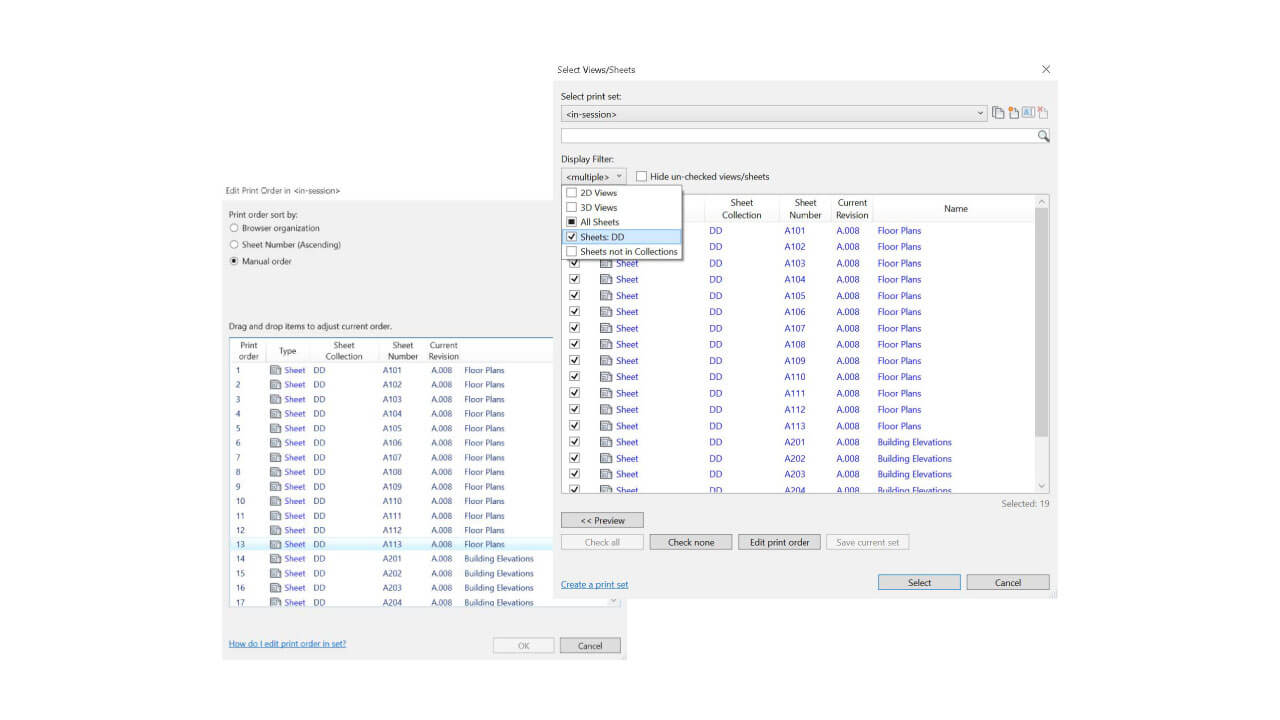
Diálogo de impresión y exportación Selección de vistas/hojas
Los cuadros de diálogo Imprimir y Exportar: Seleccionar Vistas/Hojas y Editar Orden de Impresión han sido actualizados con las siguientes mejoras:
- Se han incorporado columnas específicas y ordenables para todos los parámetros.
- Se ha agregado una columna exclusiva para mostrar la Colección de Hojas.
- Se añadió una nueva columna dedicada a la Revisión actual.
Navegador de proyectos con pestañas
Al activar las pestañas en el navegador de proyectos, los distintos tipos se mostrarán de forma separada, optimizando la navegación y mejorando la eficiencia.
Siempre estarán visibles 8 pestañas para los tipos más utilizados:
- Todos
- Vistas
- Leyendas
- Horarios
- Hojas
- Familias
- Grupos
- Enlaces
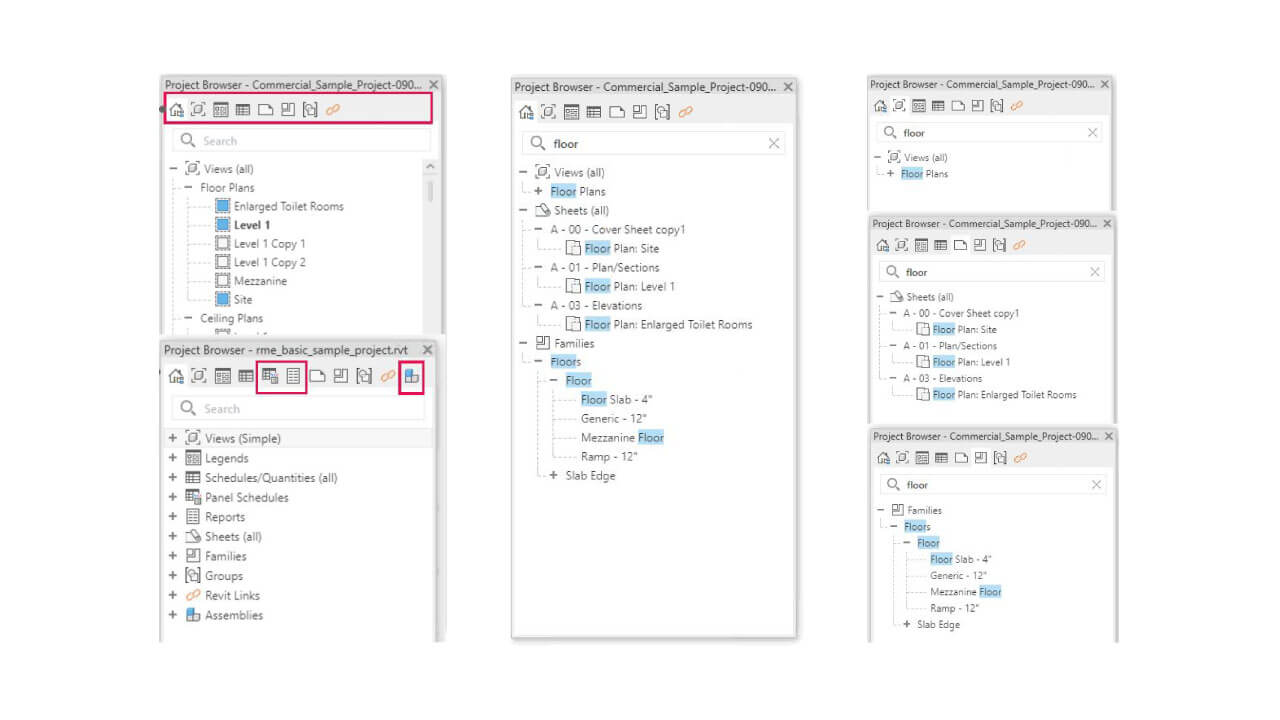
Además, las pestañas para otros tipos, como horarios de paneles, informes y asambleas, se mostrarán dinámicamente.
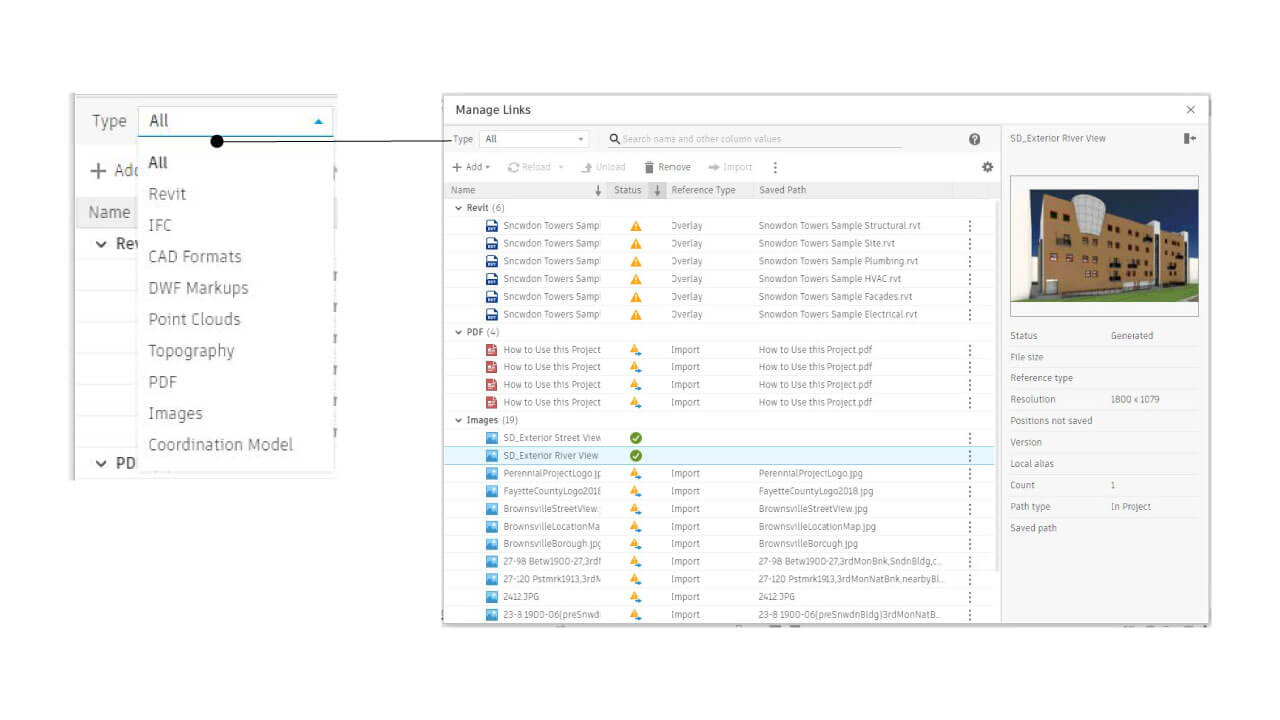
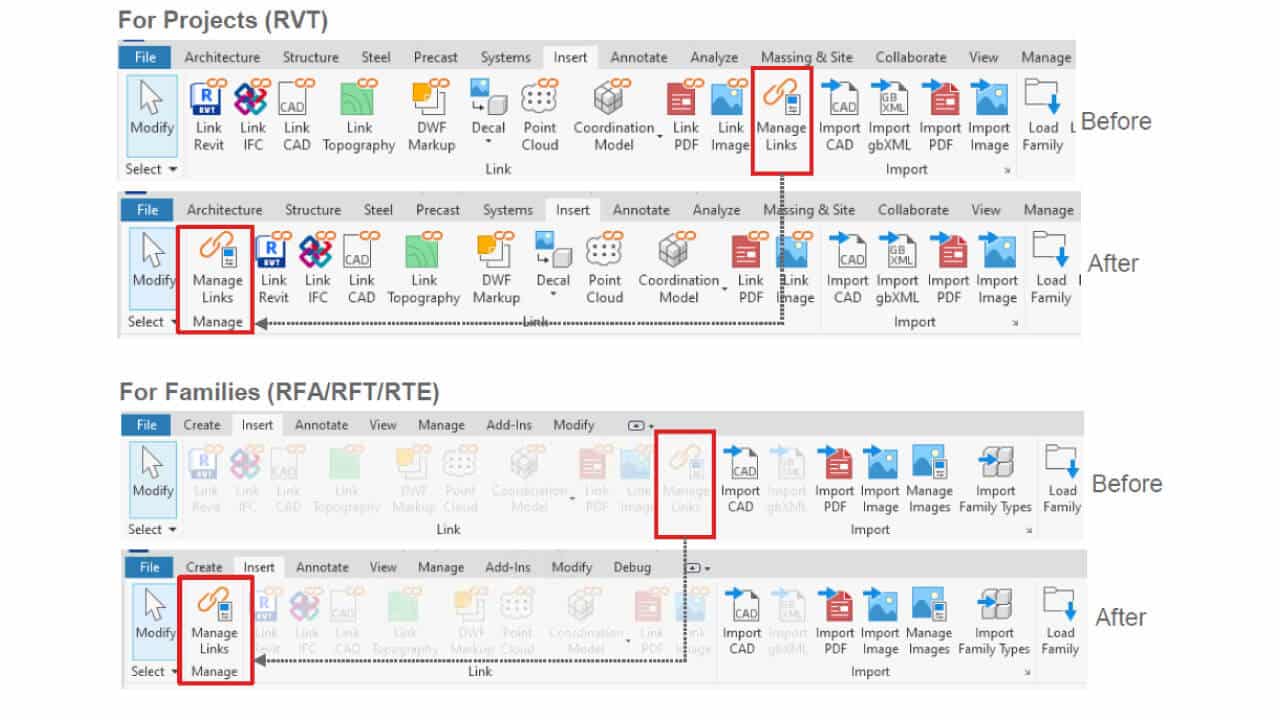
Nueva gestión de los enlaces
En esta nueva actualización, se han incorporado mejoras significativas para facilitar la gestión de los enlaces:
- Filtro de tipo disponible en la lista desplegable.
- Se ha habilitado la búsqueda para archivos vinculados.
- Función de ordenación por nombre y estado.
- Se han optimizado varias experiencias de interacción.
Modificación de escala de cuadro de rotulación
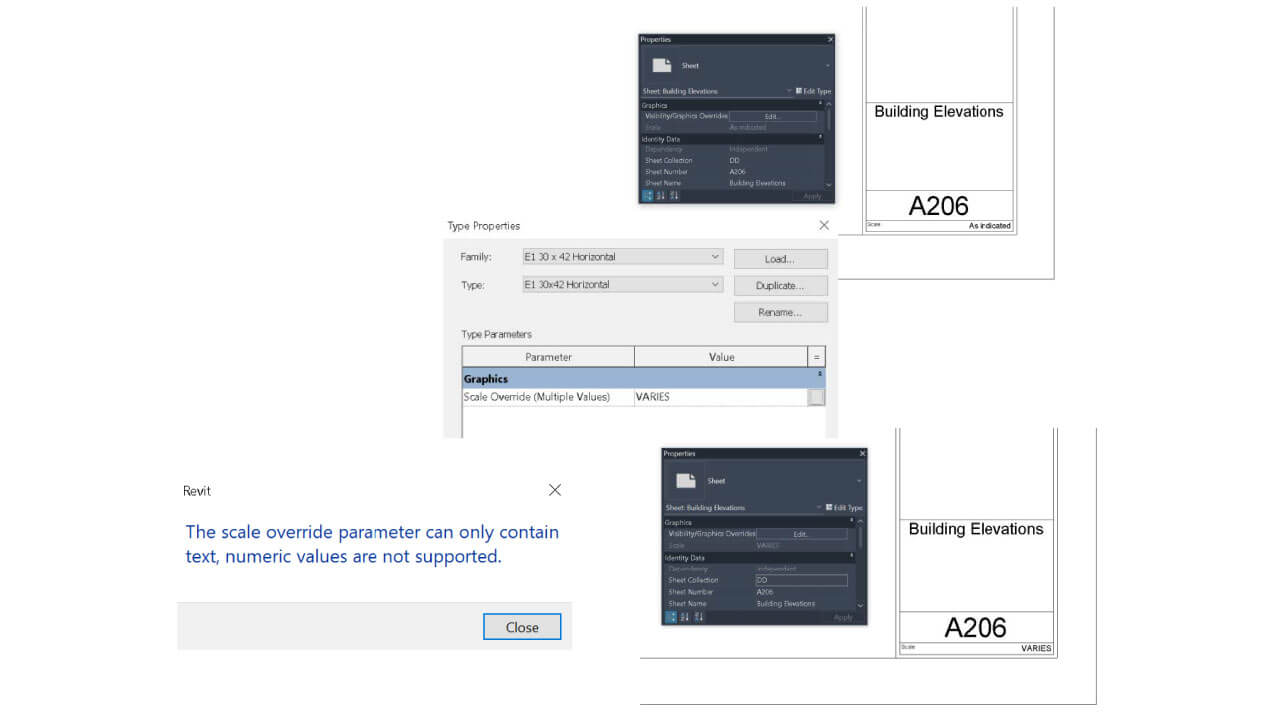
Ya se puede establecer un valor de ajuste para la escala del plano cuando se incluyan vistas con diferentes escalas en el mismo plano.
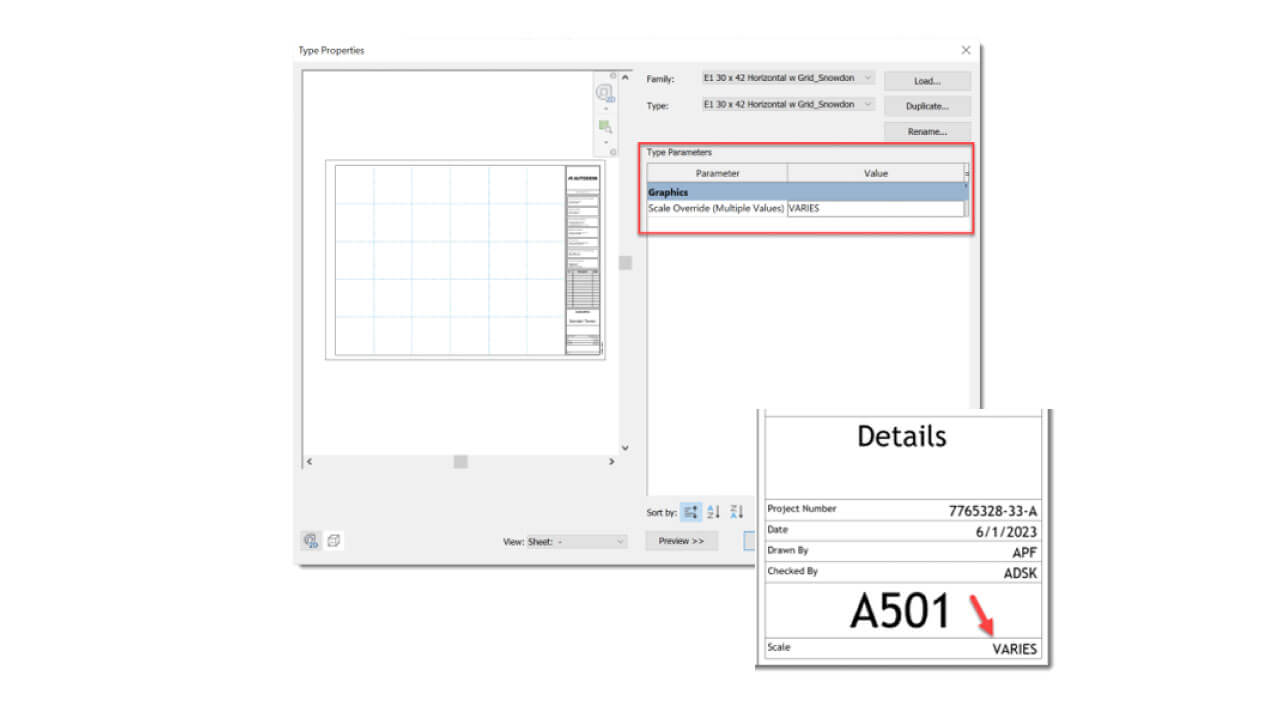
Si un plano tiene varias vistas con escalas distintas, defina un valor en el parámetro de tipo del cuadro de rotulación Modificación de escala (varios valores). Este parámetro solo puede contener texto, ya que no se permiten valores numéricos.
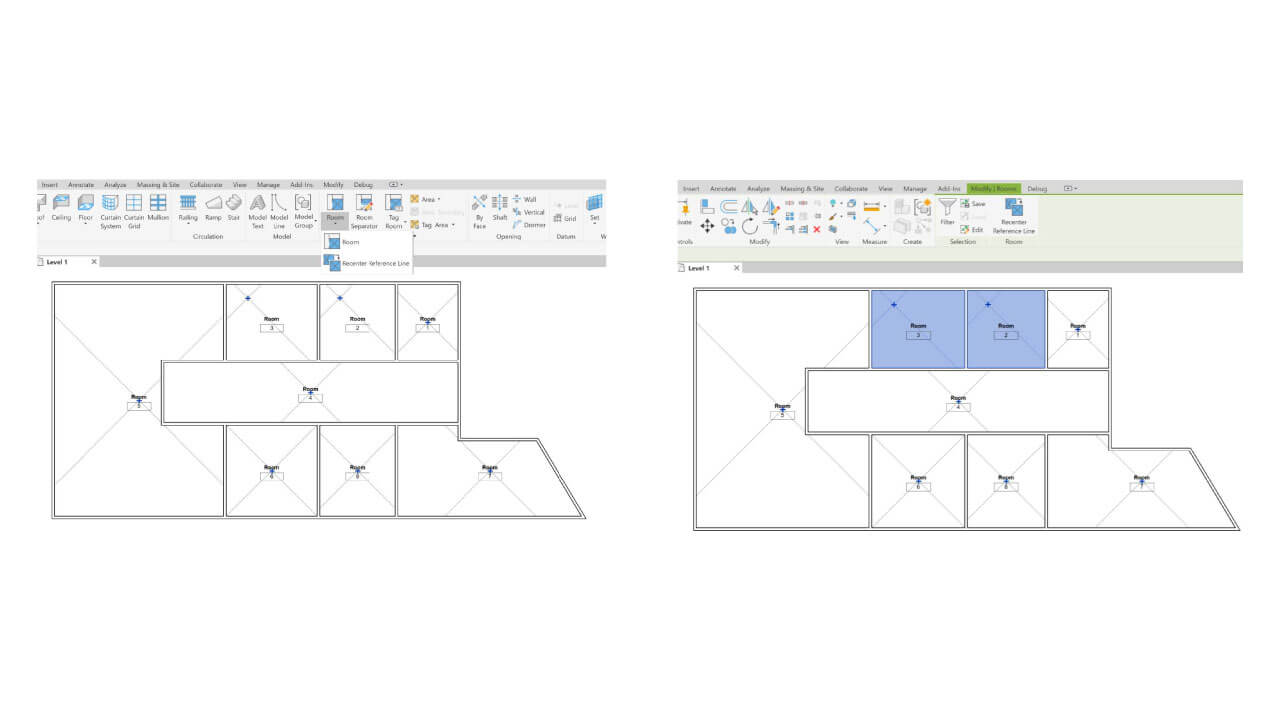
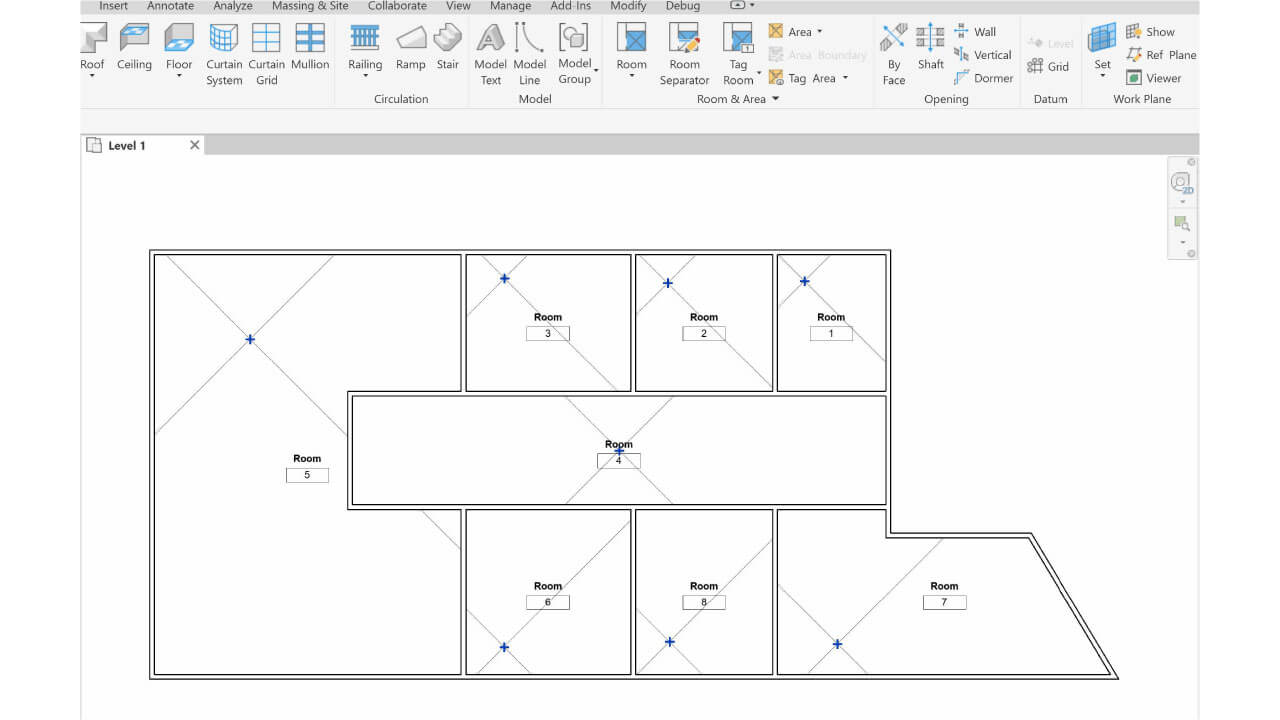
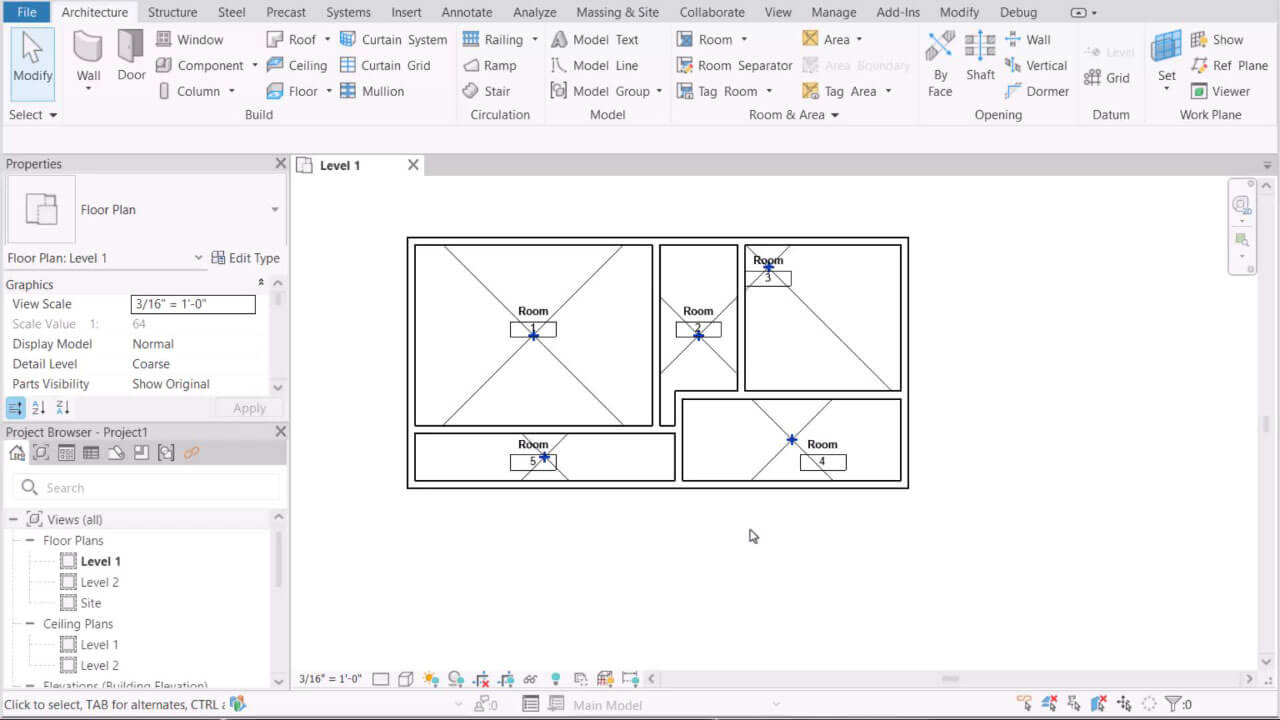
Reubicación de la línea de referencia de la sala
Ahora, los usuarios tienen la capacidad de reubicar la línea de referencia del tejado, lo que facilita la generación de documentación. Además, pueden reubicar el centro de todas las habitaciones visibles o elegir una o varias habitaciones específicas para centrarlas nuevamente.
Corrección ortográfica en el lienzo
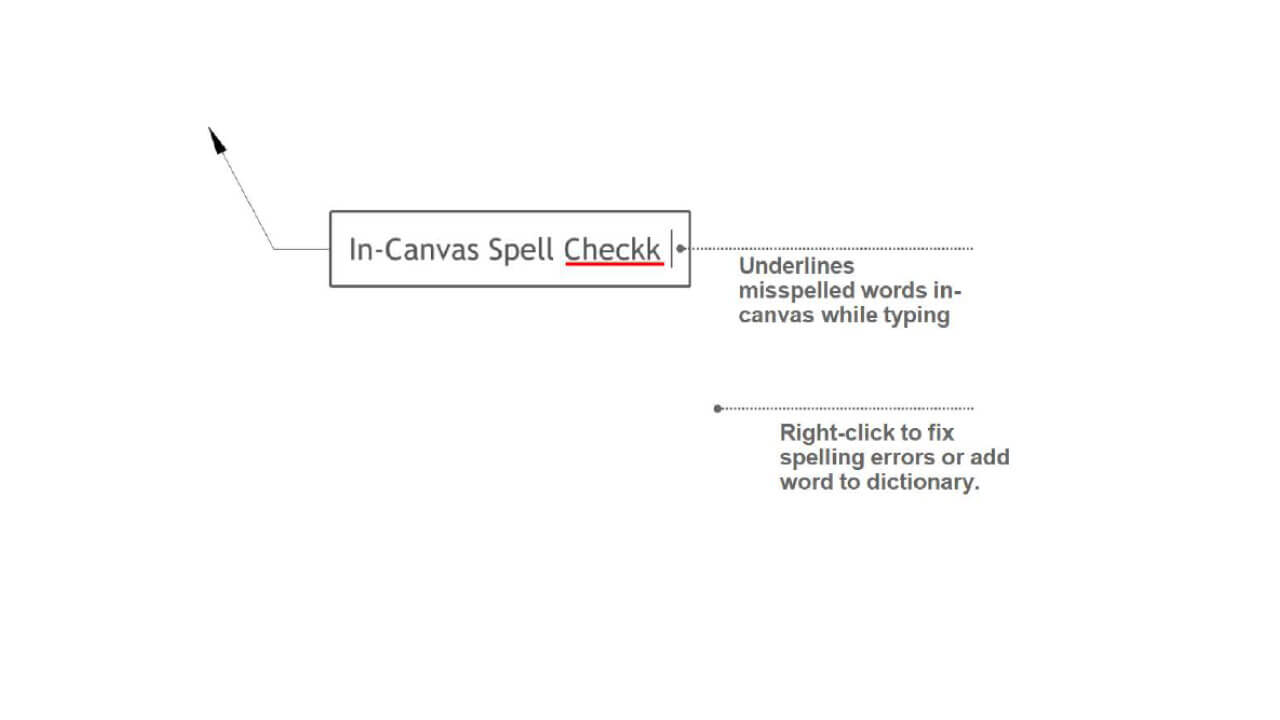
Con los últimos cambios, se mejoran varios aspectos del comportamiento de la corrección ortográfica en el lienzo:
- Los caracteres aislados ya no se marcarán como errores ortográficos, lo que afecta tanto a letras como a símbolos.
Correcciones:
- El primer clic del ratón después de reemplazar una palabra por una sugerencia ortográfica ya no será ignorado.
- El formato del texto se mantendrá estable al aplicar sugerencias ortográficas.
- Al descartar cambios en las notas de texto, los reemplazos de palabras también se desharán correctamente.
- Las palabras largas ya no seguirán mostrando sugerencias al hacer clic con el botón derecho del ratón tras utilizar una sugerencia ortográfica.
Establecer nuevo inicio de Revit por defecto
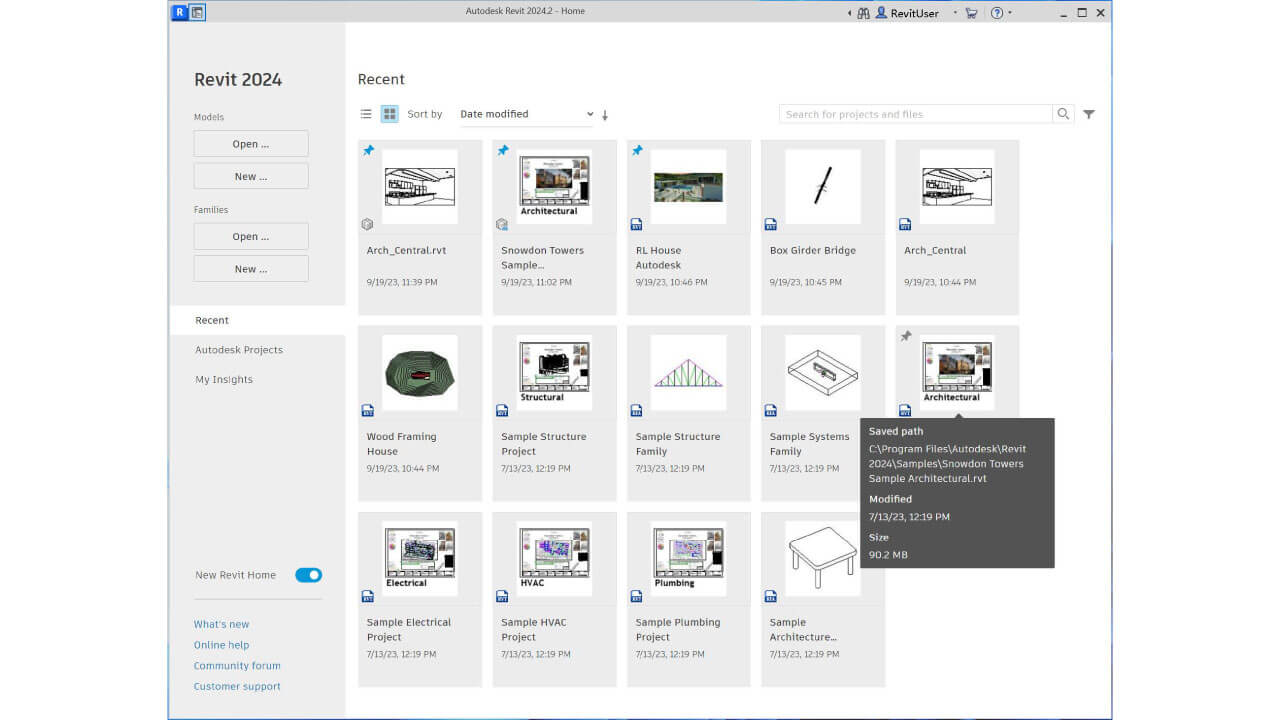
Configurar «Nuevo Inicio Revit» como predeterminado al abrir Revit.
Puedes volver al inicio clásico utilizando el botón correspondiente. Se ha mejorado el rendimiento de los nuevos comportamientos.
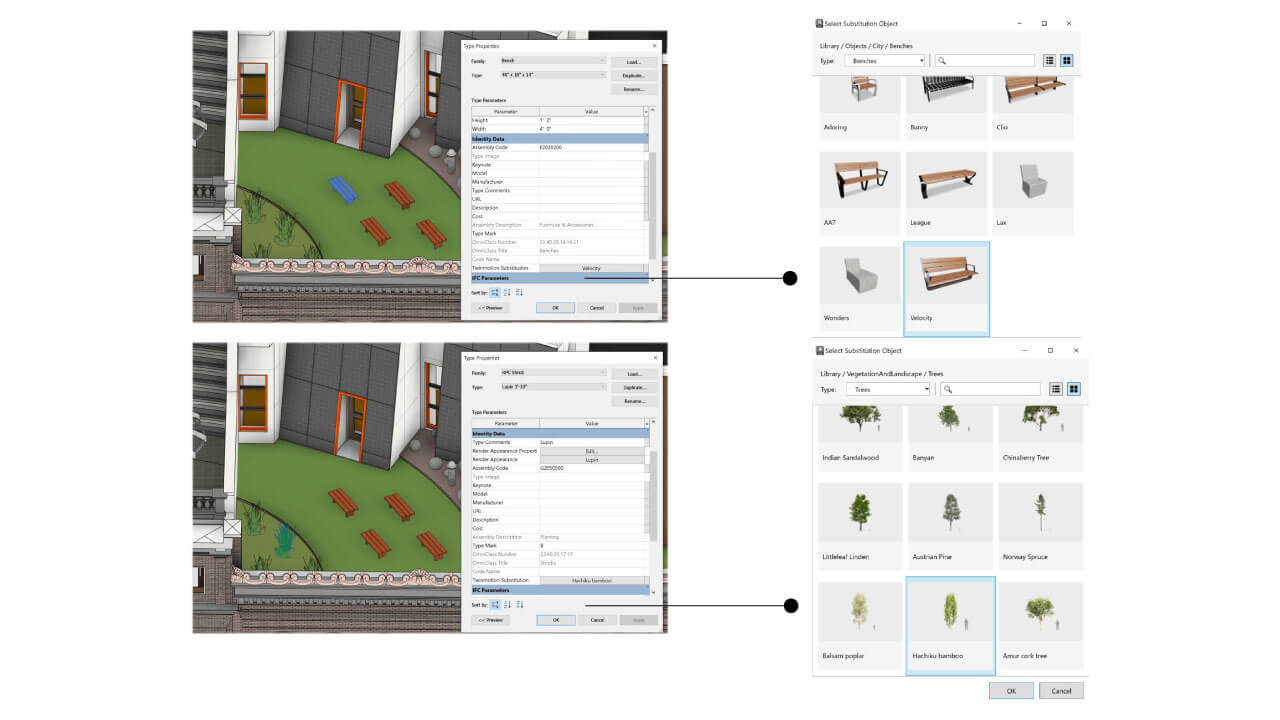
Sustitución de familias mejorada para Twinmotion for Revit
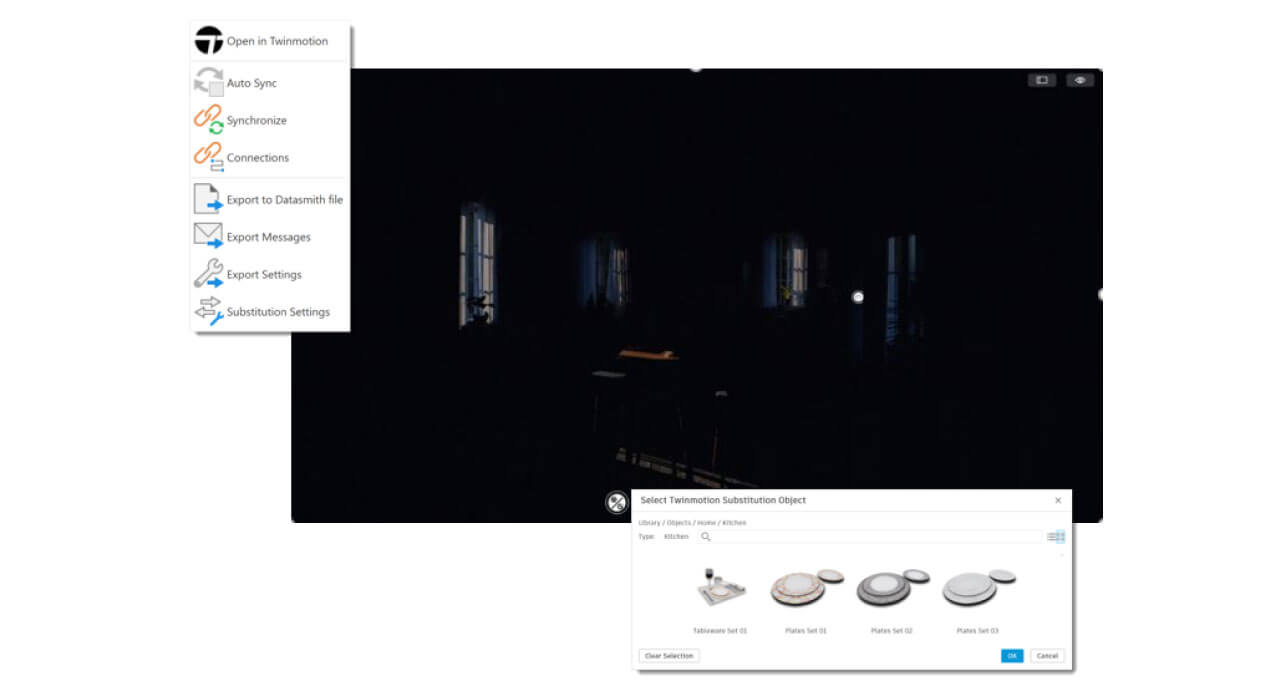
Se ha mejorado el proceso de sustitución de activos de Revit a Twinmotion:
- Ahora, todas las categorías de modelo de Revit están habilitadas para la sustitución en Twinmotion.
- Se ha añadido una ruta dinámica editable para almacenar los activos descargados.
- Para modificar la ubicación de almacenamiento, abra el modelo en Revit, luego acceda a Archivo > Opciones > Ubicaciones de archivos > Ubicaciones de sustitución de Twinmotion y ajuste la ruta de la biblioteca según sus preferencias.
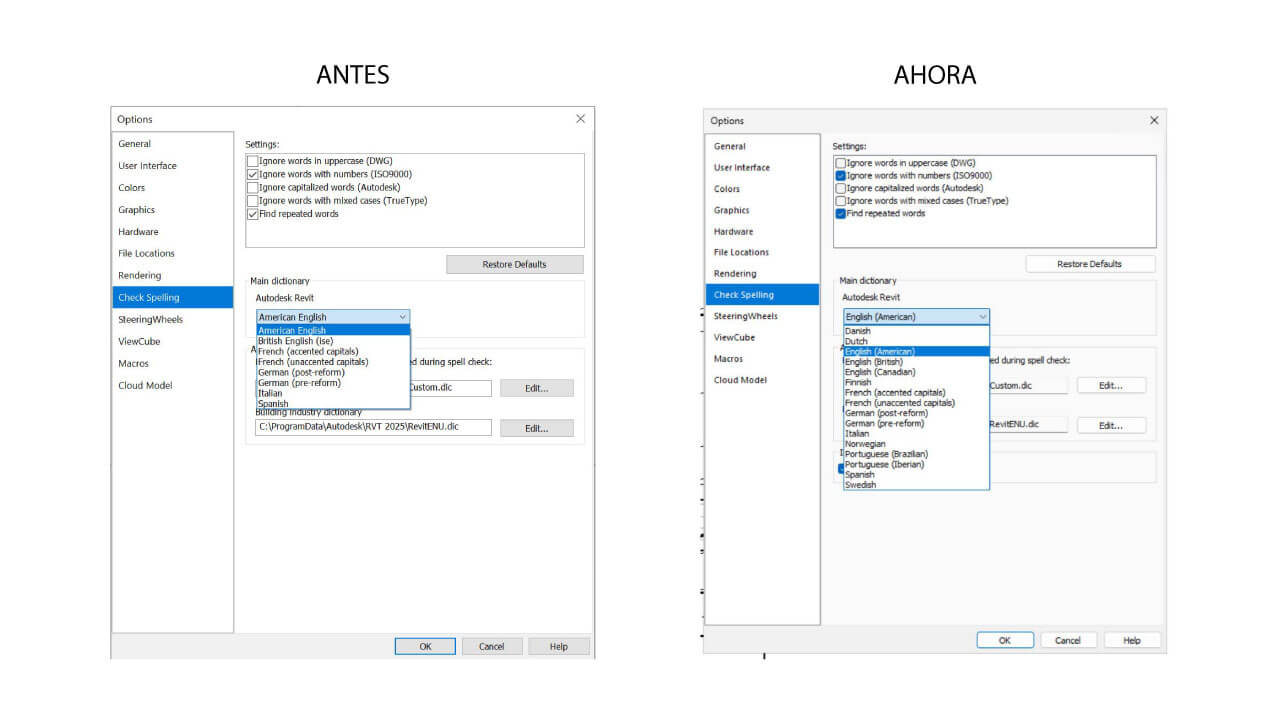
Ortografía adicional. Diccionarios
Se han añadido nuevos diccionarios de idiomas.
Mejoras en los vínculos de IFC
La vinculación de archivos IFC en Revit ahora es hasta un 50 % más rápida y permite un control más preciso de su ubicación.
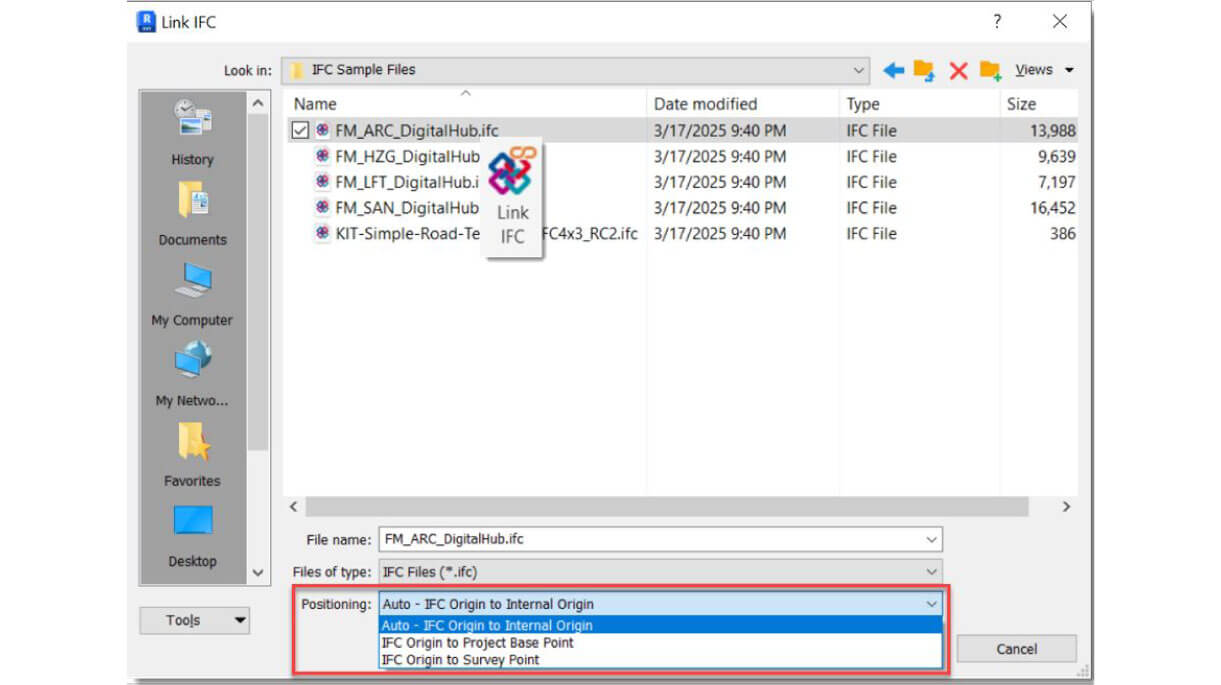
Al vincular un modelo IFC, puede seleccionar opciones de posicionamiento en el cuadro de diálogo de vinculación. Los archivos se pueden colocar con la misma referencia y orientación usadas en la exportación. Por defecto, el origen del vínculo se alinea con el origen interno de Revit.
Exportar rejillas de techo a IFC
Ahora es posible exportar rejillas de techo visibles a formato IFC, manteniendo la coherencia visual del modelo.
- Los patrones de techo se exportan correctamente a IFC, lo que permite conservar el detalle gráfico en los modelos interoperables.
- Además, estos patrones pueden redirigirse al importar de nuevo el modelo a Revit, facilitando la trazabilidad y reutilización del diseño.
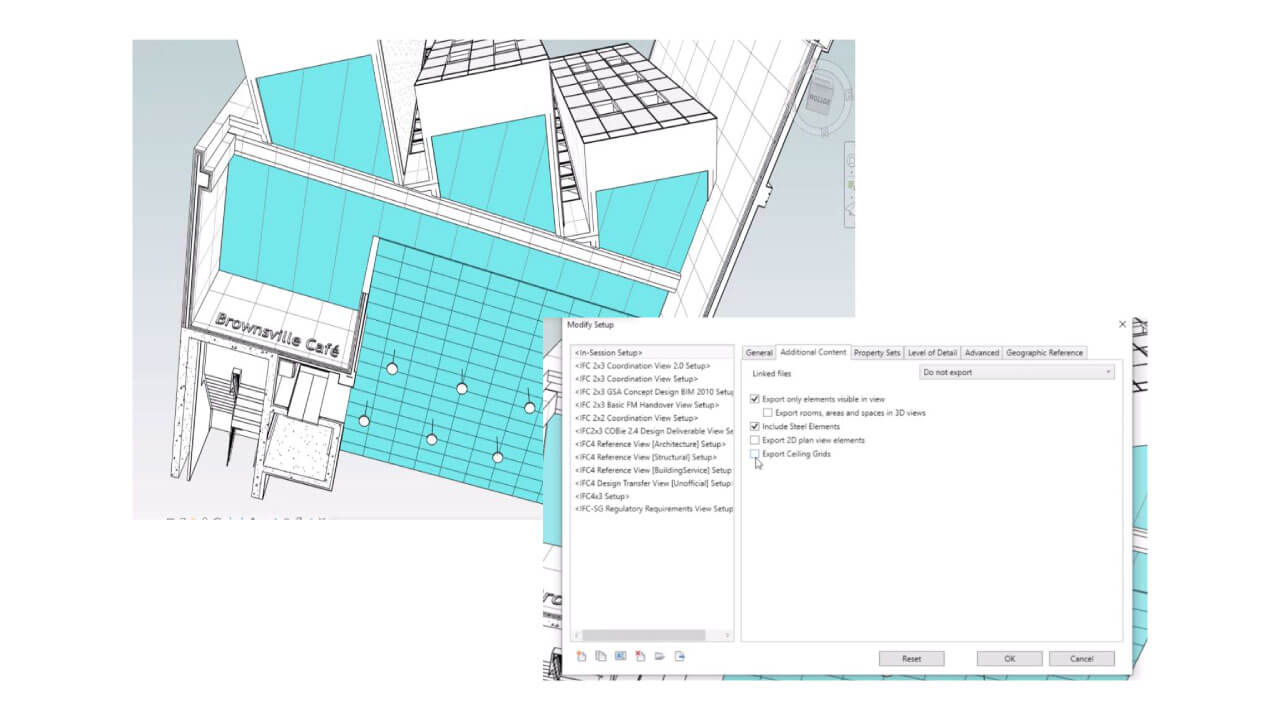
Esta funcionalidad está disponible mediante la opción de exportación desde el diálogo de Configuración, lo que permite un mayor control sobre cómo se transfieren los elementos gráficos del modelo.
Recordatorio de actualización del perfil de usuario
Al abrir Revit por primera vez tras la instalación, aparecerá un cuadro de diálogo solicitando información sobre la disciplina y el rol de uso.
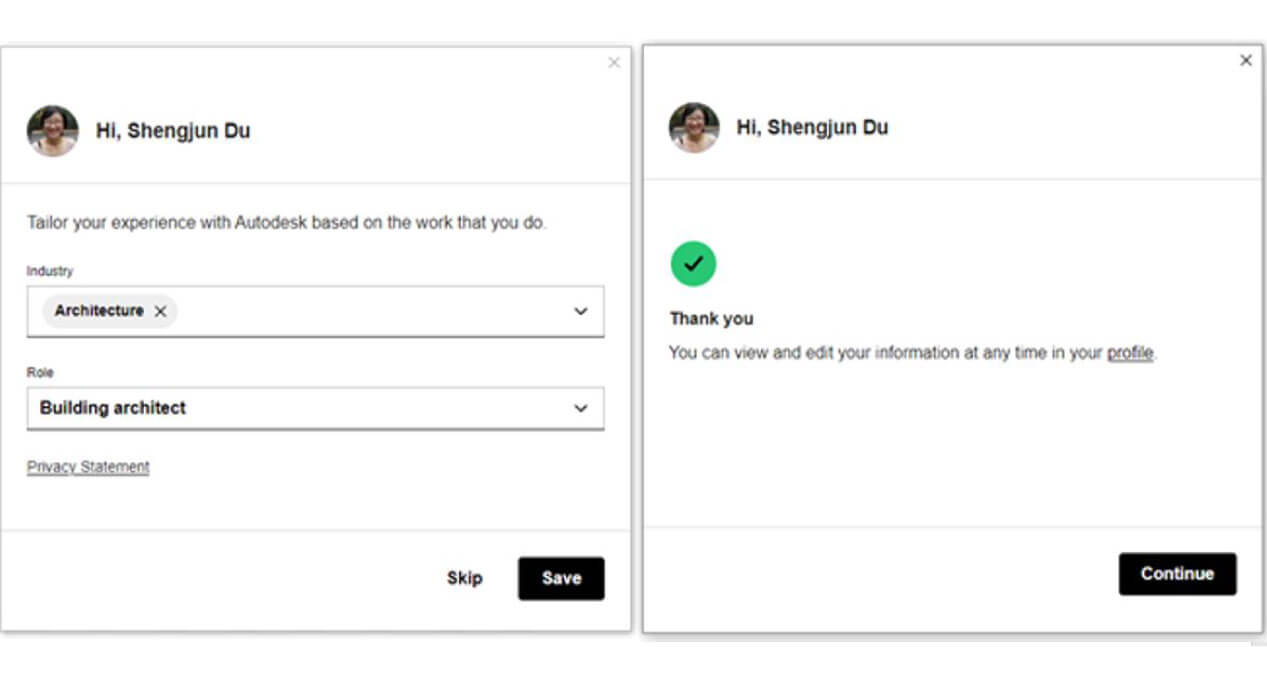
Si se omite la actualización, el recordatorio reaparecerá en 60 días, con un máximo de dos veces al año.
Numeración basada en reglas para elementos de modelo de Revit
Es posible utilizar varias plantillas, cada una con un parámetro distinto y diferentes criterios, aplicables al mismo tipo de elemento dentro del proyecto.
El estado aparecerá como “Activado (No aplicado)” si existen modificaciones en los parámetros o si hay otra plantilla con el mismo alcance y número, pero con una prioridad superior.
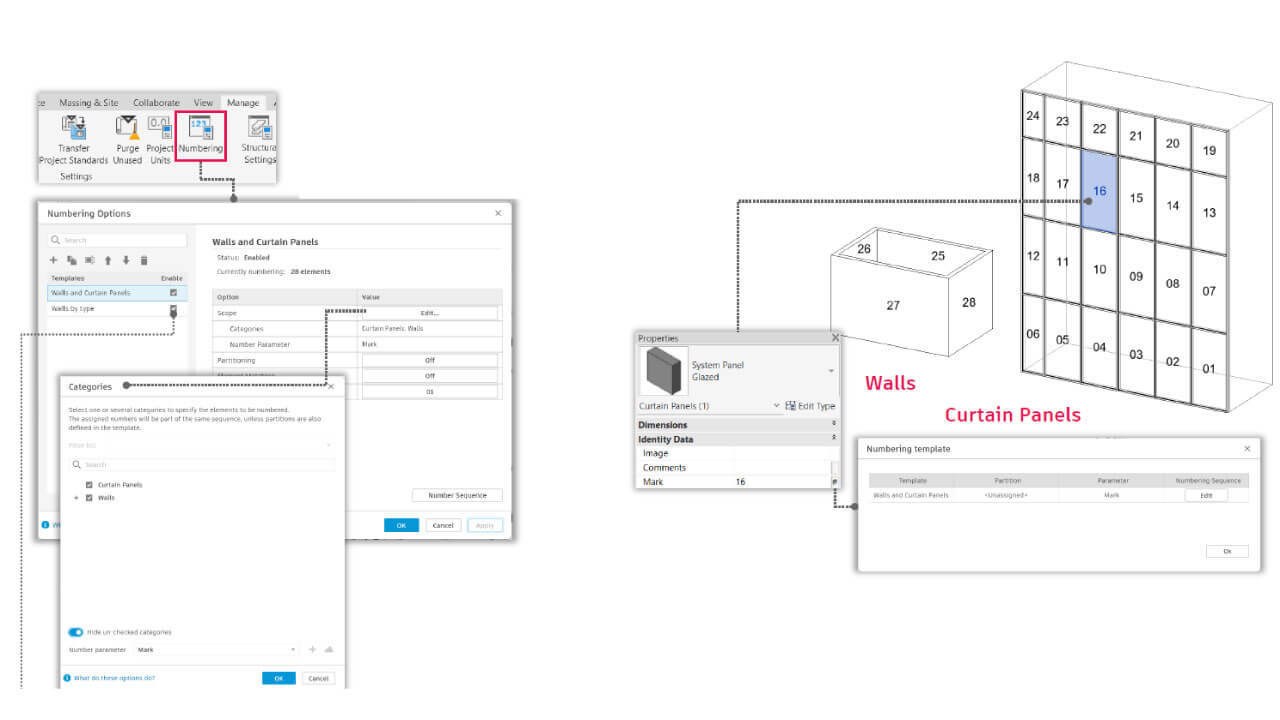
El parámetro utilizado debe cumplir las siguientes condiciones:
- Ser común a las categorías seleccionadas
- Ser un parámetro de proyecto
- Ser de tipo instancia
- Tener tipo de datos texto
- Ser editable y variable por instancia dentro de un grupo
Puede aplicar distintos criterios y parámetros según las necesidades del proyecto, incluso sobre los mismos elementos.
Si se desactiva o elimina una plantilla, los valores numéricos se conservan como texto estático.
Puede consultar fácilmente qué plantilla ha numerado cada elemento haciendo clic en el botón de información situado junto a la plantilla correspondiente.
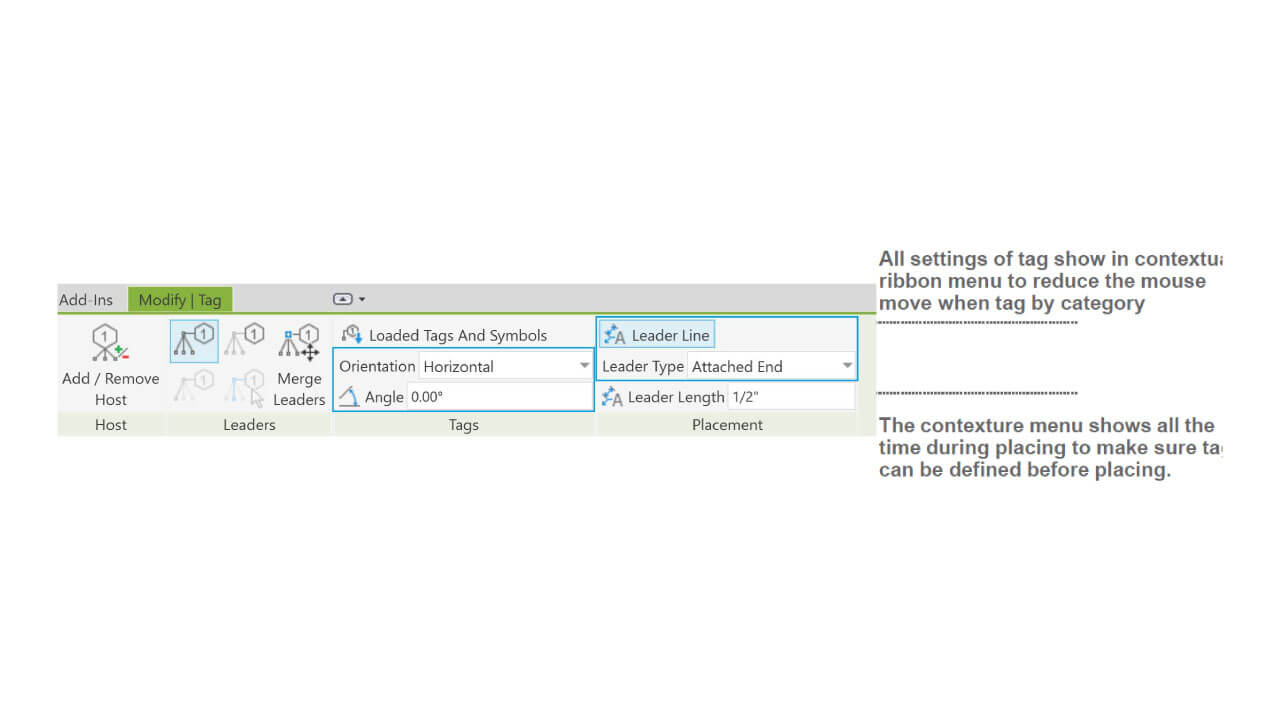
Mostrar la configuración de la etiqueta en la cinta cuando
es etiqueta por Categoría
Todos los ajustes de la etiqueta están disponibles en el menú contextual de la cinta para minimizar el desplazamiento del ratón al etiquetar por categoría. El menú contextual permanece visible durante el proceso de colocación, garantizando que la etiqueta pueda definirse antes de ser colocada.
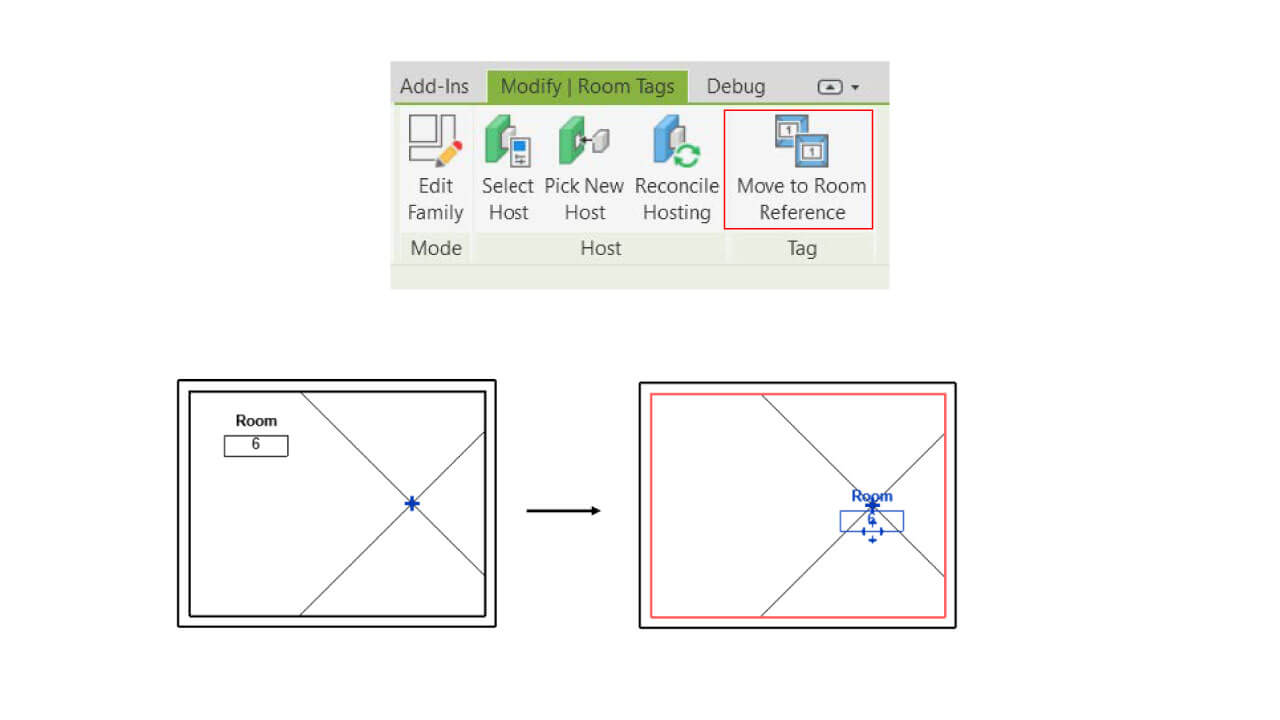
Etiqueta de habitación mover a referencia de habitación
Los usuarios tienen la opción de seleccionar etiquetas de habitación y trasladarlas al punto central de referencia de la misma.
Colecciones de planos: parámetros y tablas de planificación personalizados
Ahora, la colección de planos se ha incorporado como una categoría para los Parámetros y Tablas de planificación. En cada nodo de colección de planos, puede visualizar los nuevos parámetros agregados a esta categoría. Los valores de estos parámetros se sincronizan automáticamente con todos los planos que forman parte de la colección.
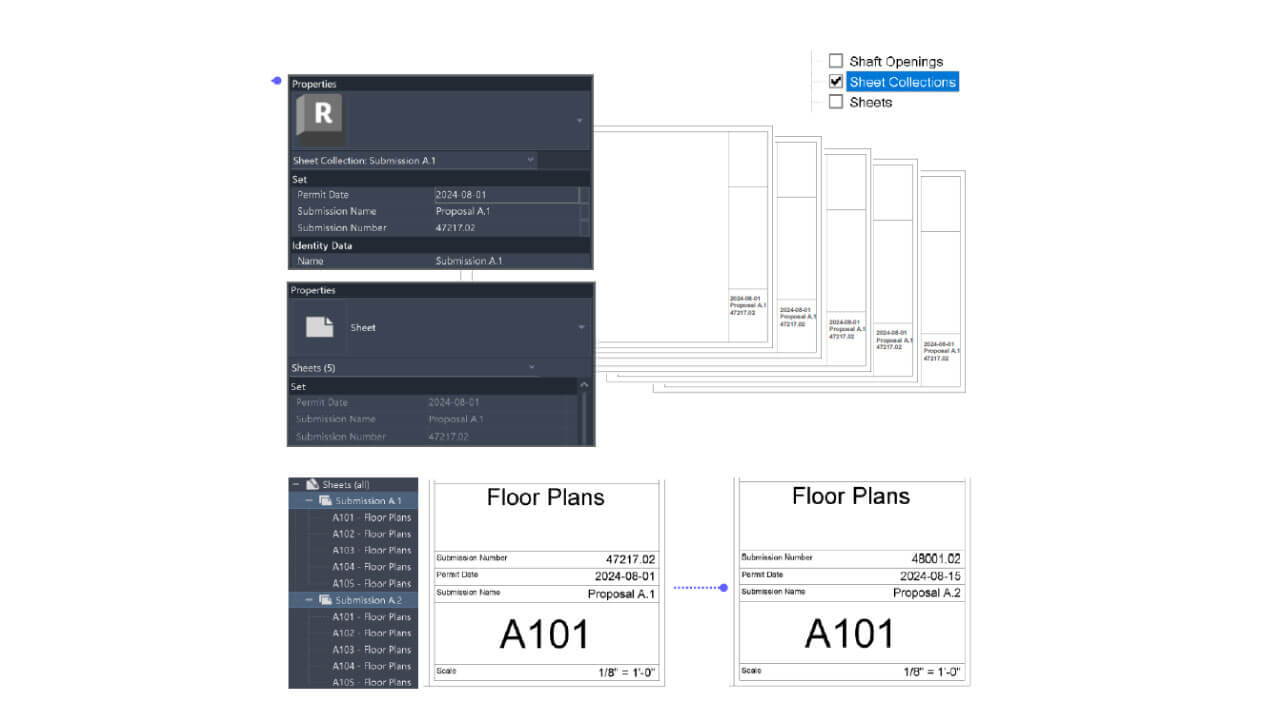
Dado que los valores de los parámetros están gestionados directamente por la colección de planos, aparecen como de solo lectura en los planos individuales. Si realiza cambios en un parámetro dentro de la colección, la actualización se reflejará en todos los planos asociados, incluyendo las etiquetas del cuadro de rotulación si corresponden.
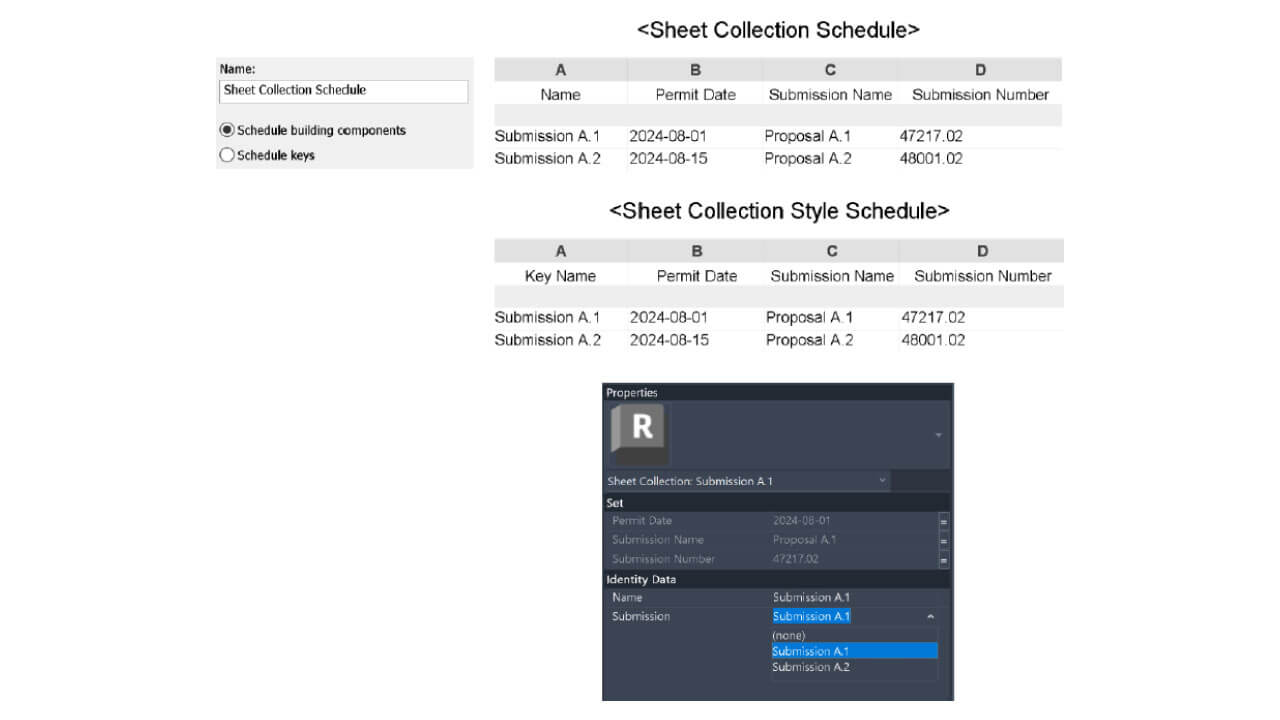
Cuando un plano se mueve a otra colección, su valor de parámetro se ajusta automáticamente según la configuración de la nueva colección.
Parámetros compartidos en las etiquetas de la familia de referencia Section\Elevation\Callout\View
Se ha ampliado el uso de parámetros compartidos en etiquetas de familia para incluir nuevas categorías de anotación: Cabezas de llamada, Marcas de elevación, Marcas de sección y Ver referencias. Ahora se pueden editar etiquetas y añadir parámetros compartidos en estas categorías, manteniendo el mismo flujo de trabajo que en otras categorías.
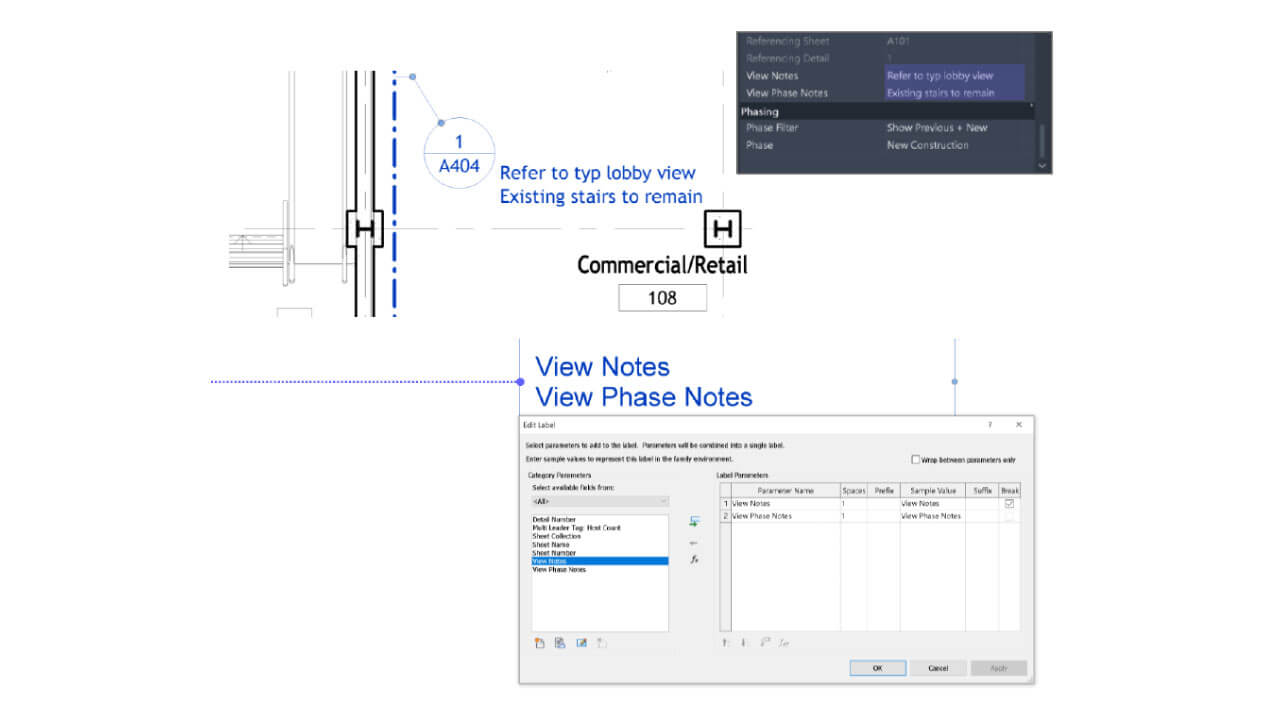
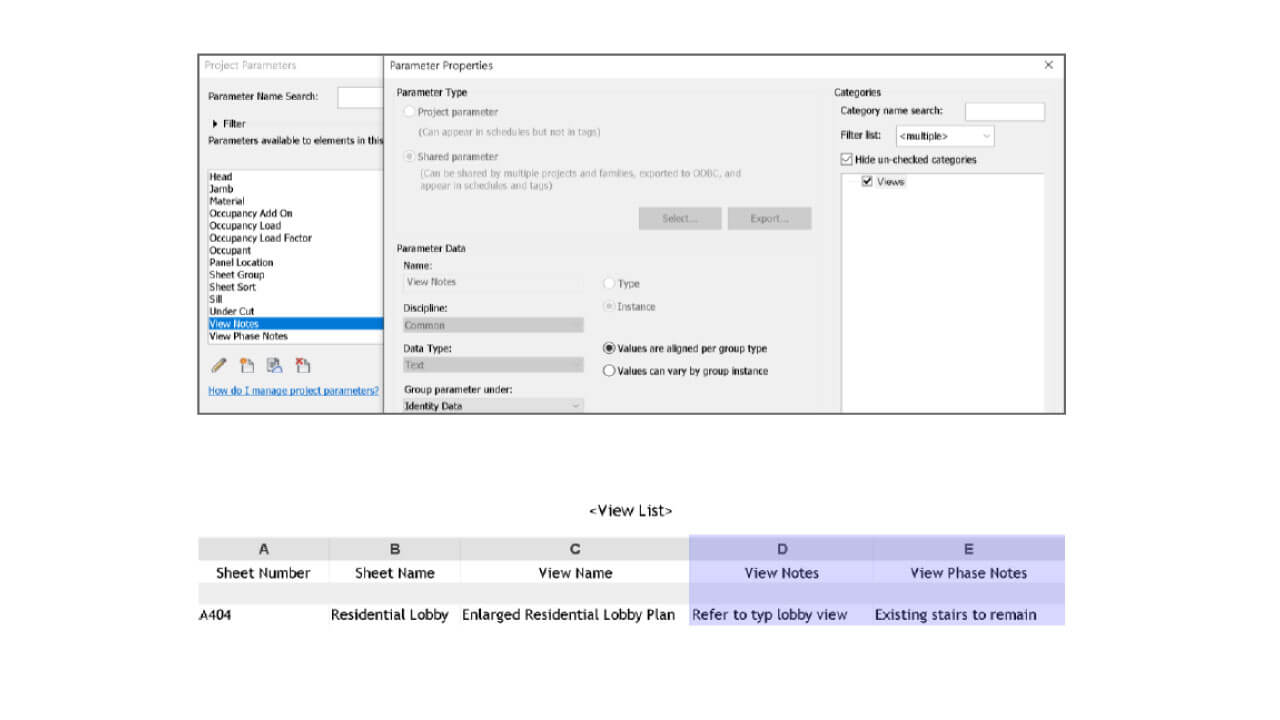
Esta función permite agregar datos de vista adicionales a estos objetos. Al igual que con otras anotaciones de vistas, cuando se añade un parámetro compartido a las Vistas de Parámetros de Proyecto, su valor se muestra en el objeto de vista. En las Ver Referencias, los parámetros compartidos muestran los valores definidos en la vista seleccionada y pueden incluirse en una Programación de Lista de Vistas.
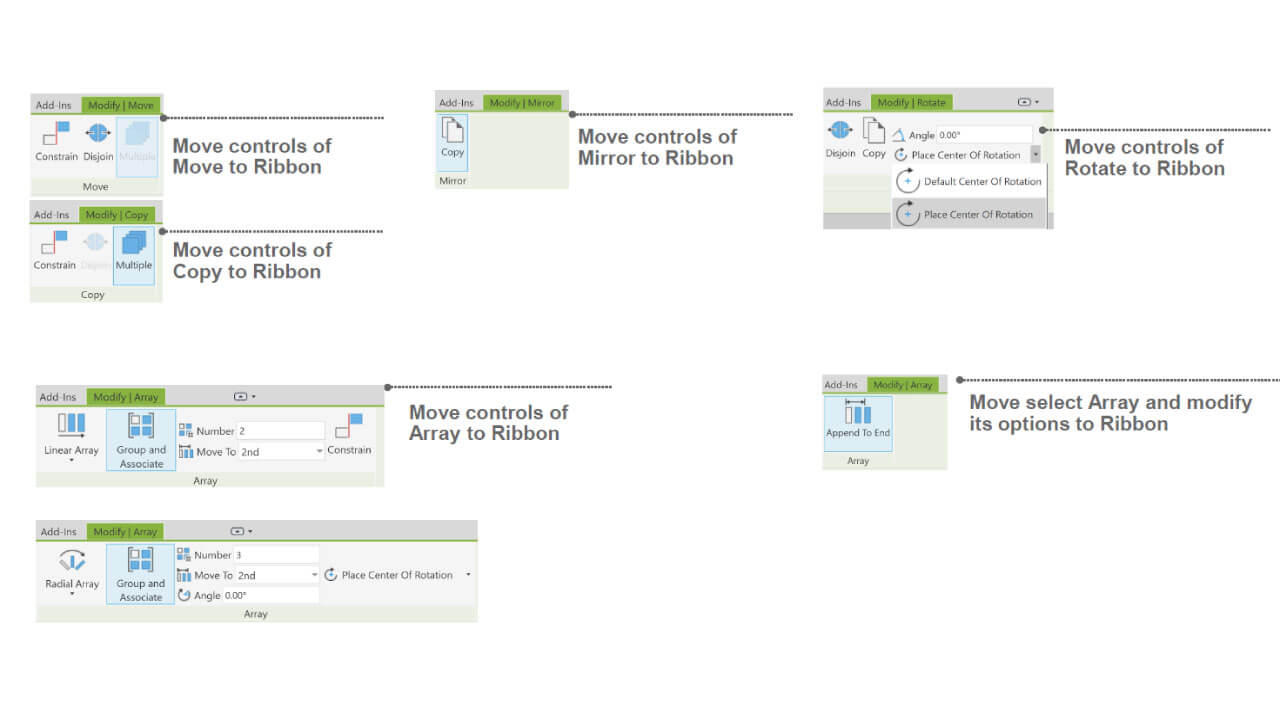
Mover controles de la barra de opciones a la cinta de opciones para Modificar herramientas
- Reubicar controles de la herramienta «Copiar» en la cinta de opciones para una organización más eficiente.
- Reubicar controles de la herramienta «Reflejar» en la cinta de opciones para centralizar las herramientas de modificación.
- Reubicar controles de la herramienta «Rotar» en la cinta de opciones para mejorar la accesibilidad.
- Reubicar controles de la herramienta «Matriz (Array)» en la cinta de opciones, permitiendo una mejor visualización de las opciones.
- Reubicar y agrupar la herramienta «Matriz (Array)» junto con sus opciones de configuración dentro de la cinta de opciones, facilitando su uso y personalización.
Mover controles de la barra de opciones a la cinta de opciones para
Etiquetas en la colocación
Reubicar los controles de la barra de opciones a la cinta de opciones para facilitar el acceso a las herramientas de etiquetado durante la colocación de elementos.
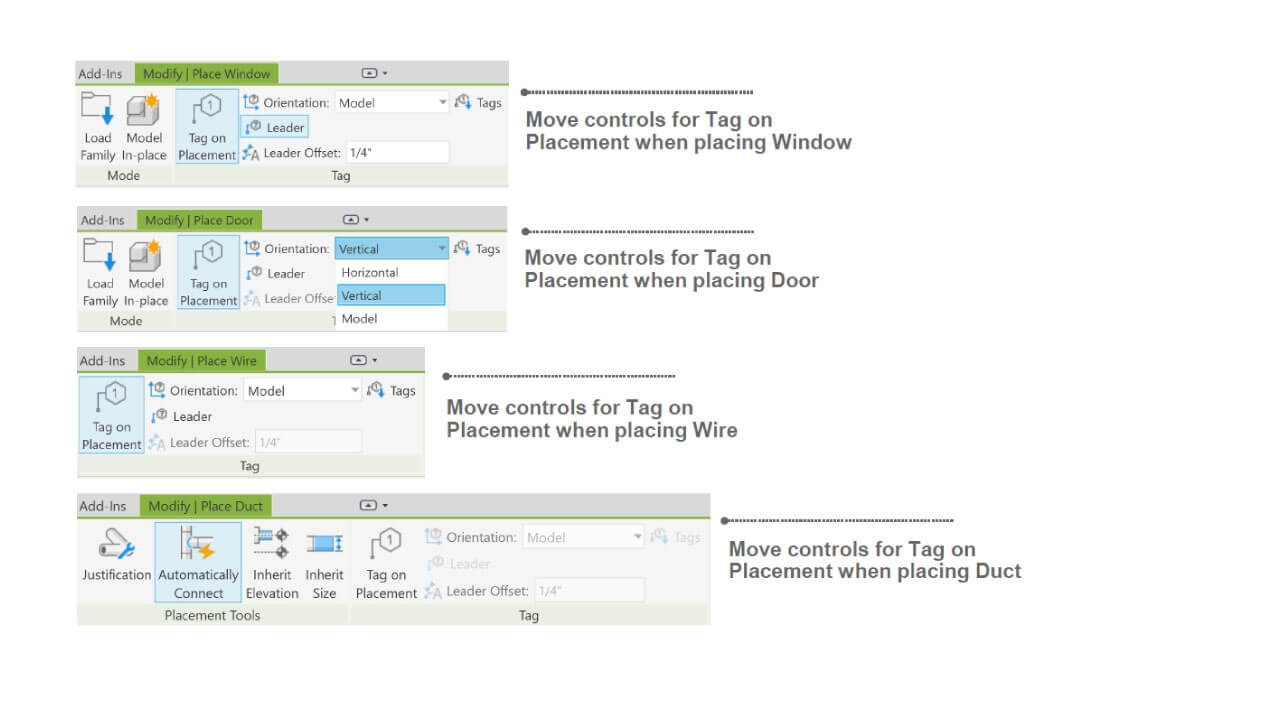
- Trasladar los controles de etiquetado a la cinta de opciones al momento de colocar una ventana, optimizando así el flujo de trabajo.
- Reubicar los controles correspondientes a las etiquetas al colocar una puerta, permitiendo un acceso más intuitivo y organizado.
- Ajustar la interfaz para que los controles de colocación de etiquetas estén disponibles directamente en la cinta de opciones al colocar un conducto.
- Integrar los controles de etiquetado en la cinta de opciones para facilitar su uso al colocar un cable.
Mejora en la inicialización de la exportación de PDF de fondo
La mejora en la exportación de PDF en segundo plano de Revit acelera la inicialización, reduciendo notablemente los tiempos de espera. Las pruebas realizadas con más de 400 vistas y modelos vinculados han demostrado una disminución del tiempo de carga de hasta un 52%.
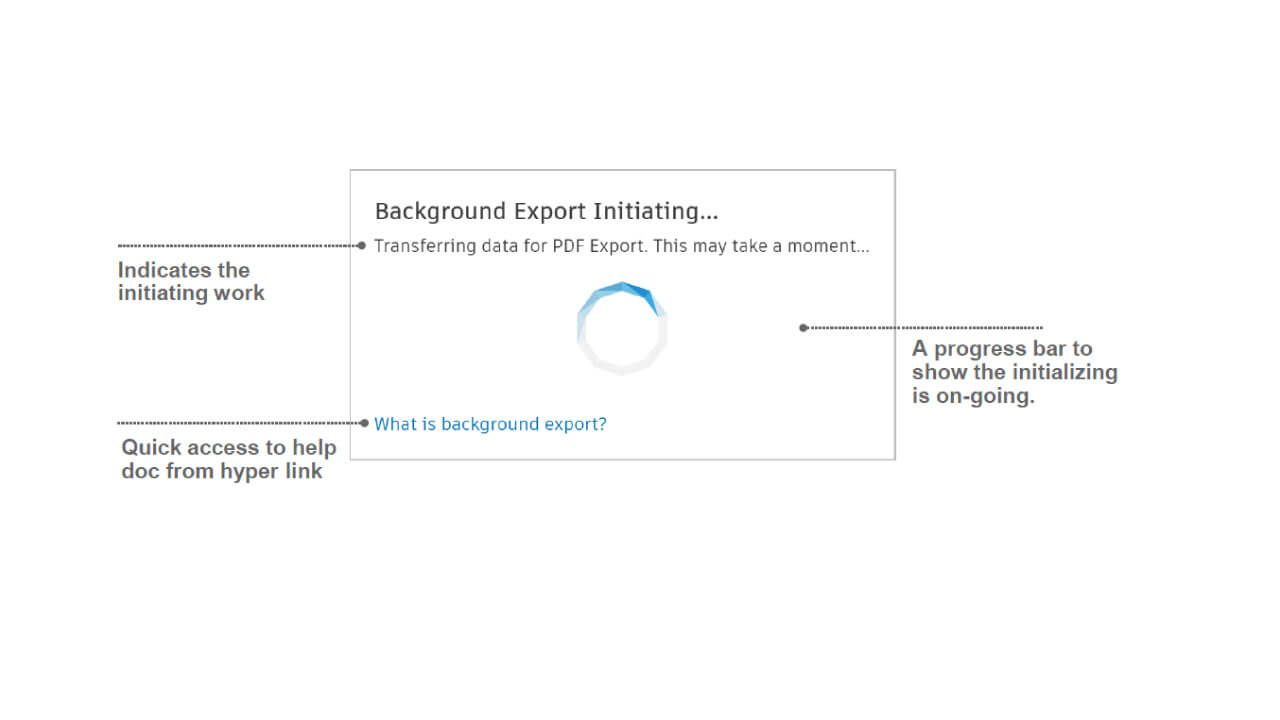
También se ha añadido una barra de progreso y un acceso más rápido a la documentación. Aunque no se puede cancelar directamente la inicialización, se puede interrumpir la exportación desde la ventana de procesos en segundo plano.
Mejoras en las referencias a vistas
Las referencias a vistas han sido mejoradas, incorporando etiquetas de referencia basadas en ejemplares y la posibilidad de incluir texto de etiqueta con parámetros compartidos.
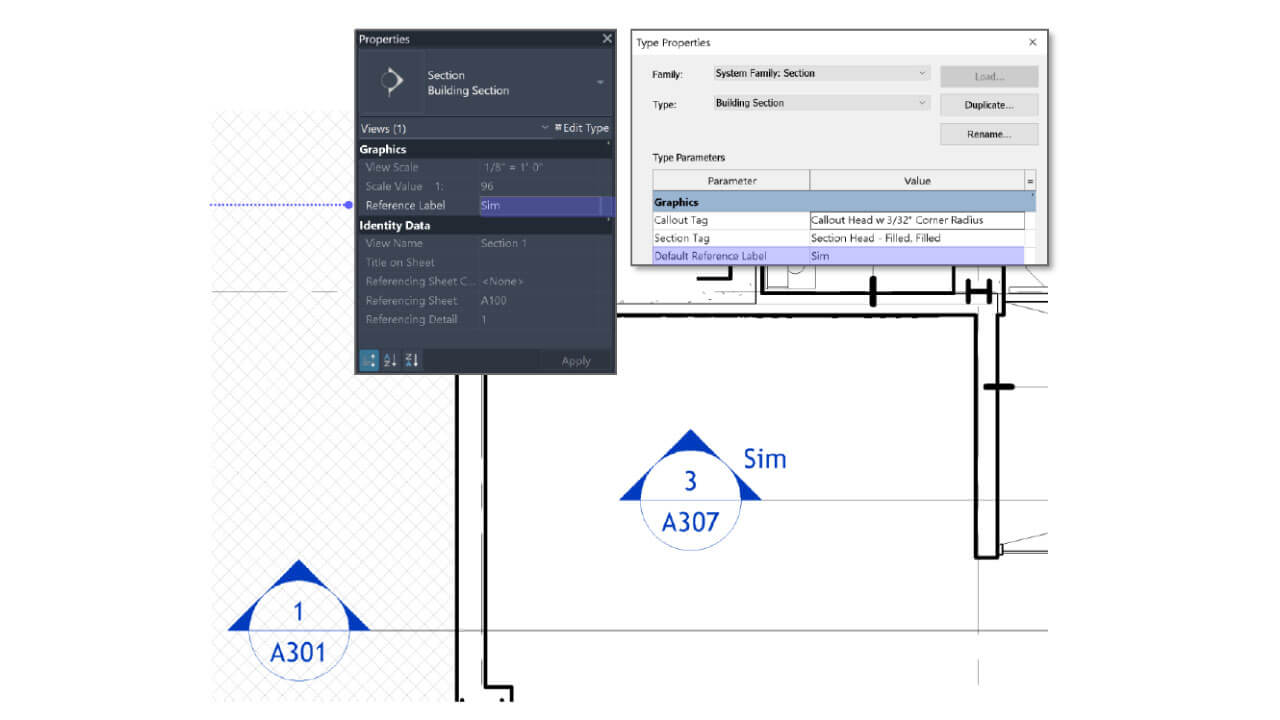
Etiquetas de referencia a vista basadas en ejemplares
Anteriormente, la etiqueta de una referencia a vista dependía del tipo de vista. Ahora, se basa en ejemplares, lo que proporciona mayor flexibilidad y facilita la alineación con las normas de documentación. Después de colocar una referencia a vista, puede modificar su etiqueta ajustando el valor de Texto de etiqueta de referencia en la paleta Propiedades. El valor predeterminado de la referencia a vista se define mediante el parámetro de tipo Etiqueta de referencia por defecto.
Parámetros compartidos en etiquetas de referencias a vistas
Ahora puede agregar texto de etiqueta en familias de referencias a vistas para mostrar valores de parámetros compartidos definidos como parámetros de proyecto en un archivo de modelo. Esta funcionalidad permite personalizar las etiquetas con información específica del proyecto.
Se pueden añadir parámetros compartidos a las etiquetas de referencia en las siguientes categorías:
- Extremos de llamada
- Marcas de alzado
- Marcas de sección
- Referencias a vista
El proceso para agregar parámetros compartidos sigue el mismo flujo de trabajo utilizado en otras categorías de familias compatibles. En el archivo de modelo, el parámetro compartido se asigna a la categoría Vistas.
Mejoras en las tablas de planificación de listas de planos
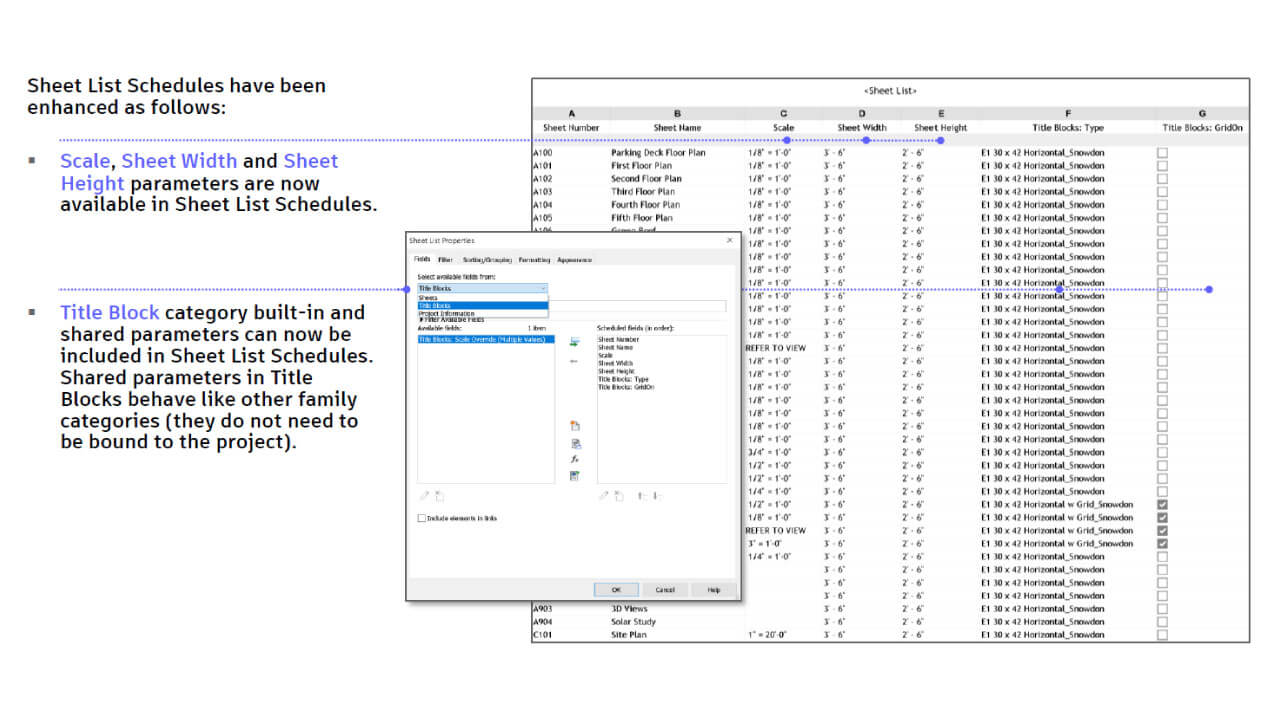
Las tablas de planificación de listas de planos han sido mejoradas con nuevas opciones y parámetros:
- Ahora es posible incluir los parámetros Escala, Anchura de plano y Altura de plano en las tablas de planificación de listas de planos.
- Se pueden agregar parámetros de la categoría Cuadro de rotulación, así como parámetros integrados y compartidos. Los parámetros compartidos de los cuadros de rotulación funcionan de la misma manera que en otras categorías de familias y no requieren estar enlazados al proyecto.
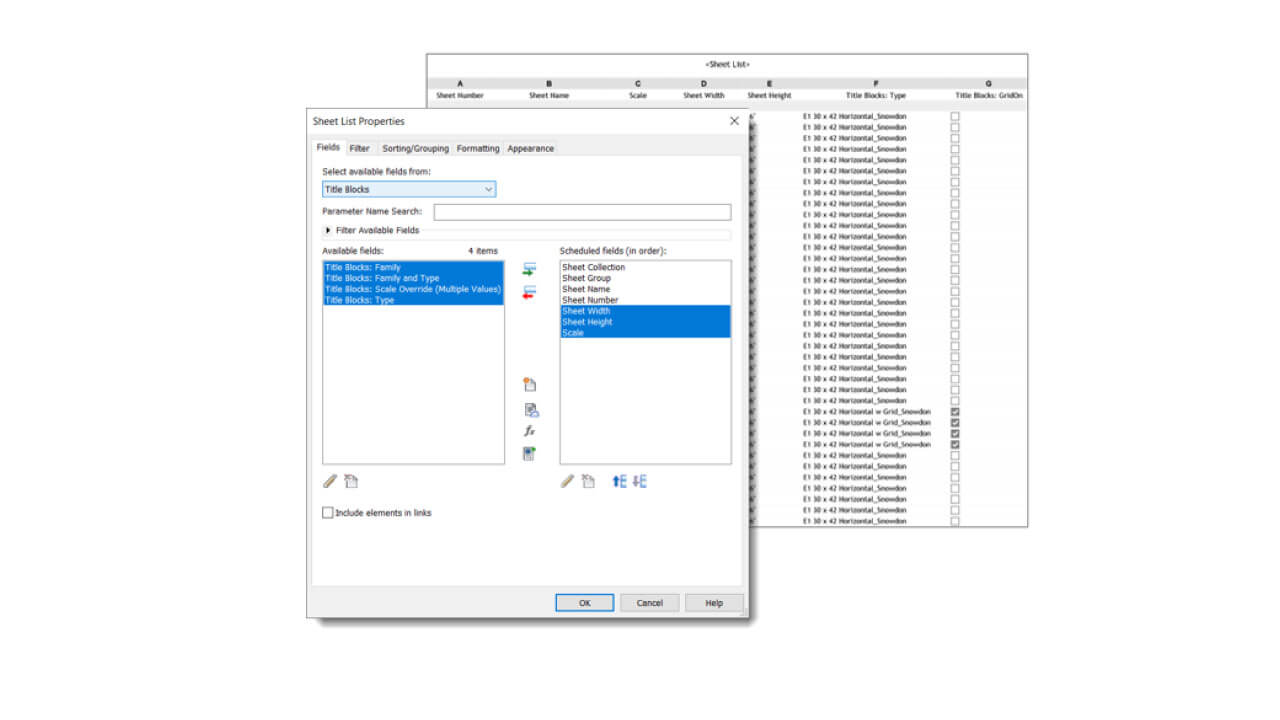
- Se ha añadido un nuevo parámetro, Cuadro de rotulación principal, que permite determinar qué cuadro de rotulación se utiliza para extraer los parámetros en la tabla de planificación:
– Activado (solo lectura) en planos que contienen un único cuadro de rotulación.
– Editable en planos con varios cuadros de rotulación, permitiendo seleccionar cuál de ellos se designa como el principal (solo un ejemplar puede estar activo a la vez).
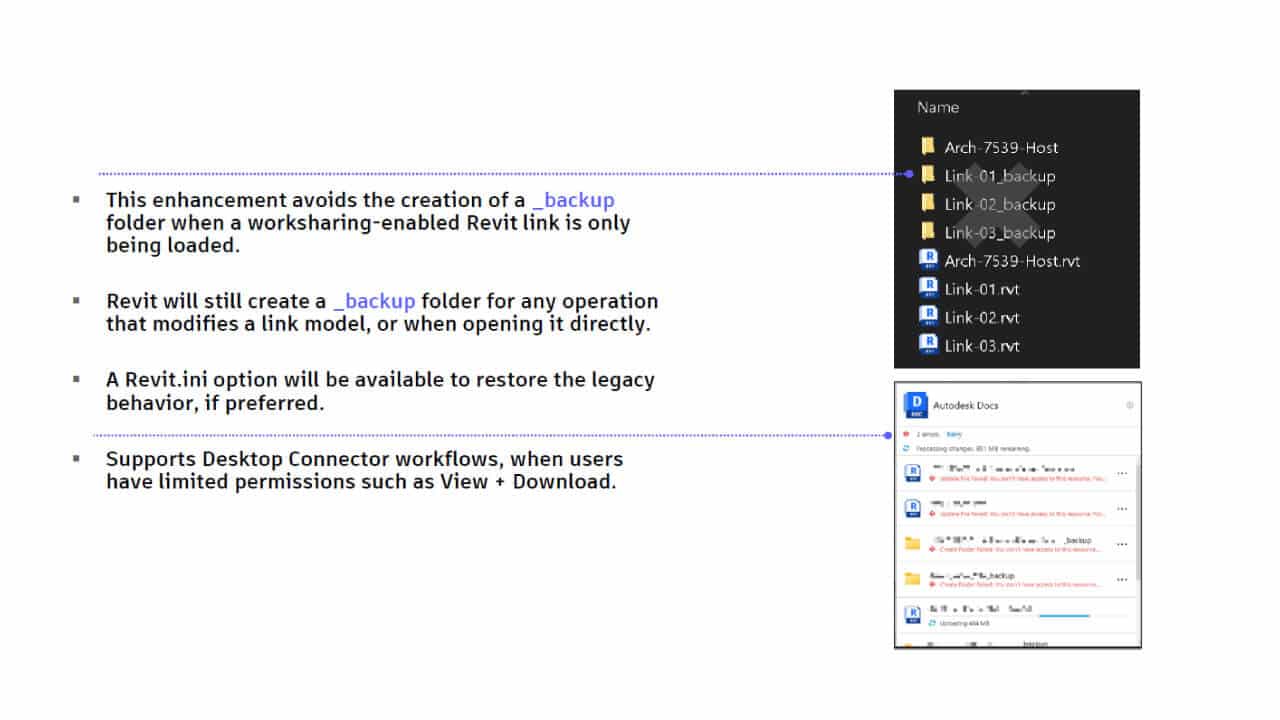
Omitir la creación de una carpeta de copia de seguridad para vínculos
Al vincular modelos habilitados para el uso compartido, ya no se requiere la creación de una carpeta de respaldo.
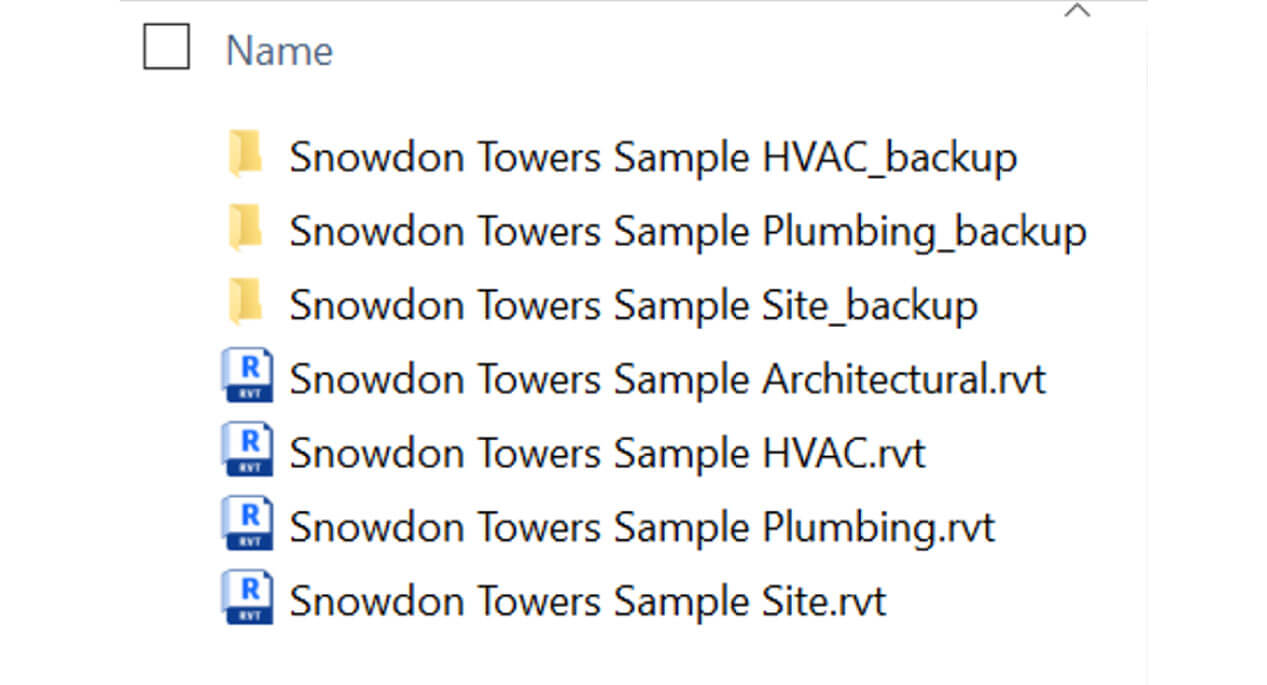
Antes, cuando se vinculaba un modelo habilitado para el uso compartido, se generaba una carpeta _backup en el equipo local. Ahora, para agilizar el proceso de vinculación y la apertura de modelos con archivos vinculados, esta carpeta ya no se crea. Esta mejora también es compatible con flujos de trabajo que usan Desktop Connector, incluso cuando el usuario tiene permisos limitados.
Es posible desactivar esta mejora en el archivo Revit.ini para restaurar el comportamiento anterior.
Reubicar opciones y propiedades de funcionalidades de la dimensión
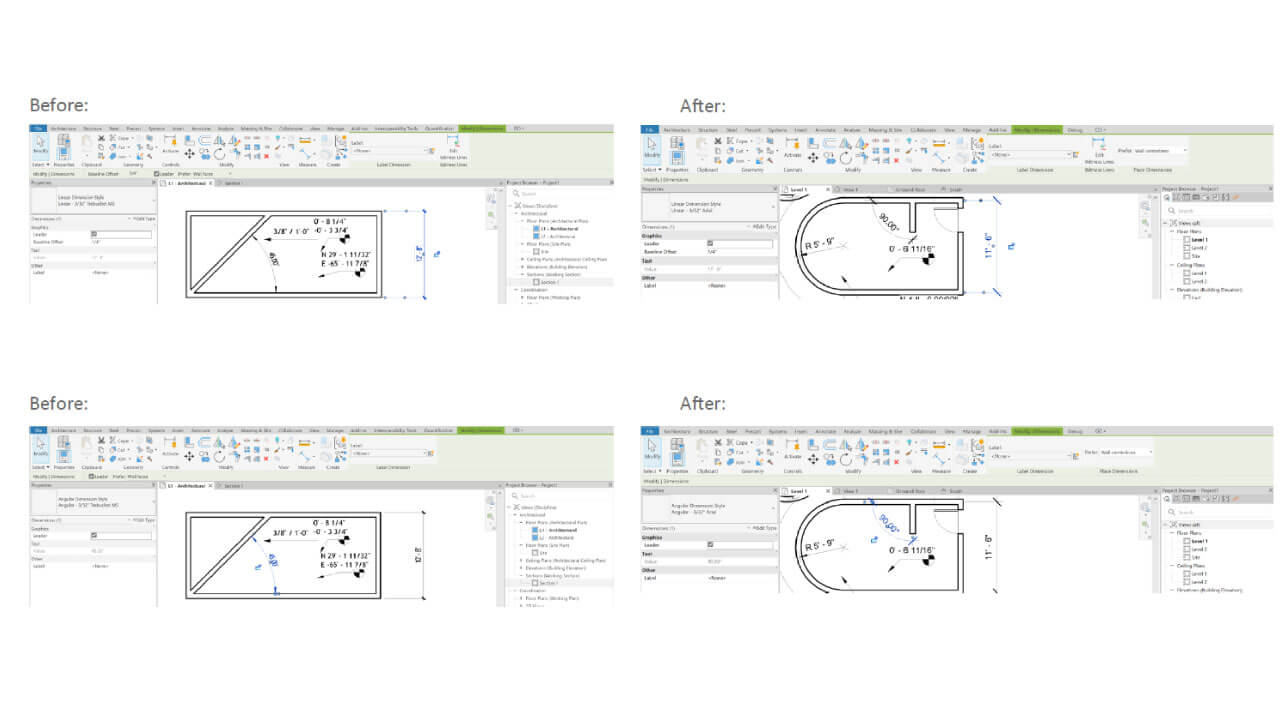
Se han realizado ajustes en la ubicación de opciones y propiedades relacionadas con las herramientas de acotación para mejorar la usabilidad y coherencia en el entorno de trabajo.
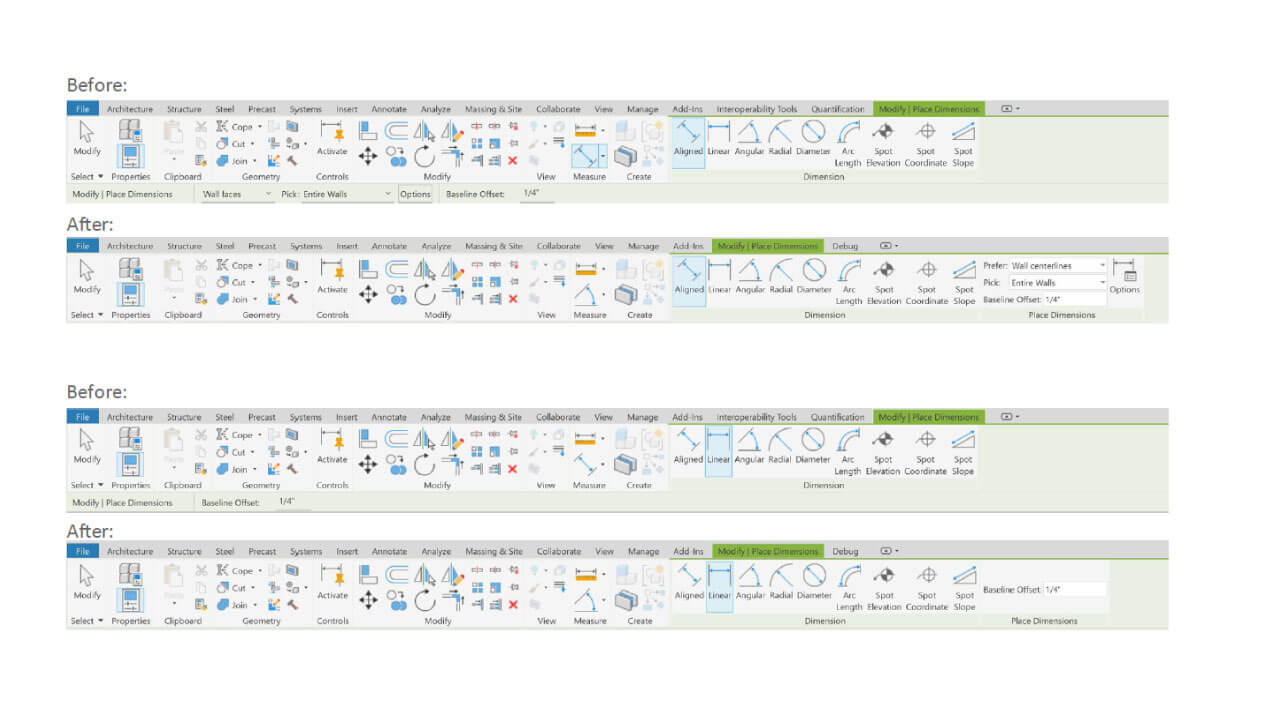
▪ Al colocar cotas, los controles que antes estaban en la barra de opciones ahora se han trasladado a la cinta contextual, ofreciendo una experiencia más integrada.
▪ Durante la edición de cotas, algunos controles también se han movido a la cinta contextual, mientras que otros han sido eliminados, ya que esas funciones ya están disponibles en la paleta de propiedades.
Colocación de la vista en plano y colocación automatizada
Utiliza el grupo Colocación y vista en la ficha Modificar | Ventanas gráficas para guardar, modificar y gestionar las posiciones de las vistas en un plano. Para alinear vistas entre planos, puede usar las siguientes opciones de Anclaje de vista:
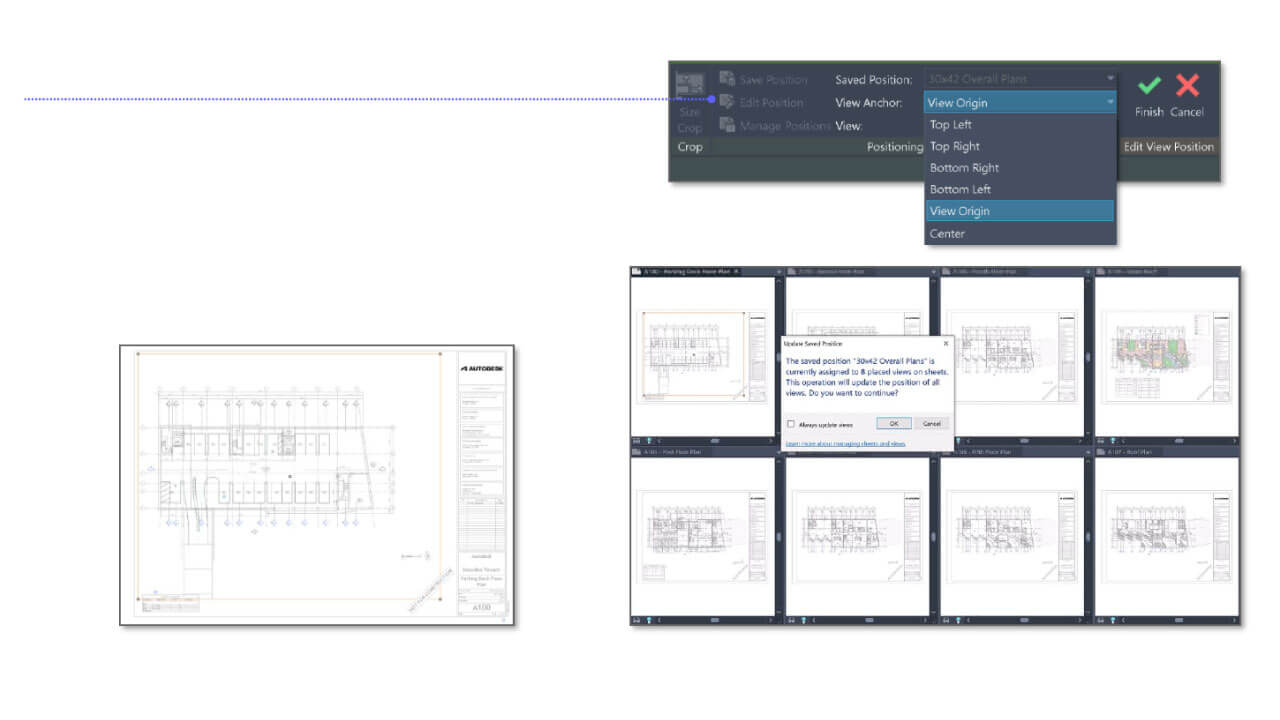
- Origen de la vista (valor por defecto): bloquea y mantiene la posición de la vista en el plano en relación con su origen. Este método es útil para alinear vistas de planta entre planos.
- Opciones Centro/Superior izquierda/Superior derecha/Inferior derecha/Inferior izquierda: bloquean y mantienen la posición de la vista en el plano en relación con el punto de anclaje seleccionado. Este enfoque es útil cuando desea que las vistas siempre se ubiquen en una posición específica del plano, como cerca de una esquina del cuadro de rotulación.
El uso de la colocación de vistas en planos resulta útil cuando tiene varias vistas de planta similares y desea que se alineen y mantengan la coordinación entre los planos. También es adecuado para presentaciones estándar, como las secciones de muros de edificios, que deben colocarse con el mismo desfase en varios planos.
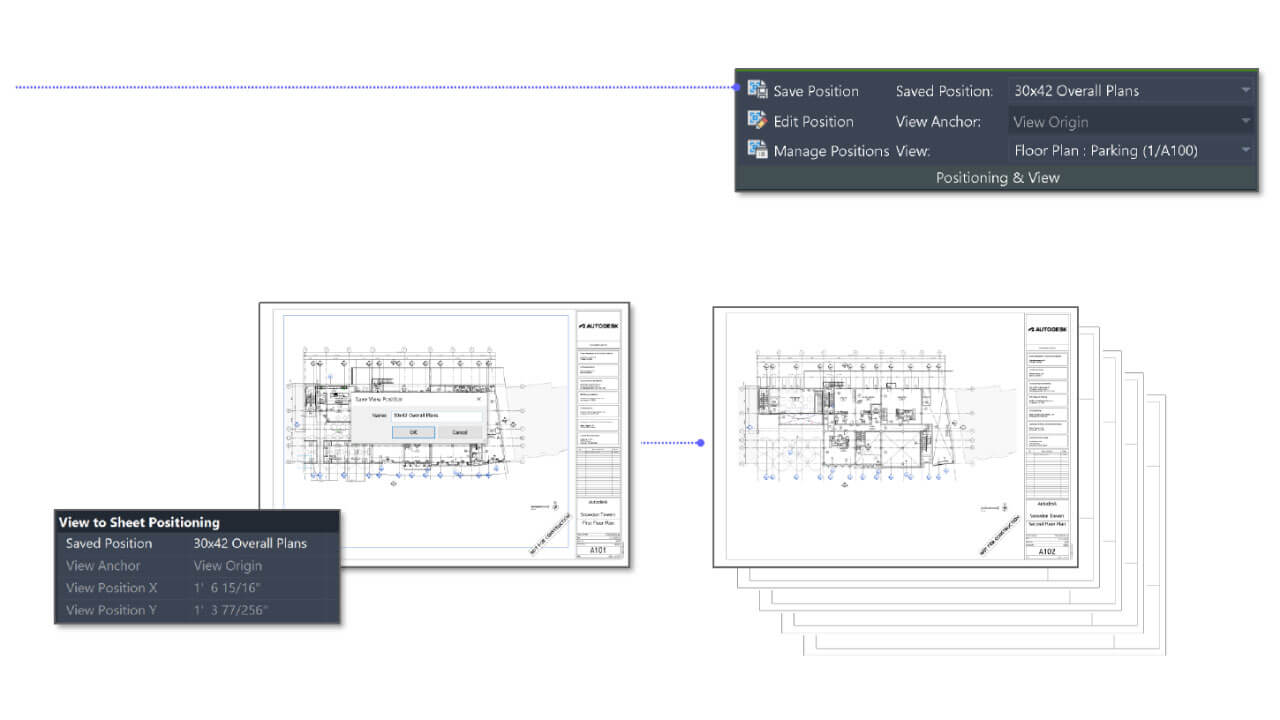
La función Intercambiar vista en plano existente se ha integrado en estos flujos de trabajo de la siguiente manera:
- El parámetro Posición de ventana gráfica se ha combinado con Anclaje de vista.
- Anclaje de vista = Origen de vista es el valor predeterminado para todas las vistas.
- Las vistas con la región de recorte activada pueden usar Anclaje de vista = Centro, además de las nuevas opciones de anclaje como Superior izquierda, Superior derecha, Inferior derecha e Inferior izquierda.
- Puedes intercambiar vistas asignadas a una posición guardada. Al hacerlo, se le solicitará desactivar la posición, y puede anular o restablecer las asignaciones de posiciones guardadas en cualquier momento.
Se ha añadido un nuevo comando llamado Restablecer posiciones de cuadros de rotulación en el menú contextual de Planos del Navegador de proyectos. Este comando permite mover los ejemplares de cuadro de rotulación colocados de nuevo al origen predeterminado. Está disponible cuando se seleccionan varios ejemplares de cuadro de rotulación o varios planos desde el Navegador de proyectos.
Reubicación de opciones y propiedades de funciones relacionadas con los muros
Se han reorganizado diversas herramientas y opciones vinculadas a las paredes para mejorar la usabilidad y optimizar el proceso de diseño.
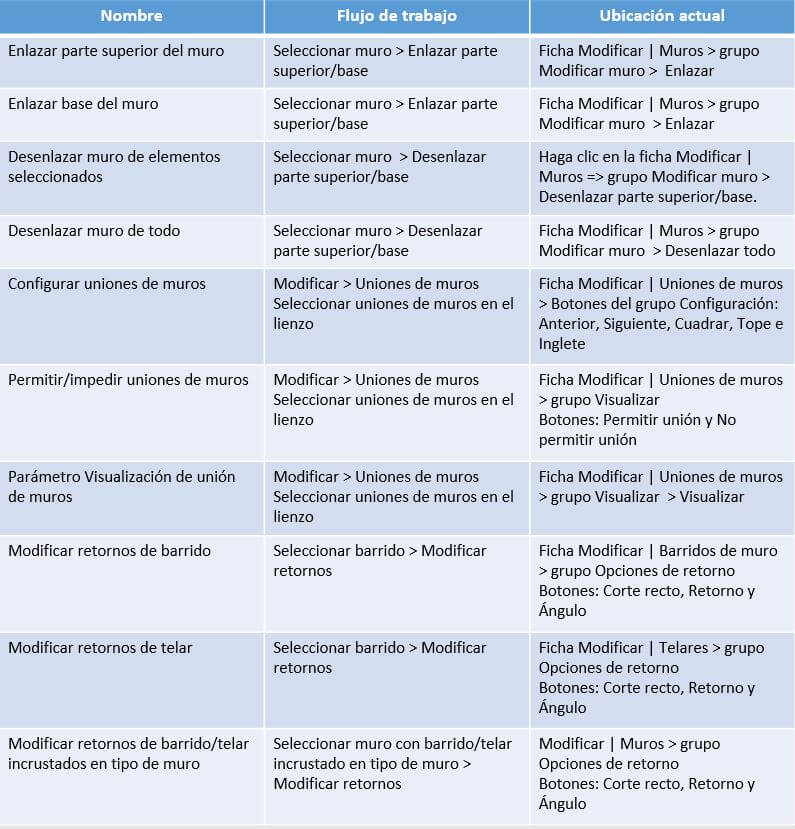
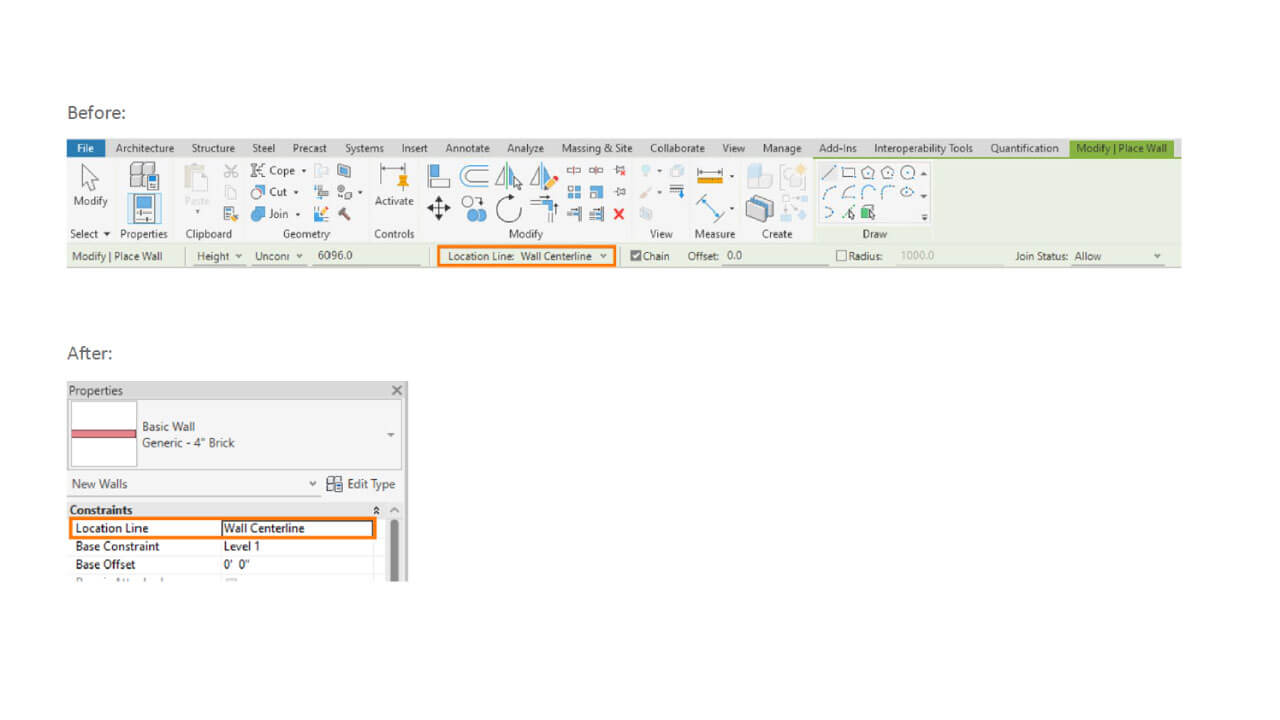
Las funcionalidades que ahora están mejor ubicadas o ajustadas incluyen:
- Línea de ubicación de la pared: facilita la definición precisa de la posición del muro en planta o sección.
- Fijar la parte superior/base de la pared: permite bloquear los niveles de referencia de forma más sencilla.
- Separar la pared: opción para dividir un muro en segmentos distintos.
- Modificar las uniones de la pared: simplifica el ajuste de las conexiones entre diferentes muros.
- Modificar los retornos del barrido de la pared: controla cómo terminan los barridos en los extremos del muro.
- Modificar los retornos del resalto de la pared: ajusta el comportamiento de los resaltos en las terminaciones de la pared.
- Modificar los retornos del barrido/resalto de la pared: proporciona mayor control sobre las terminaciones decorativas o funcionales de los muros.
- Empotrado en la pared (Tipo): opción para especificar si un elemento está integrado dentro del muro, directamente desde sus propiedades de tipo.
Estas herramientas ahora están disponibles de forma más accesible en la cinta contextual y en la paleta de propiedades, mejorando el flujo de trabajo y la experiencia al trabajar con muros en Revit.
Exportación de gbXML a ATF
El componente ATF gbXML consumer ha sido introducido en la última versión.
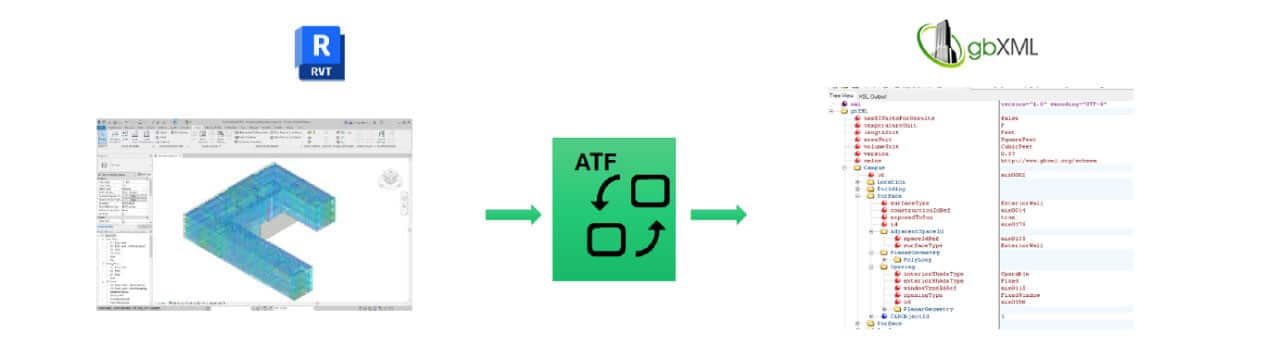
▪ Ahora, el código de exportación gbXML y la lógica de negocio se encuentran integrados en el núcleo de Revit.
▪ El propósito de este proyecto es optimizar el núcleo de Revit, haciéndolo más ligero, y adoptar tecnologías de plataforma, como ATF.
▪ Se ha eliminado el código del núcleo anterior y se ha comenzado a utilizar el nuevo componente de la última versión.
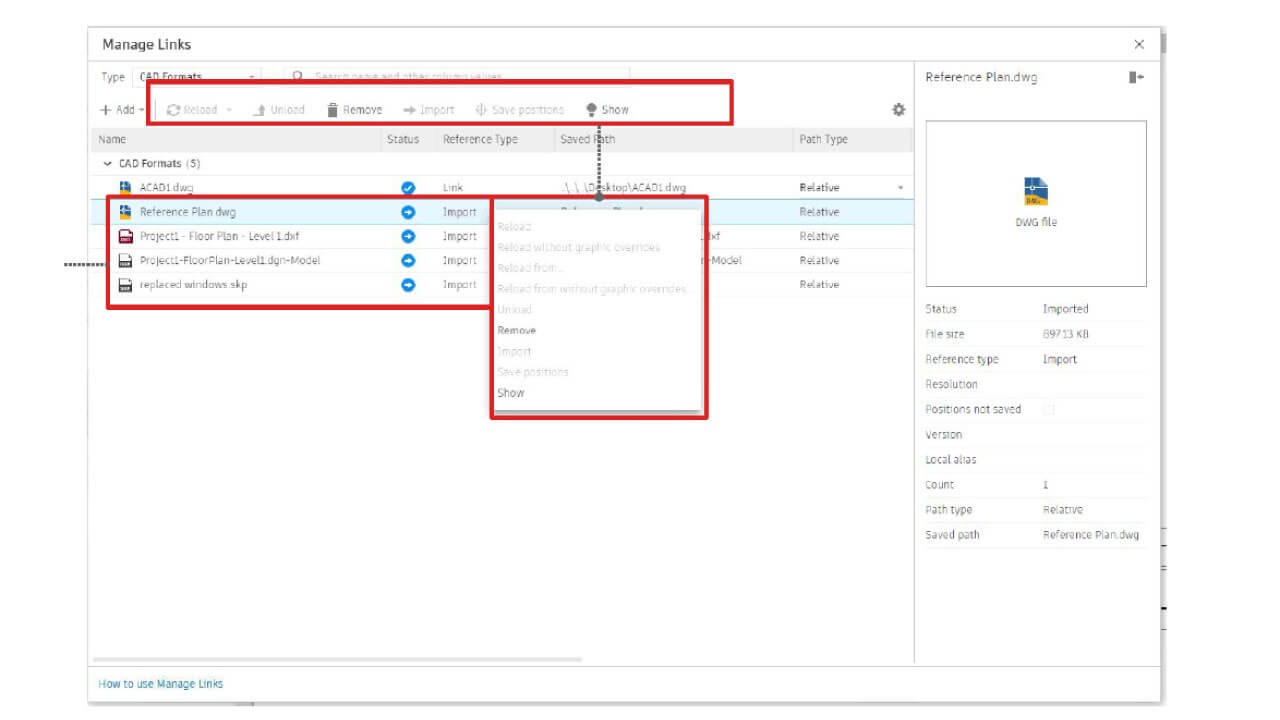
Visualizar los archivos CAD importados en el cuadro de diálogo Gestionar vínculos
En el cuadro de diálogo Gestionar vínculos, se pueden ver los formatos CAD importados como DWG, DXF, DGN, SKP y AXM de proyectos y familias.
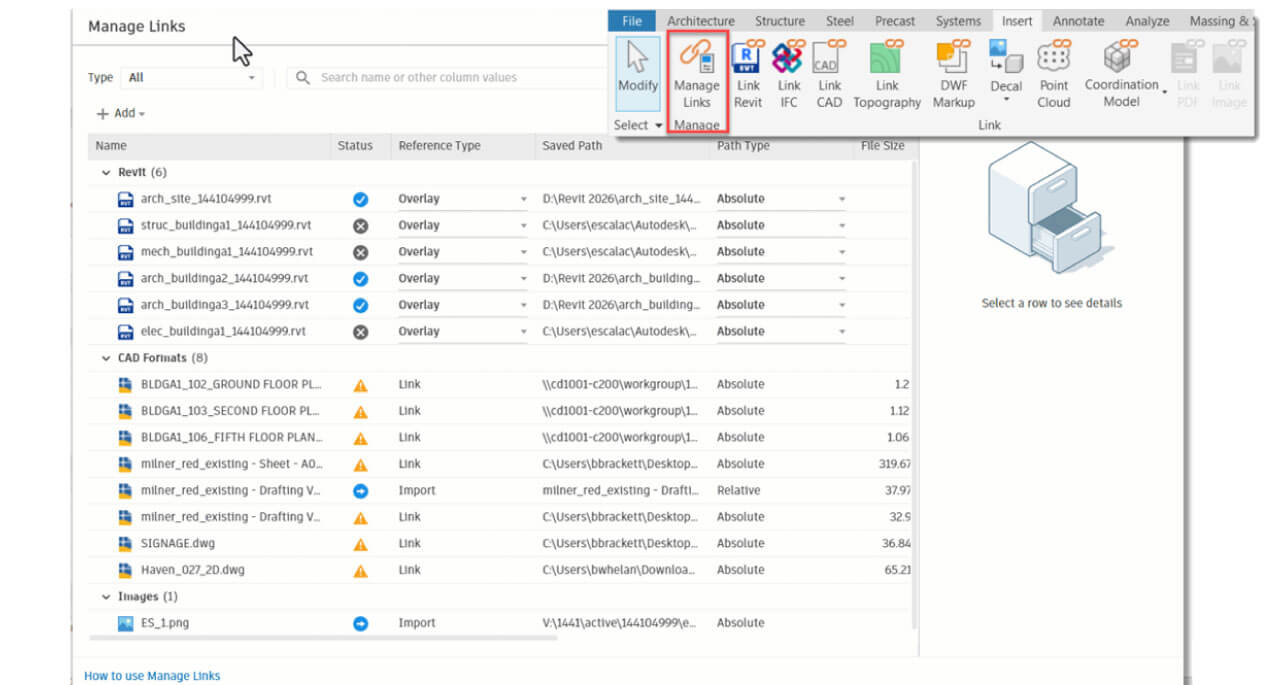
Puede identificar los archivos vinculados a través de las propiedades Estado y Tipo de referencia que se muestran en las columnas correspondientes. Para eliminar o mostrar archivos CAD importados, use el menú superior o haga clic derecho.
Nota: los siguientes formatos CAD que pueden importarse como categoría (geometría 3D) no aparecen en este cuadro de diálogo: **archivos CIS SAT (*.sat), archivos OBJ (*.obj), archivos Rhino (*.3dm), archivos STEP** y **archivos STL (*.stl)**.
Aislamiento de la dependencia de los complementos
Ahora los desarrolladores de complementos tienen una nueva opción que les permite utilizar cualquier versión de DLL que necesiten, sin depender de las DLL que Revit u otros complementos hayan cargado previamente.
Esto ayuda a evitar conflictos de DLL entre los complementos de Revit.
Los desarrolladores pueden configurar <UseRevitContext> como false en el manifiesto para ejecutar su complemento en un contexto aislado. De forma predeterminada, este valor es true (para usar el contexto de Revit).
Todos los complementos ubicados en la misma carpeta compartirán el mismo contexto. Además, si se define un <ContextName> opcional, los complementos con el mismo nombre de contexto, sin importar su ubicación, compartirán el mismo contexto.
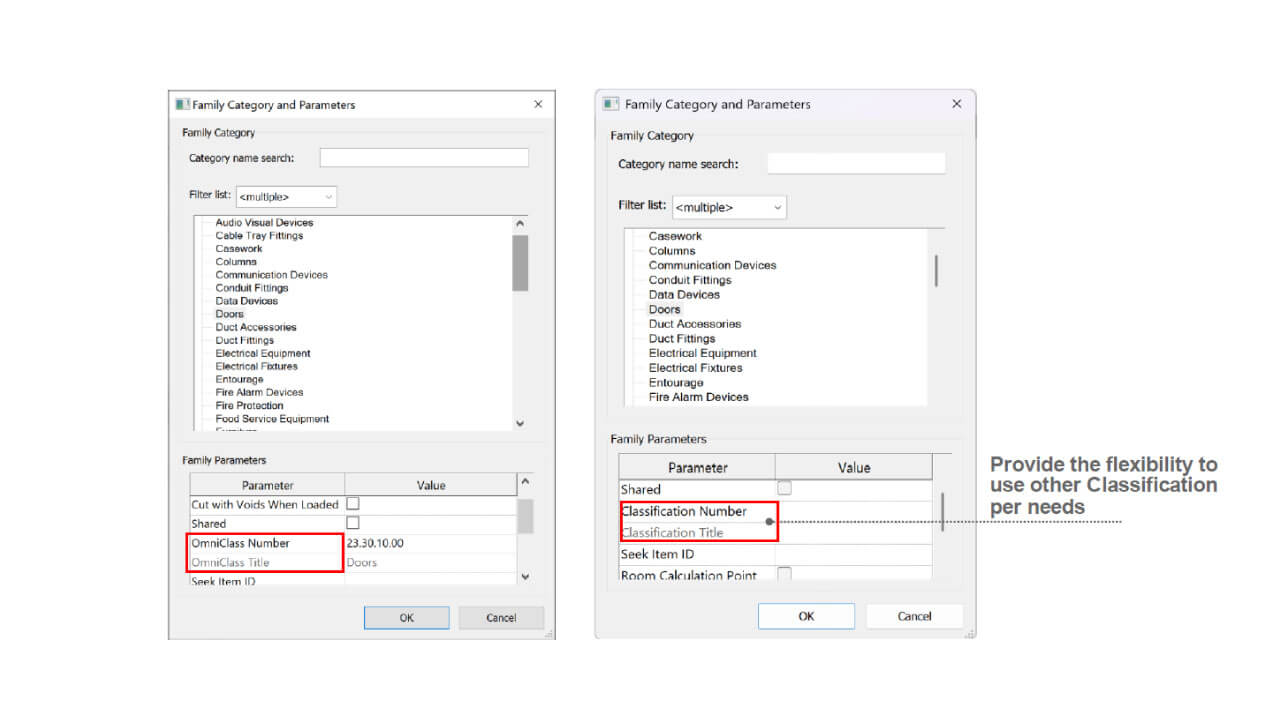
Renombrar OmniClass como Clasificación para hacerla genérica
Se ha mejorado el acceso al archivo de definición de clasificación, permitiendo recordar fácilmente tanto el número como el título de la clasificación.
Paso 1: El usuario 1 configura la clasificación utilizando una definición personalizada.
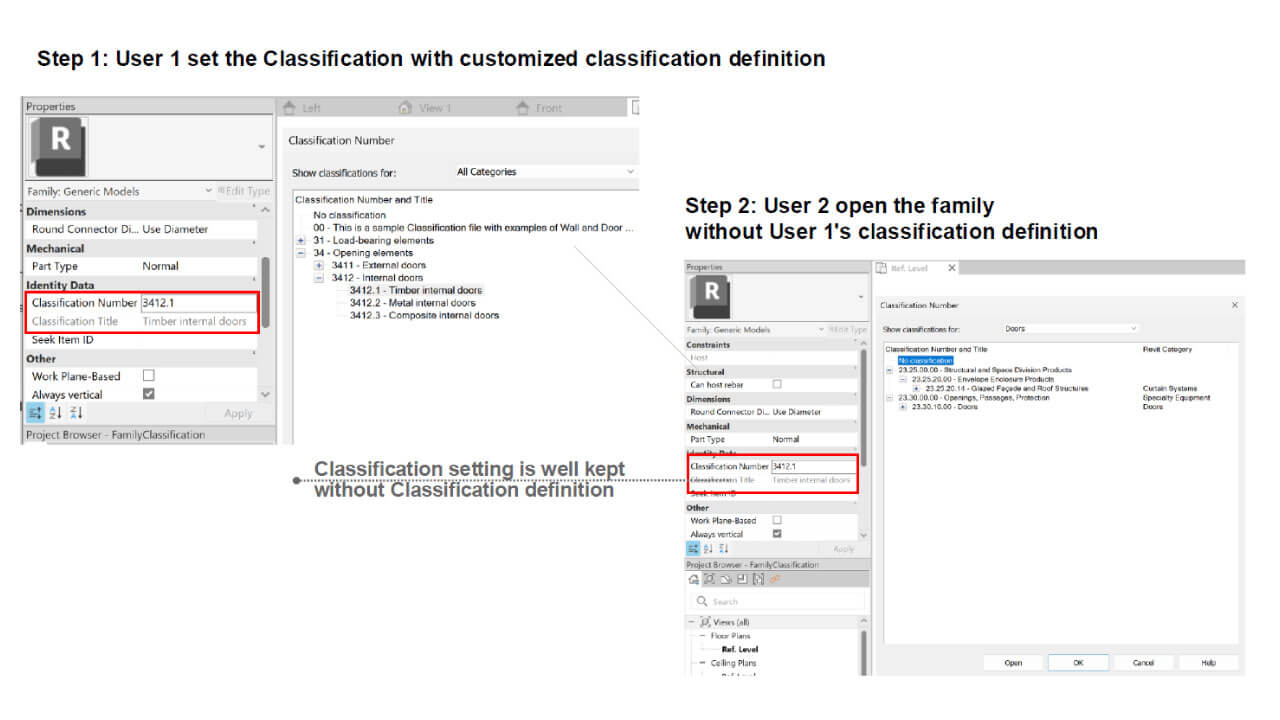
Inspire ha ajustado la definición del código de montaje y la nota clave, las cuales están disponibles en los archivos Default-Multi-Discipline.rte y Default-Multi-Discipline_Metric.rte.
Actualizaciones de Dynamo 3.4.1
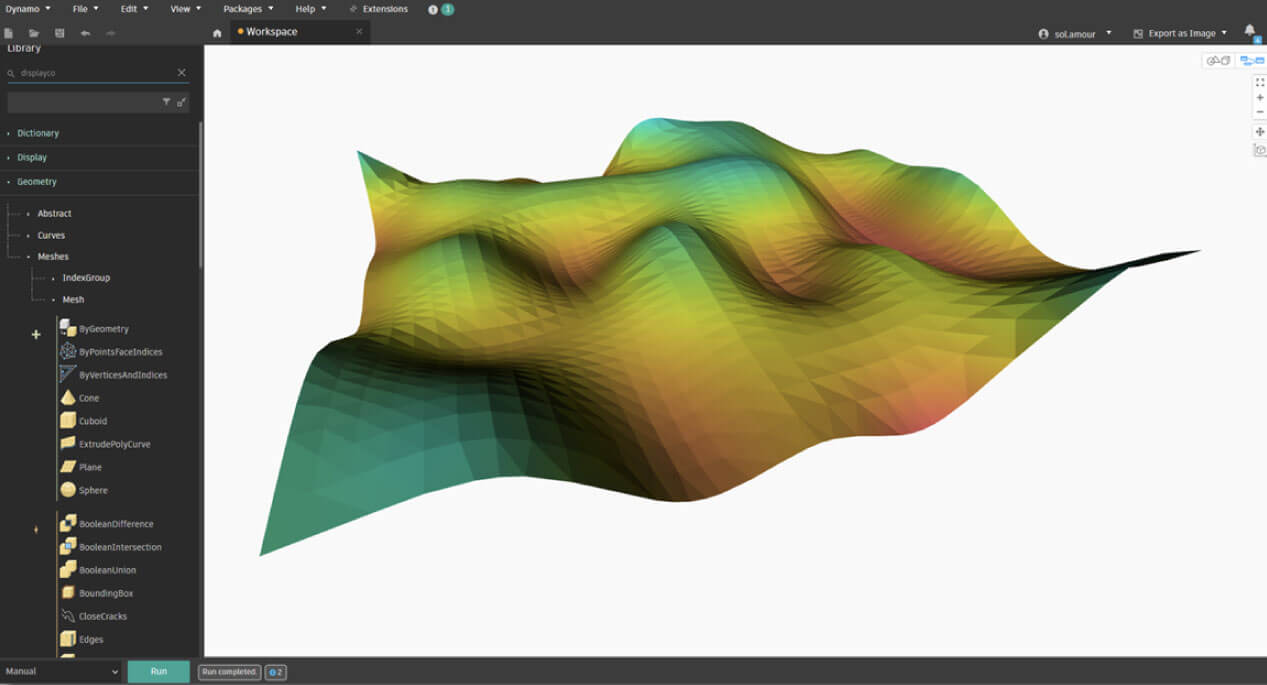
Dynamo 3.4.1 introduce mejoras clave:
- TuneUp: una extensión para monitorear el rendimiento de los gráficos y optimizar su ejecución.
- Compatibilidad de versiones en Package Manager: los creadores de paquetes ahora pueden incluir información de compatibilidad, facilitando la instalación de versiones compatibles.
- PythonNet3: nuevo motor que permite actualizaciones independientes, mejora la compatibilidad con .NET y actualiza paquetes clave como NumPy y pandas.
- Documentación adicional: ayuda para 200 nuevos nodos.
- CSI y parámetros eliminados: valores de referencia eliminados en los archivos de Revit 2026, lo que afecta a algunos gráficos de Dynamo.
- Cambio de nombre de parámetros: «Longitud» se cambia a «Longitud del sistema» para vigas y pilares.
- Nodos obsoletos: varios nodos eliminados o descontinuados.
2. Características para Arquitectos
2ª Protección del botón de restablecer forma
La segunda protección del botón de restablecer forma destaca la necesidad de evitar restablecimientos accidentales que puedan deshacer un trabajo significativo.
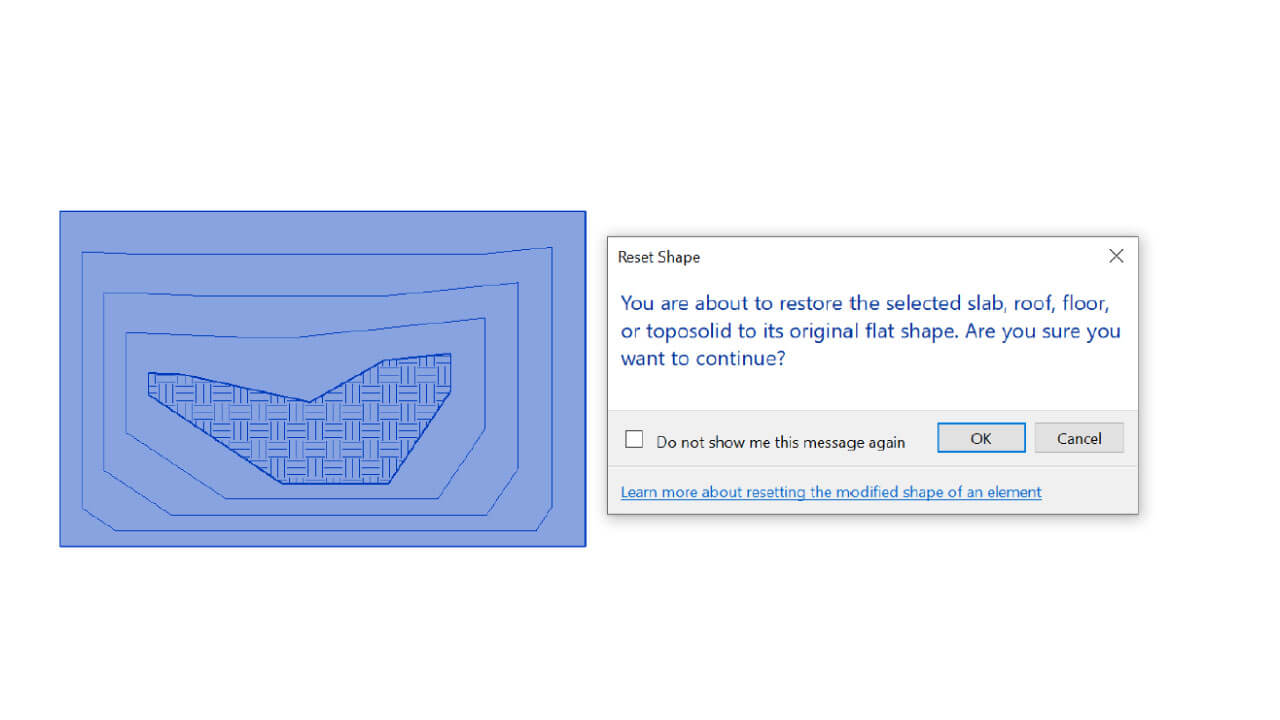
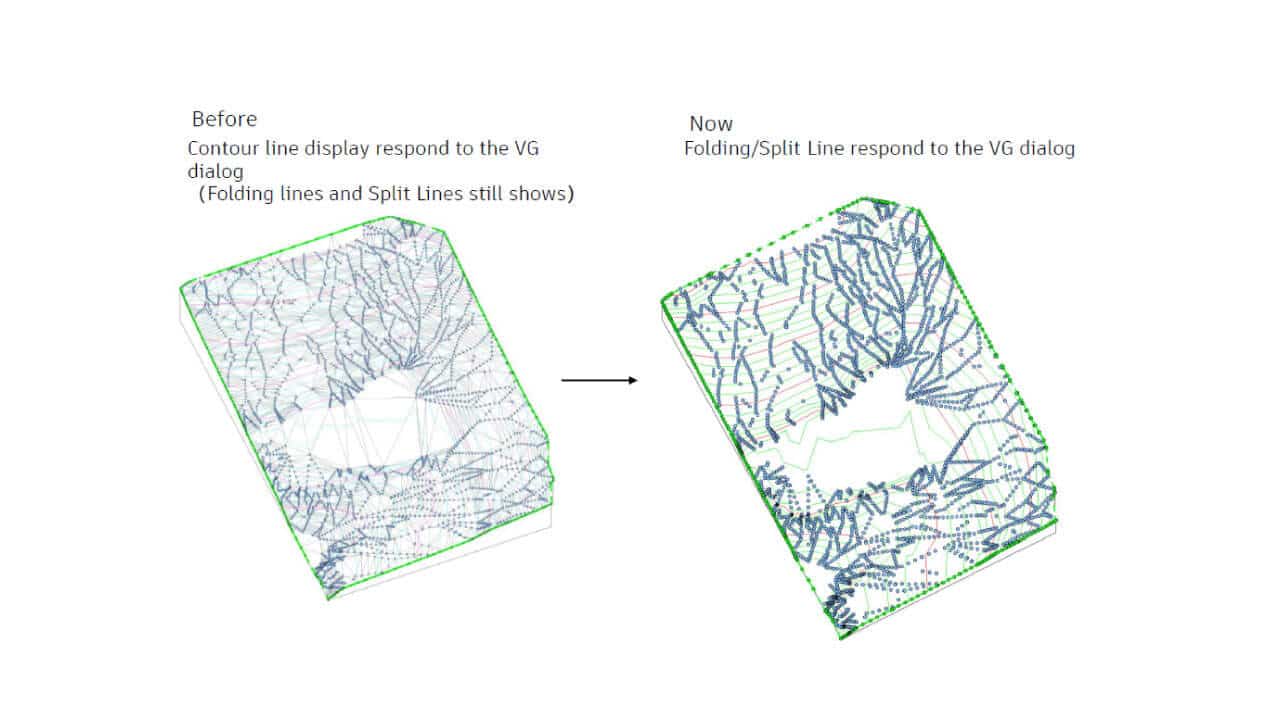
Visualización de líneas en el modo de edición de losas
Ahora los usuarios tienen la opción de visualizar la Línea Plegable/Línea Partida dentro del modo de edición de losas, gracias al control de diálogo gráfico de visibilidad.
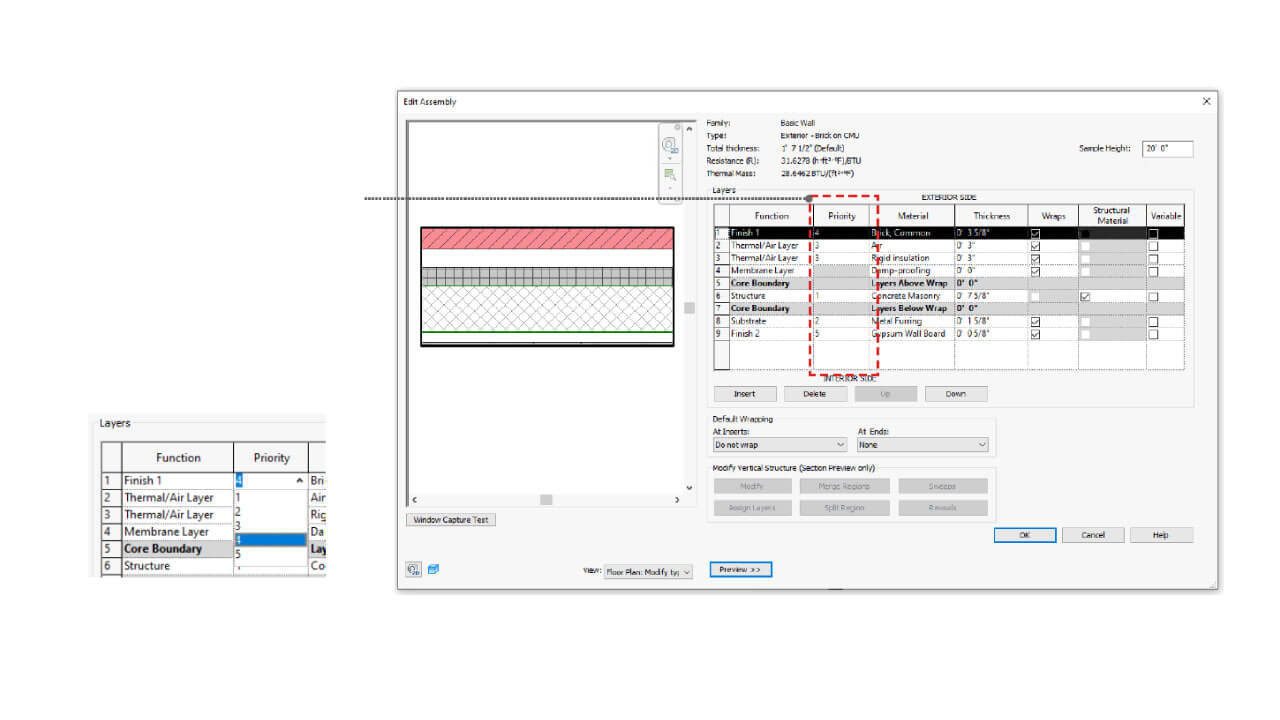
Personalizar la prioridad de las capas en una estructura compuesta
Ahora es posible personalizar la prioridad de las capas, sin depender de la función de capa, a nivel de tipo de elemento para todos los elementos de varias capas, como muros, suelos, cubiertas, techos, losas y sólidos topográficos.
La función de capa y la prioridad de las capas ya no se determinan mediante un solo parámetro.
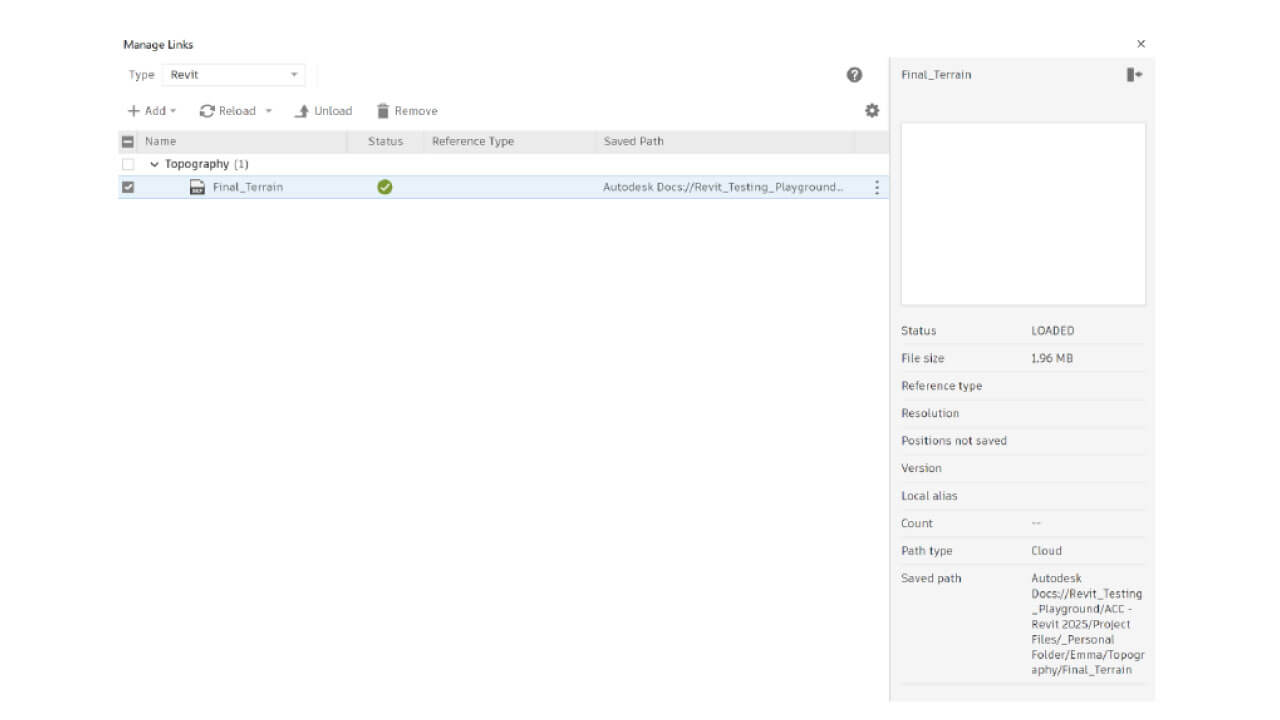
Mejora en el enlace topográfico
Ahora, los elementos como componentes del sitio, árboles, estacionamientos, barandillas, anotaciones de punto, subdivisiones y excavaciones que se han colocado en el enlace topográfico se conservarán después de recargar el enlace actualizado (excepto el borde de losa).
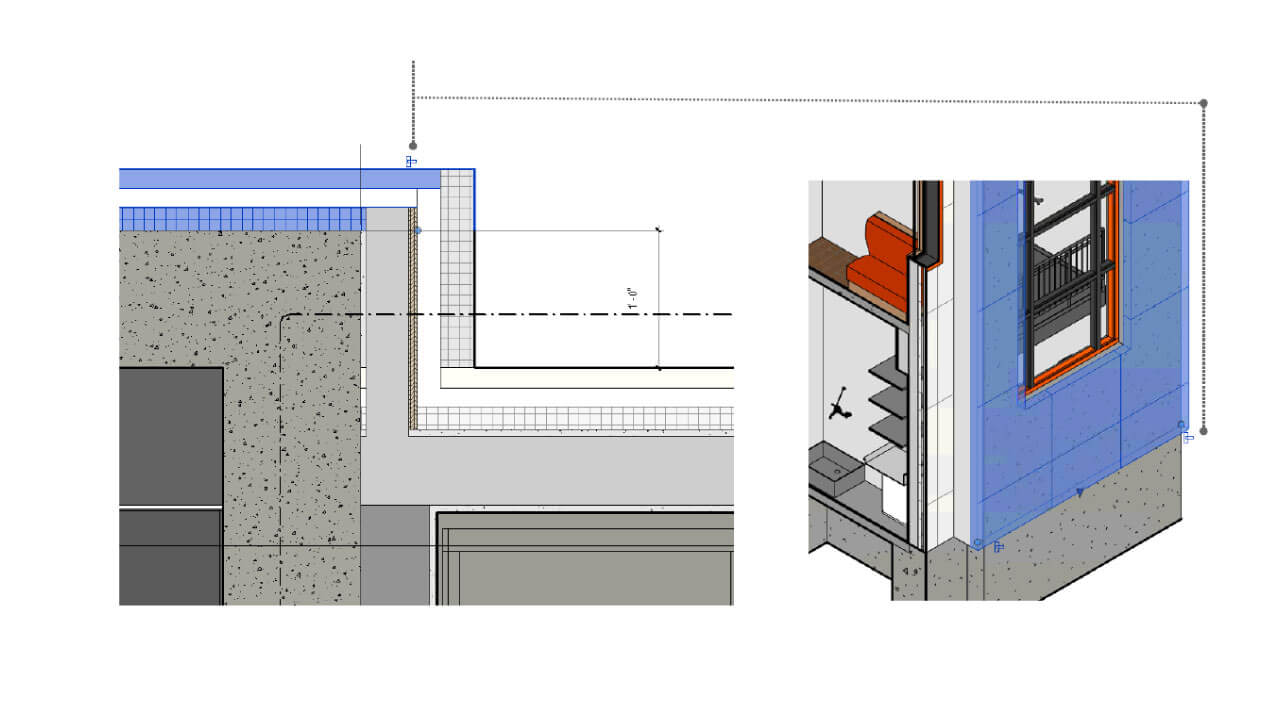
Desactivar uniones de muro en el lienzo
Después de seleccionar el muro deseado, habilite el control en el lienzo para impedir las uniones de muros en las vistas en planta y 3D.
Se ha corregido el problema de dispersión de etiquetas de habitación al moverlas o reflejarlas
Hemos corregido el problema donde, al colocar una sala en un área que previamente contenía otra sala, la etiqueta se desalineaba y generaba líneas de referencia adicionales.
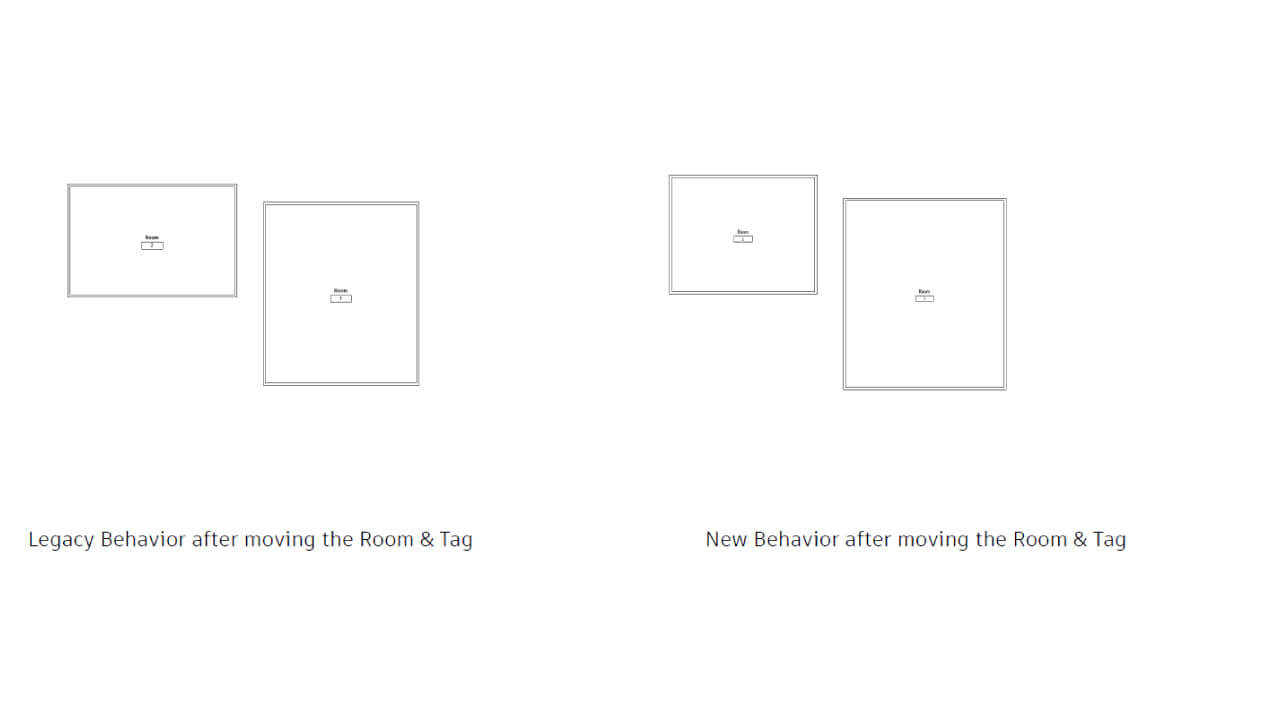
Ahora, al mover salas con etiquetas a una nueva ubicación, las etiquetas permanecerán en su lugar sin dispersarse.
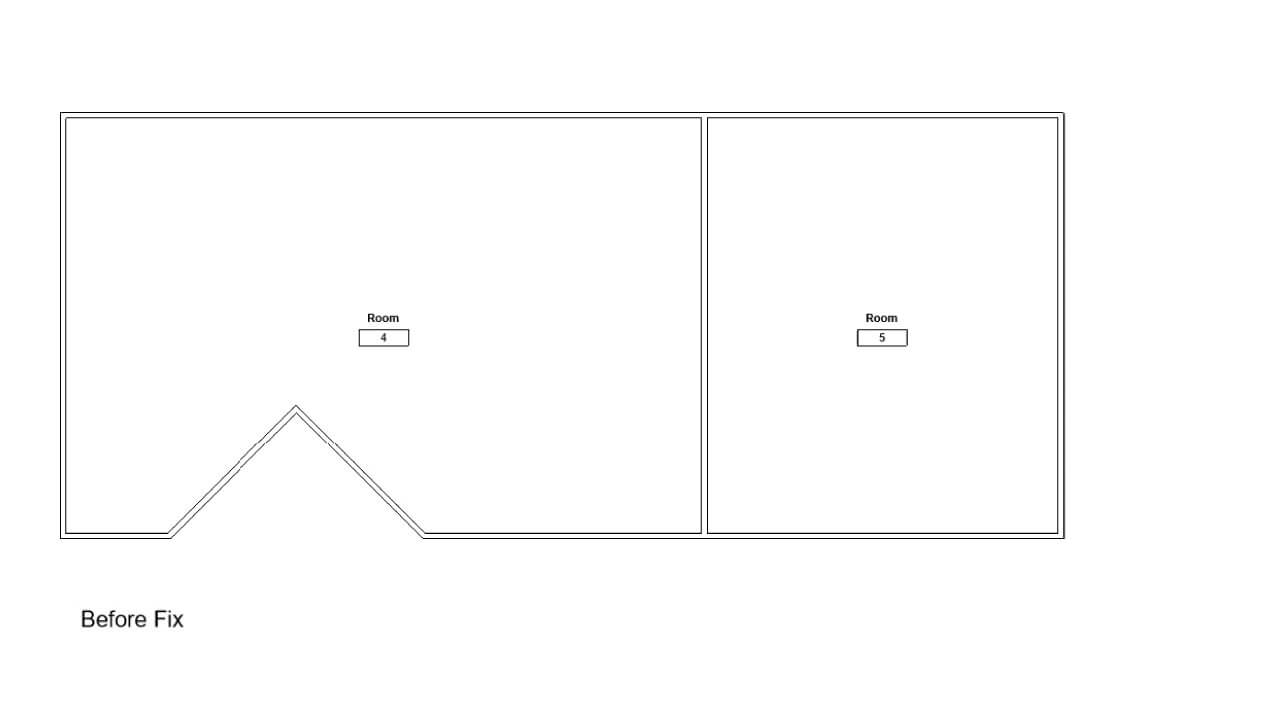
Mejoras en la subdivisión de sólidos topográficos
Las subdivisiones de los sólidos topográficos ahora pueden tener tipos asignados y admitir desfases positivos o negativos en relación con el sólido anfitrión. Al crear una subdivisión dentro de un sólido topográfico, se genera un nuevo sólido que sigue su geometría. Puede aplicar un desfase para ajustar su posición: un valor positivo la eleva por encima del anfitrión, mientras que un valor negativo la sitúa por debajo, excavando el sólido anfitrión.
El volumen de excavación resultante se muestra en las propiedades de la subdivisión. Si desea utilizar un material distinto al del sólido anfitrión, simplemente cambie el tipo de sólido topográfico.
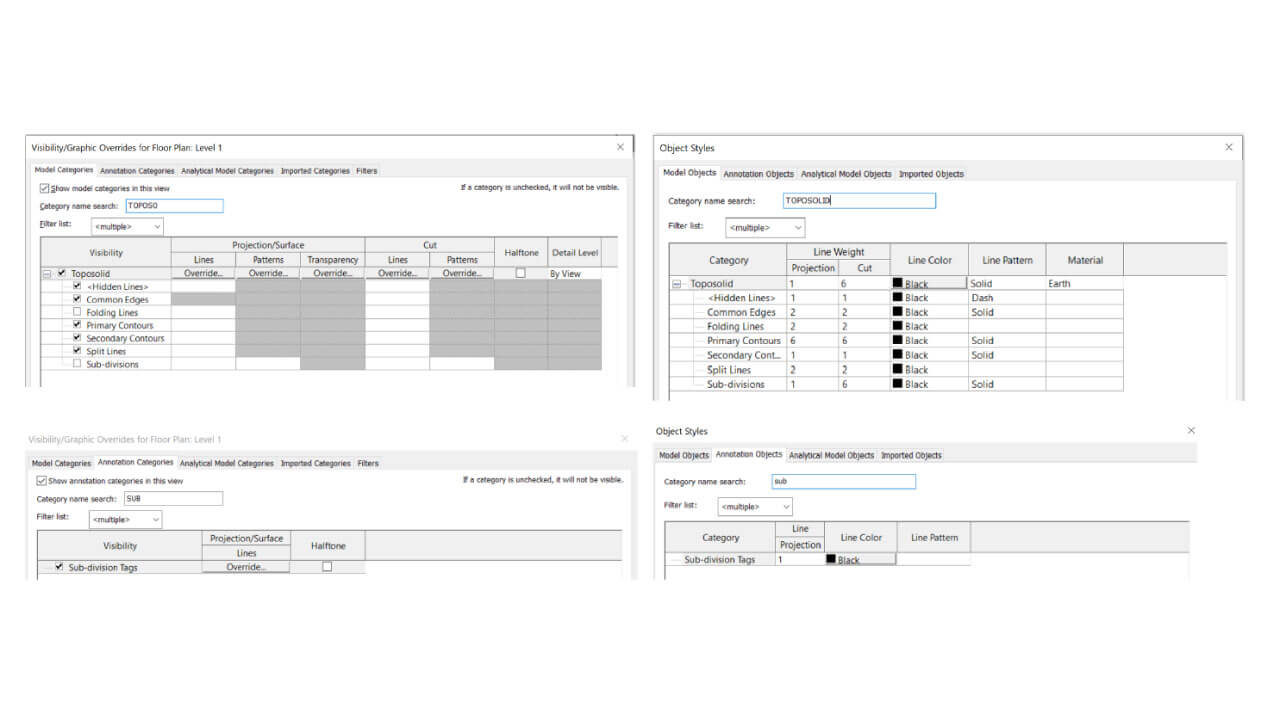
Las subdivisiones son una subcategoría de los sólidos topográficos. Su visibilidad y apariencia en las vistas del modelo pueden gestionarse mediante estilos de objeto y configuraciones de visibilidad/gráficos.
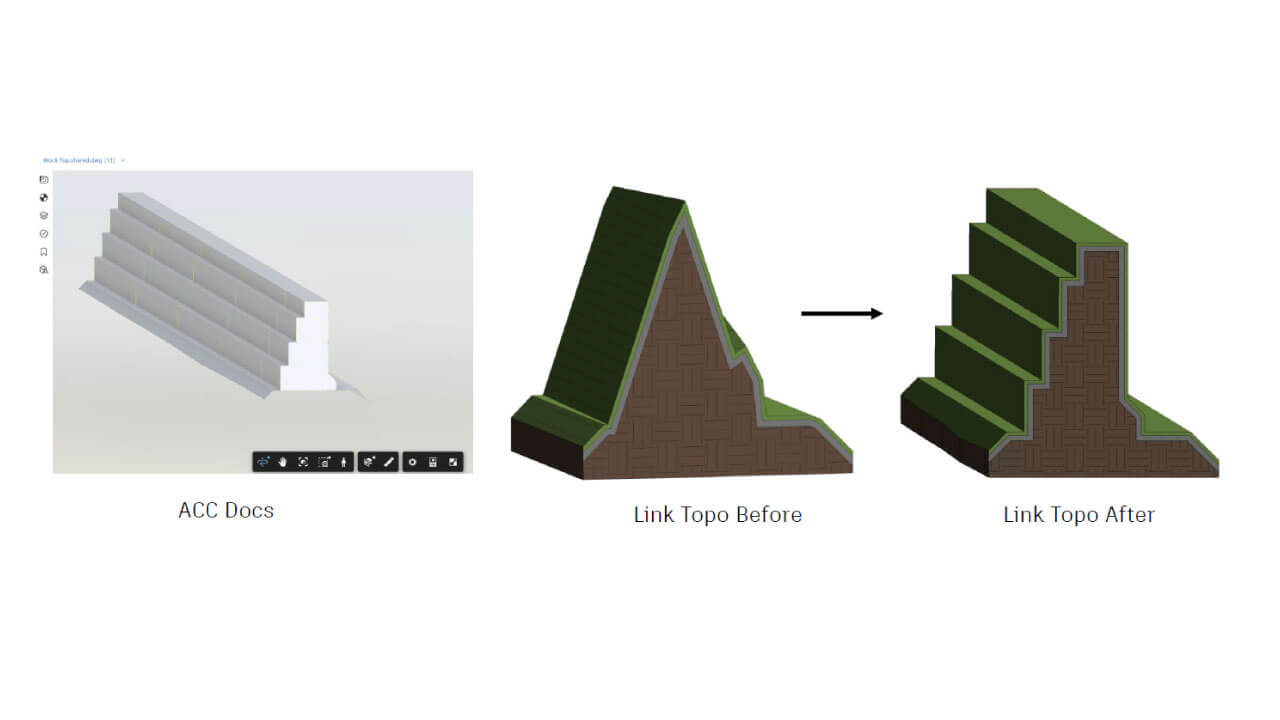
Importante: Al actualizar modelos que contienen sólidos topográficos y subdivisiones, algunos parámetros anteriores han cambiado:
- Heredar curvas de nivel ahora depende del tipo de sólido topográfico utilizado en la subdivisión.
- Material se define directamente según el tipo de sólido topográfico asignado a la subdivisión.
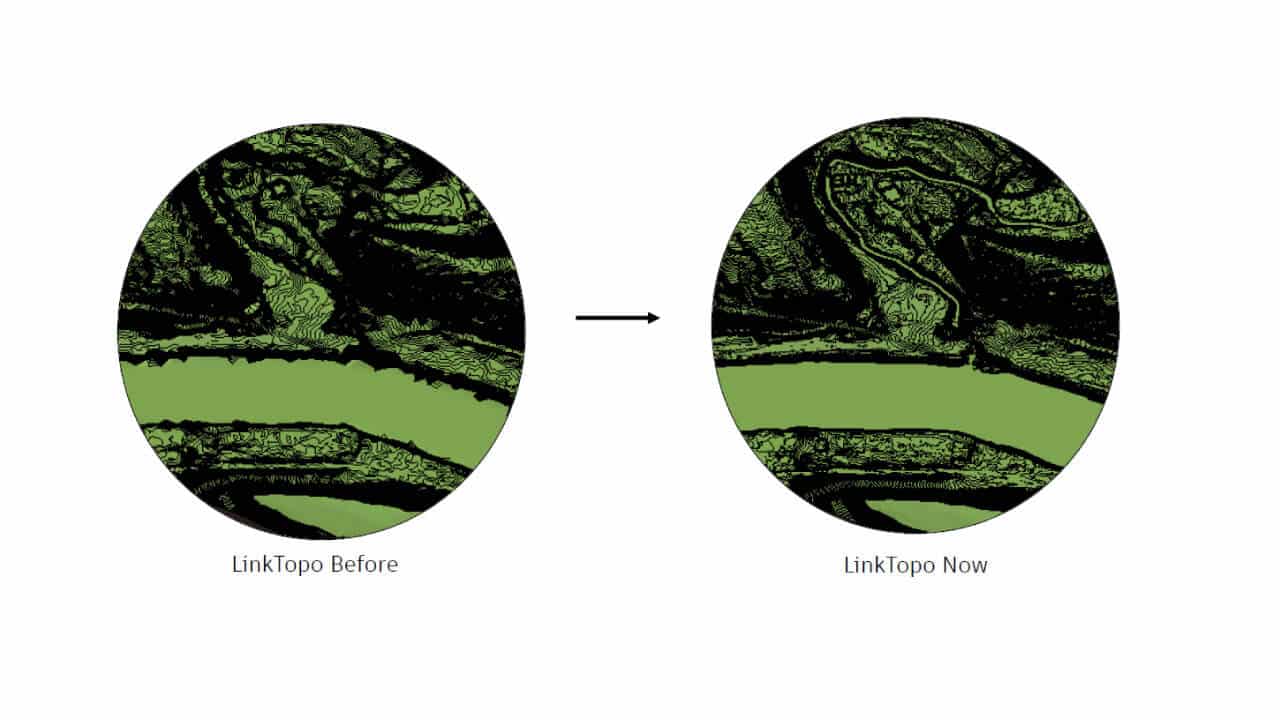
Las capas en estructuras compuestas deben tener un grosor mínimo de 0,8 mm. Si una subdivisión original tiene una altura inferior a este valor, se generará automáticamente un tipo con el grosor mínimo permitido, conservando su altura, posición y material, pero extendiéndose por debajo de la superficie del sólido anfitrión.
Capas duplicadas en el cuadro de diálogo
Se ha incorporado una nueva función que permite a los usuarios duplicar capas dentro del cuadro de diálogo editar montaje para todos los elementos compuestos, como paredes, suelos, tejados y techos.
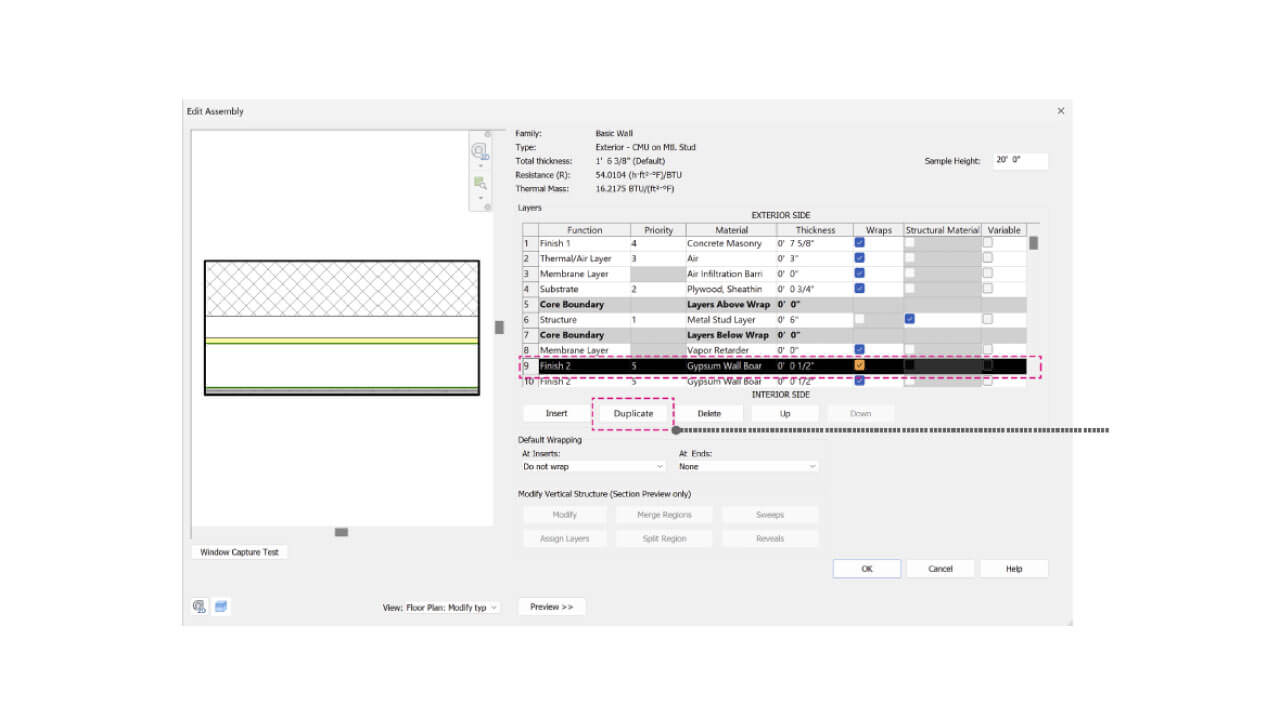
Esta mejora optimiza el proceso de creación y modificación de tipos, reduciendo el tiempo de trabajo y aumentando la eficiencia.
Permitir estructura compuesta sin capas de núcleo
Ahora, las estructuras compuestas ya no requieren obligatoriamente una capa de núcleo, lo que va a permitir eliminarla o moverla fuera de su contorno. Puedes ajustar la disposición de las capas para optimizar las uniones predeterminadas y mejorar el control de visibilidad en muros y suelos acabados.
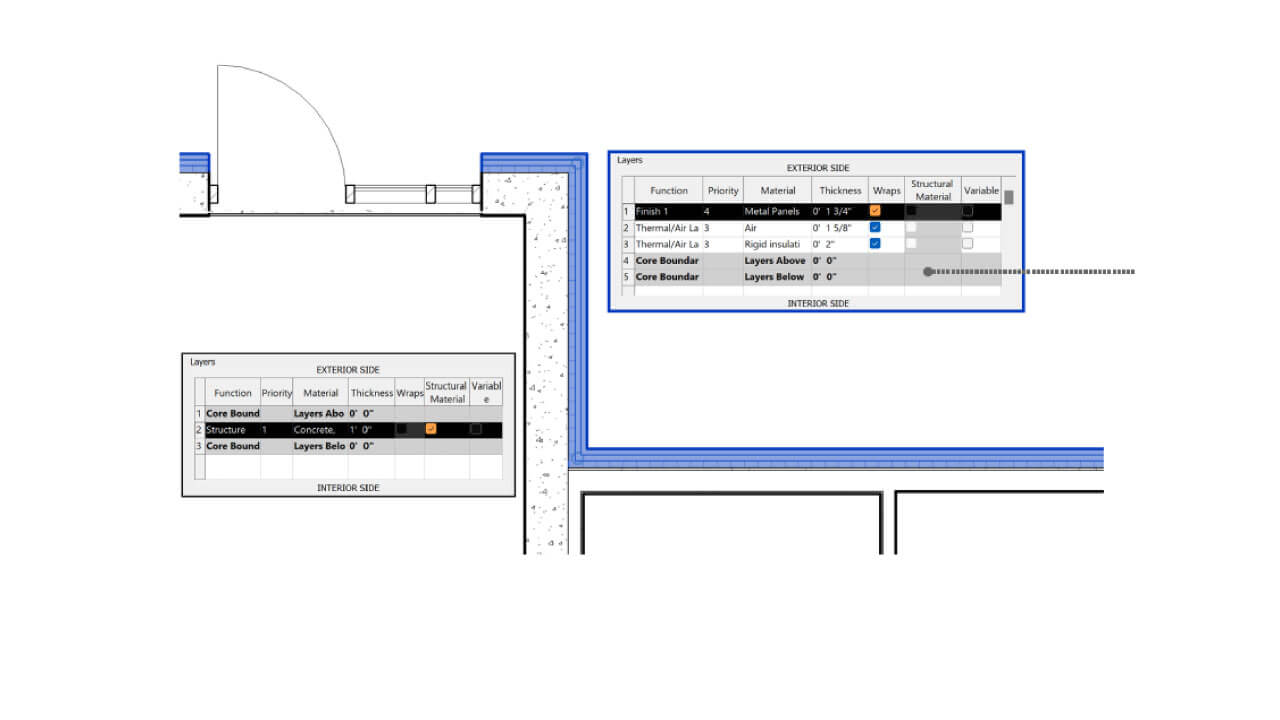
Recomendación: para garantizar una correcta unión del muro, desplaza todas las capas hacia el lado «Interior» si el muro se utiliza como acabado interior y asegúrese de que la «Cara de acabado: Interior» esté orientada hacia el interior real. Del mismo modo, aplica esta regla a los muros destinados a acabados exteriores.
Subdivisión empotrada y tipos habilitados
1. El parámetro altura subdivisión ha sido renombrado a desplazamiento subdivisión. Ahora, los usuarios pueden introducir valores negativos o 0.
- >0 Positivo (se sitúa en la parte superior)
- =0 (alineado)
- <0 Negativo (hundido).
2. Los usuarios ahora pueden seleccionar diferentes tipos de toposólido para la subdivisión.
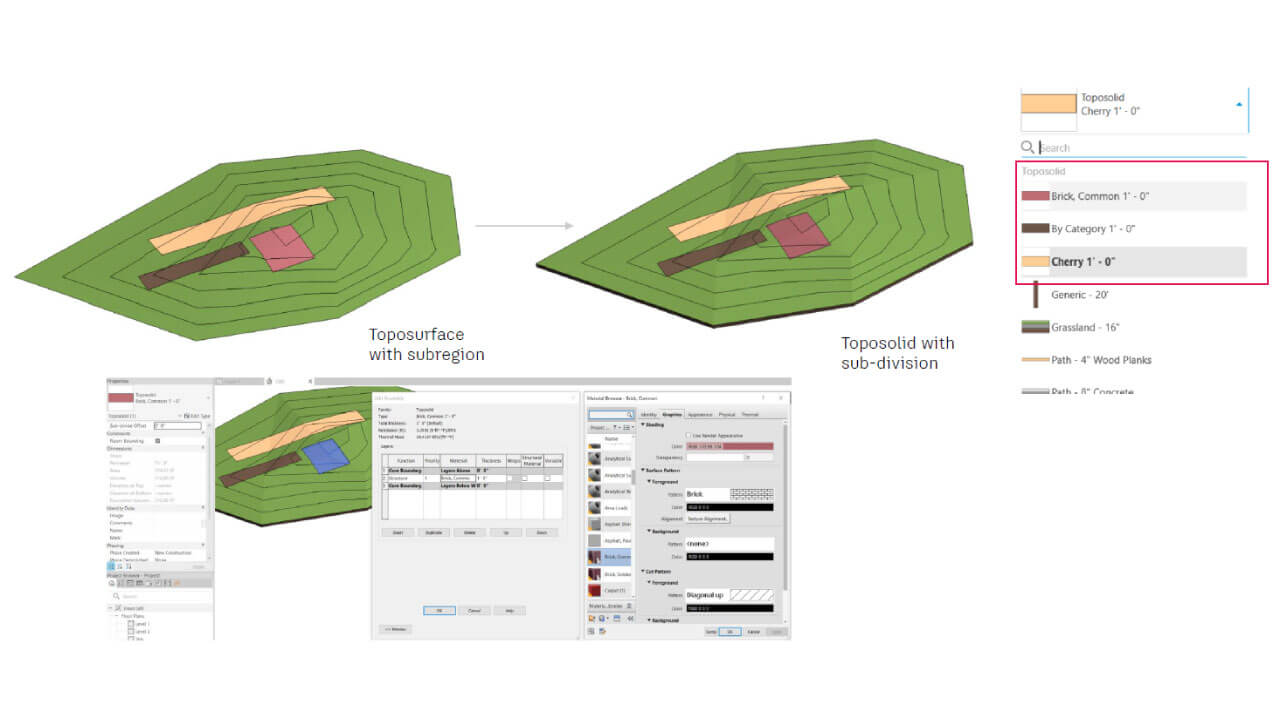
3. Se ha mejorado la creación de subdivisión superpuesta, brindando más opciones para un diseño creativo.
4. Se ha añadido la opción de ver la información del volumen de corte de la subdivisión.
5. Subdivisión empotrada
- Permite generar toposólido a partir de toposuperficie.
- Los tipos se autogeneran, heredando el material de la subregión original con espesor por defecto.
- Ahora, la subdivisión siempre se alineará con el toposólido.
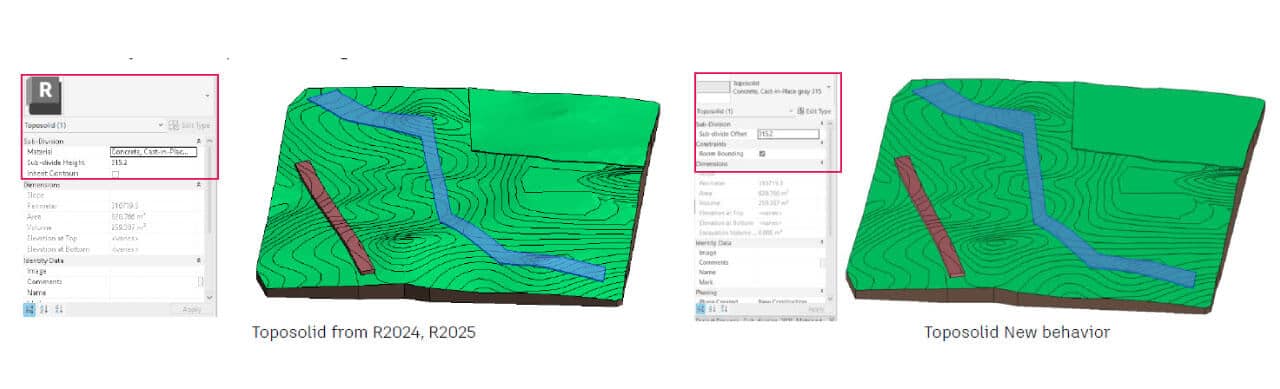
6. Se ha actualizado la subdivisión de toposólido de las versiones R2024/R2025 a la nueva versión, manteniendo la posición, altura y material con el tipo autogenerado. Los usuarios pueden ajustar posteriormente el valor para que sea negativo o 0.
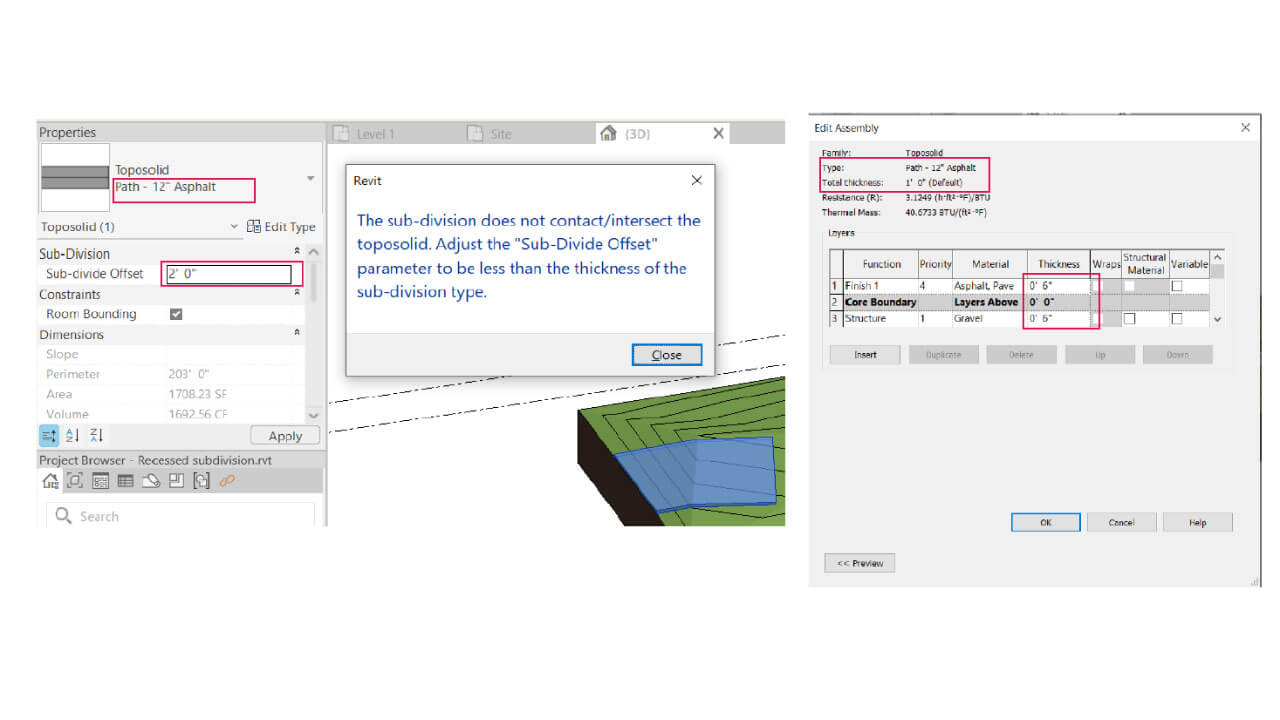
Subdivisión como subcategoría de Toposólido
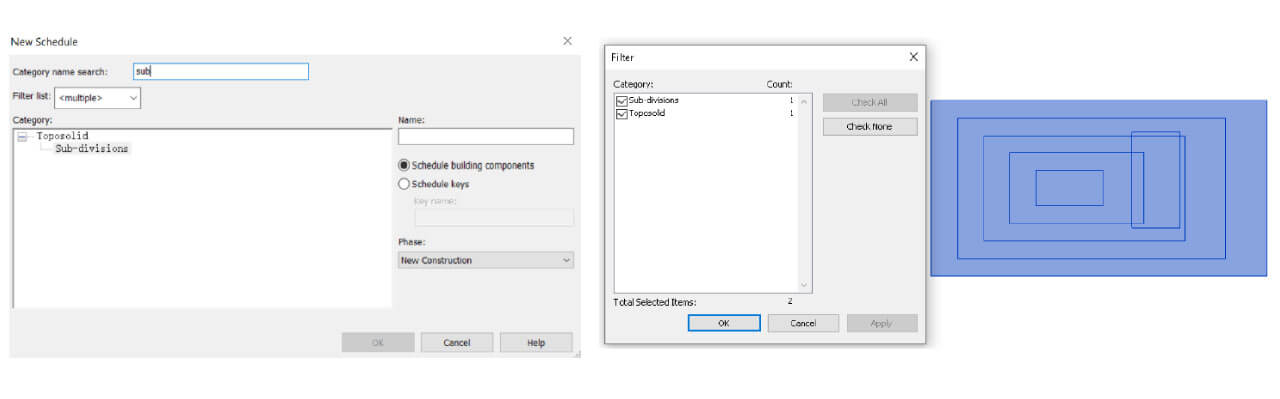
Los usuarios ahora pueden crear horarios para la subdivisión. Además, pueden filtrar la subdivisión al seleccionar varios componentes.
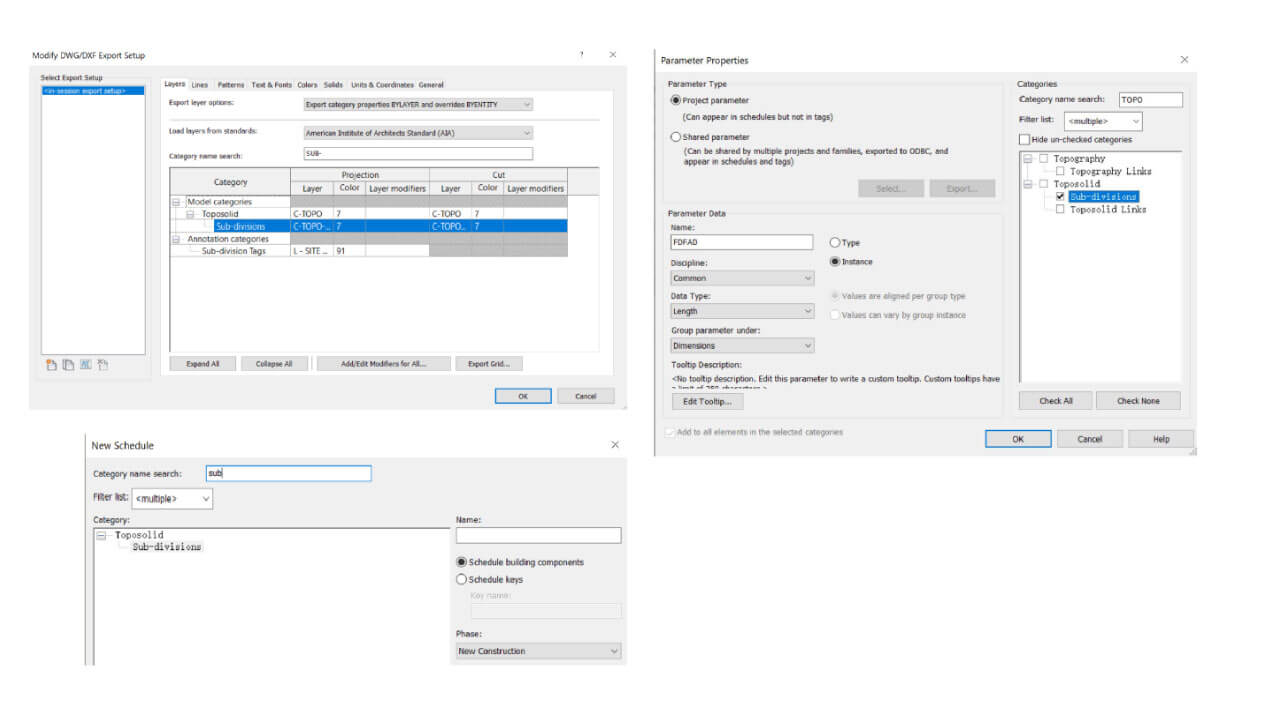
- La subdivisión se puede gestionar desde varias opciones, como exportar a DWG/DXF, propiedad de parámetro, programación, etc.
- Los usuarios también pueden controlar la subdivisión desde:
>> Visibilidad y gráfico (subdivisión, etiqueta subdivisión).
>> Estilos de objeto (subdivisión, etiqueta subdivisión).
Crear muros por habitación y por segmento
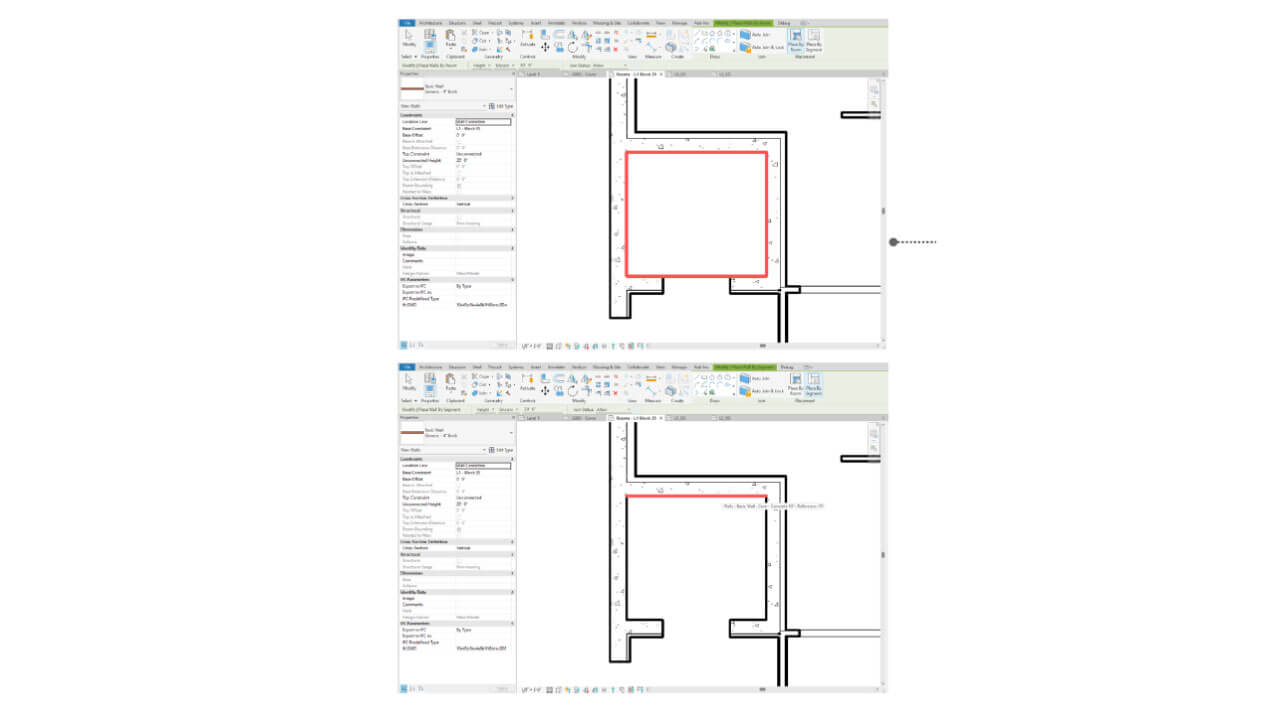
Genera nuevos muros arquitectónicos de acabado dentro de una habitación utilizando un segmento de muro o delimitando el contorno de la habitación. Puede seleccionar un área cerrada formada por pilares y muros que actúan como delimitadores de habitación para crear los muros de acabado con un solo clic.
También es posible seleccionar segmentos existentes de muros y pilares para generar nuevos muros. Estos se alinearán automáticamente con la cara del muro o pilar seleccionado, lo que optimiza el proceso de diseño y mejora la productividad al crear múltiples muros para el núcleo y el acabado.
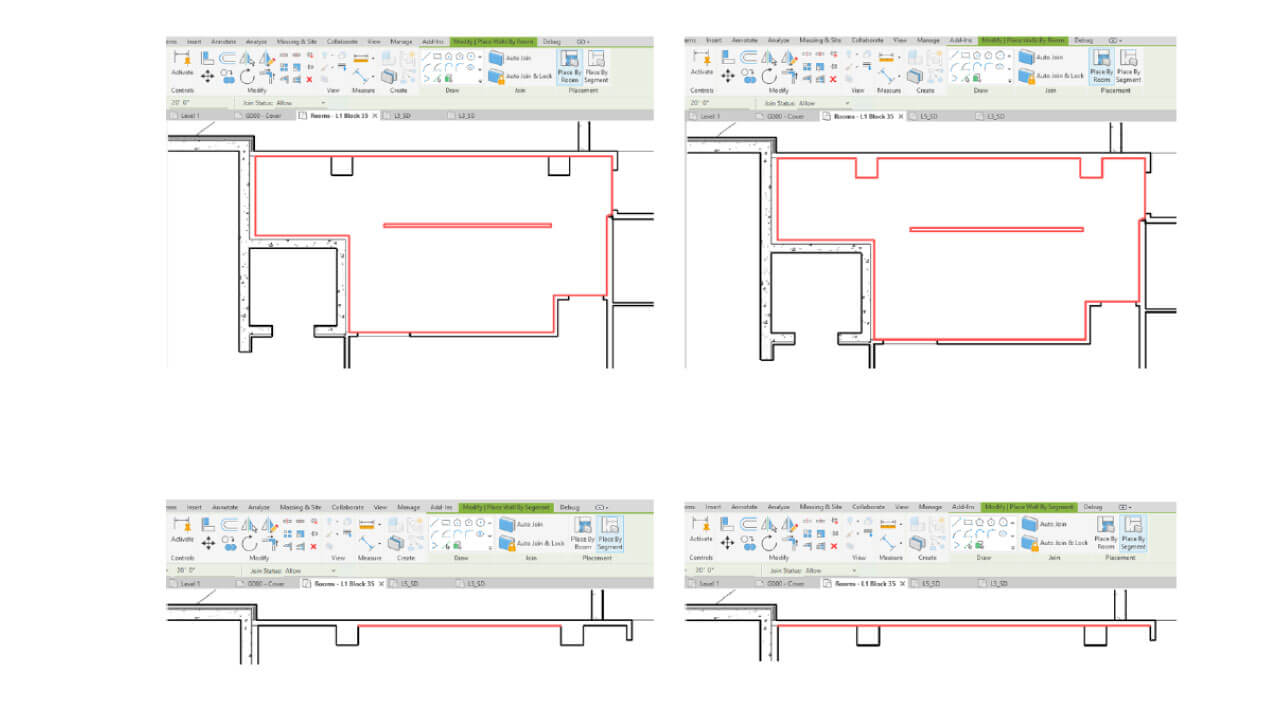
Nota: solo se pueden seleccionar modelos vinculados y muros delimitadores de habitación que sean cortados por el nivel asociado a la vista de plano actual.
Umbral de puntos de sólido topográfico
Ahora ya puedes controlar la cantidad de puntos utilizados para generar sólidos topográficos, tanto vinculados como nativos, en los modelos.
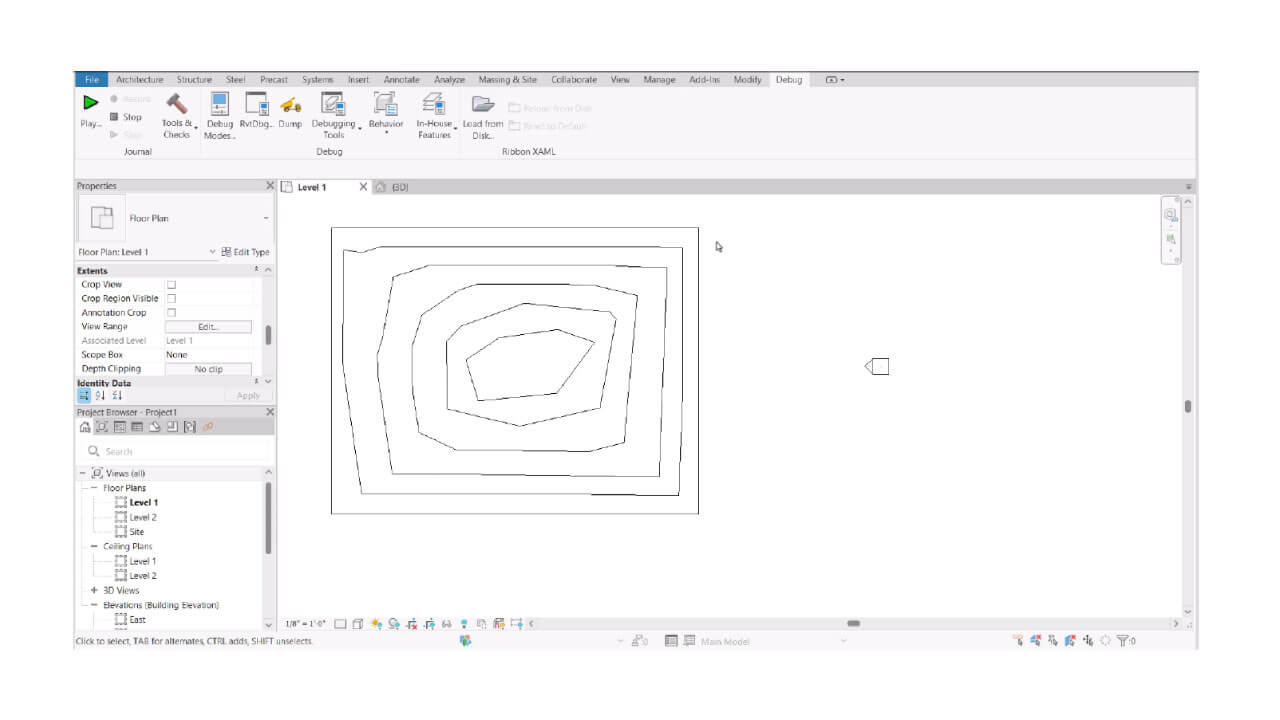
Existen dos parámetros en el archivo Revit.ini que controlan el número de puntos en los sólidos topográficos de los modelos:
- LinkToposolidMaxPointThreshold: se utiliza al vincular la topografía al modelo.
- NativeToposolidMaxPointThreshold: se utiliza al crear elementos de sólidos topográficos a partir de archivos de texto o DWG importados.
Puedes ajustar estos valores en el archivo Revit.ini. El rango permitido es de 10,000 a 50,000 puntos. Utilizar más puntos para crear sólidos topográficos ofrecerá una representación más precisa, pero puede impactar el rendimiento al editar los sólidos o al desplazarse por el modelo. Los valores predeterminados para ambos parámetros son 20,000 puntos.
Si modificas un parámetro en el archivo Revit.ini, este cambio solo se aplicará a los sólidos topográficos creados después de realizar la modificación; los creados previamente no se verán afectados.
Mejora de la precisión de volumen
Versiones anteriores (R2024 y R2025):
- La función Cut-Fill de toposolid calculaba el volumen total del elemento completo.
- Esto generaba confusión al editar solo partes del toposólido como nueva condición.
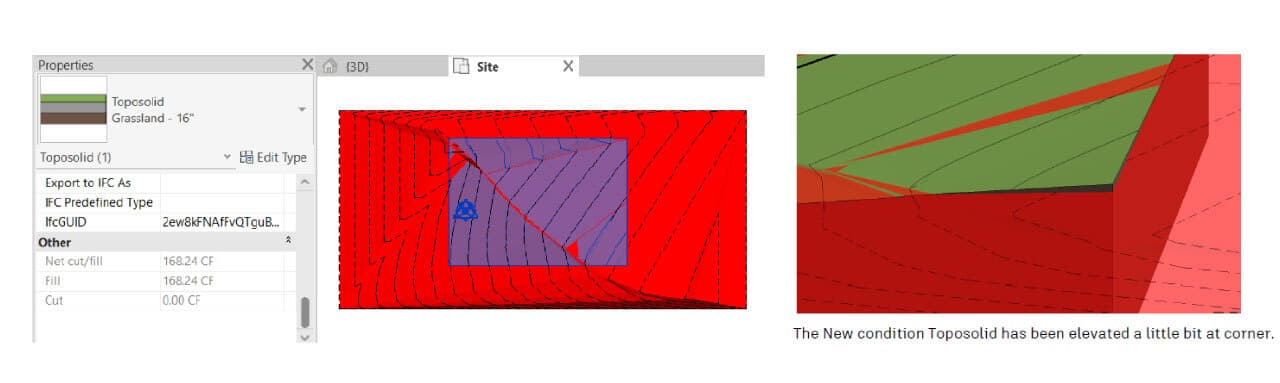
Mejora actual:
- Ahora, el algoritmo calcula el volumen únicamente dentro del área proyectada.
- Esto ofrece resultados más precisos e intuitivos para los usuarios.
Además, la nueva condición del toposólido se ha elevado ligeramente en las esquinas. Por ejemplo, el toposólido verde representa la nueva condición, mientras que el toposólido rojo corresponde a la condición existente.
Al elevar la nueva condición, el cálculo de Cut-Fill se aplicará únicamente a la zona modificada dentro del área proyectada.
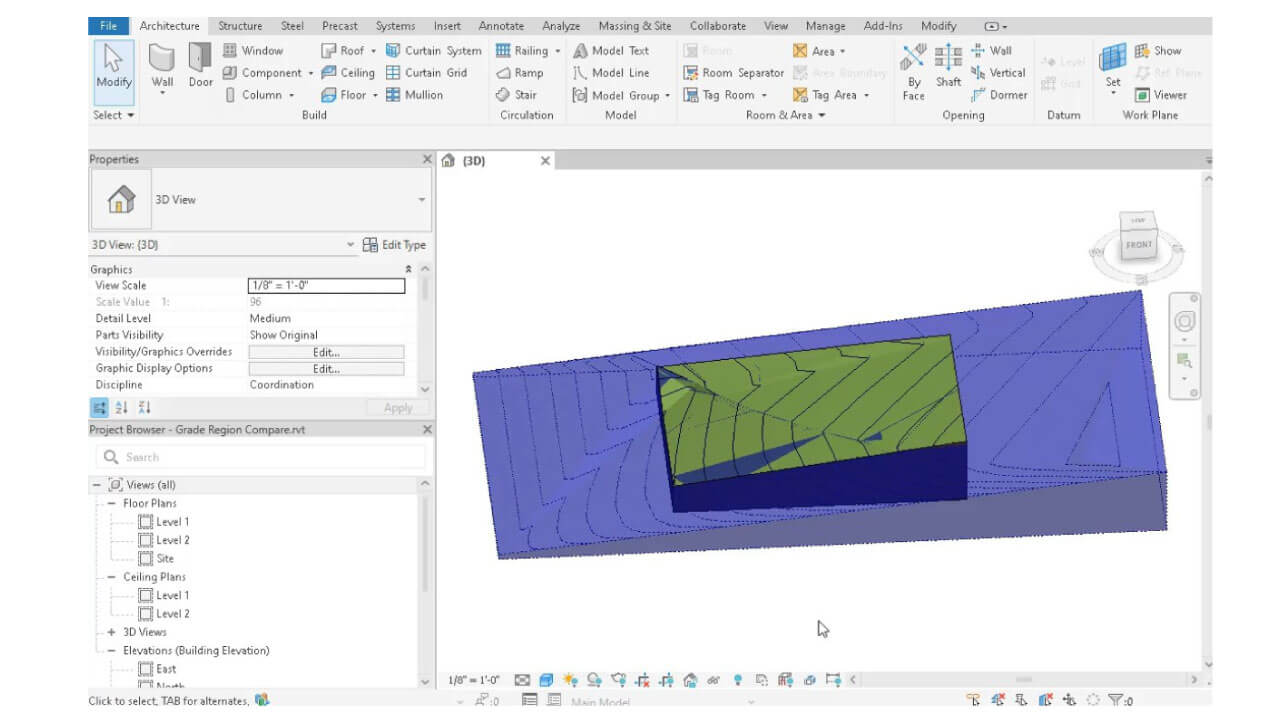
Mejora de la estabilidad booleana
Revit ahora permite a los usuarios ajustar el factor de perturbación booleana en la porción de recorte, mejorando la estabilidad de las operaciones booleanas en sus modelos.
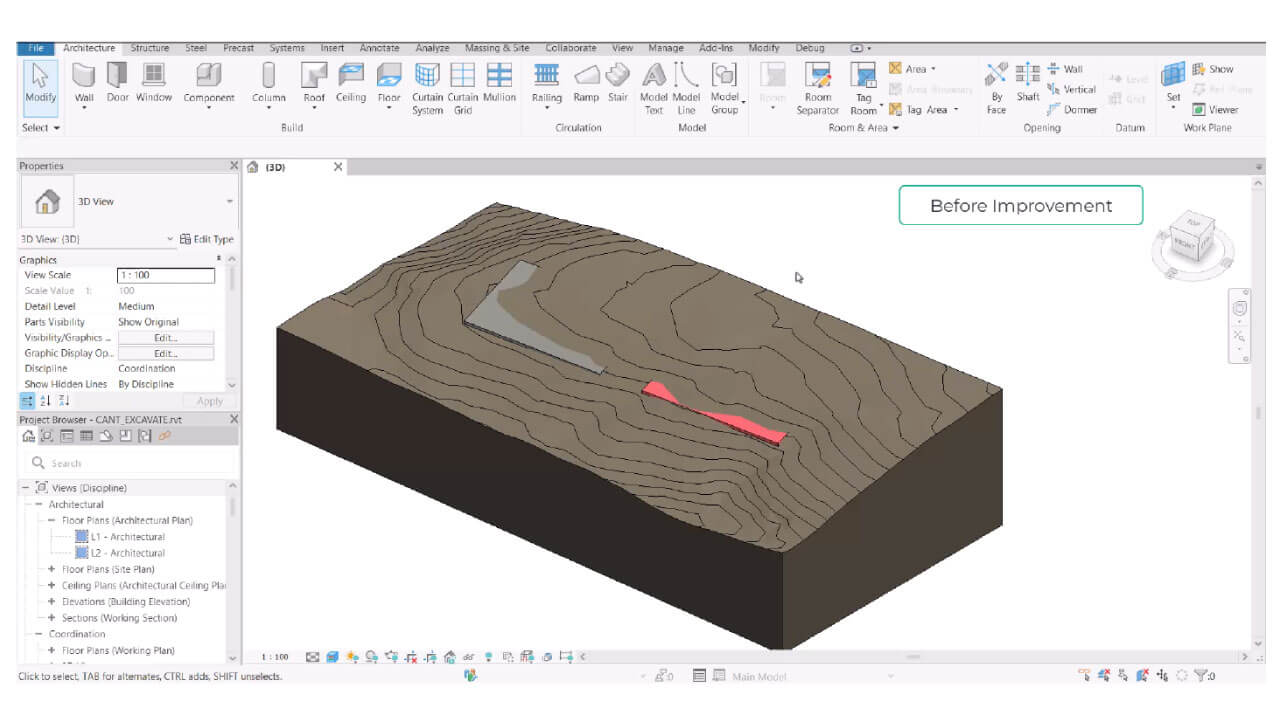
Este proceso conserva las posiciones originales de los objetos Cutter y Cuttee, mientras que únicamente la porción recortada o no visible se desplaza ligeramente para garantizar el éxito de la operación booleana.
3. Características para Estructuras
Parámetros específicos de acero para familias controladas por forma
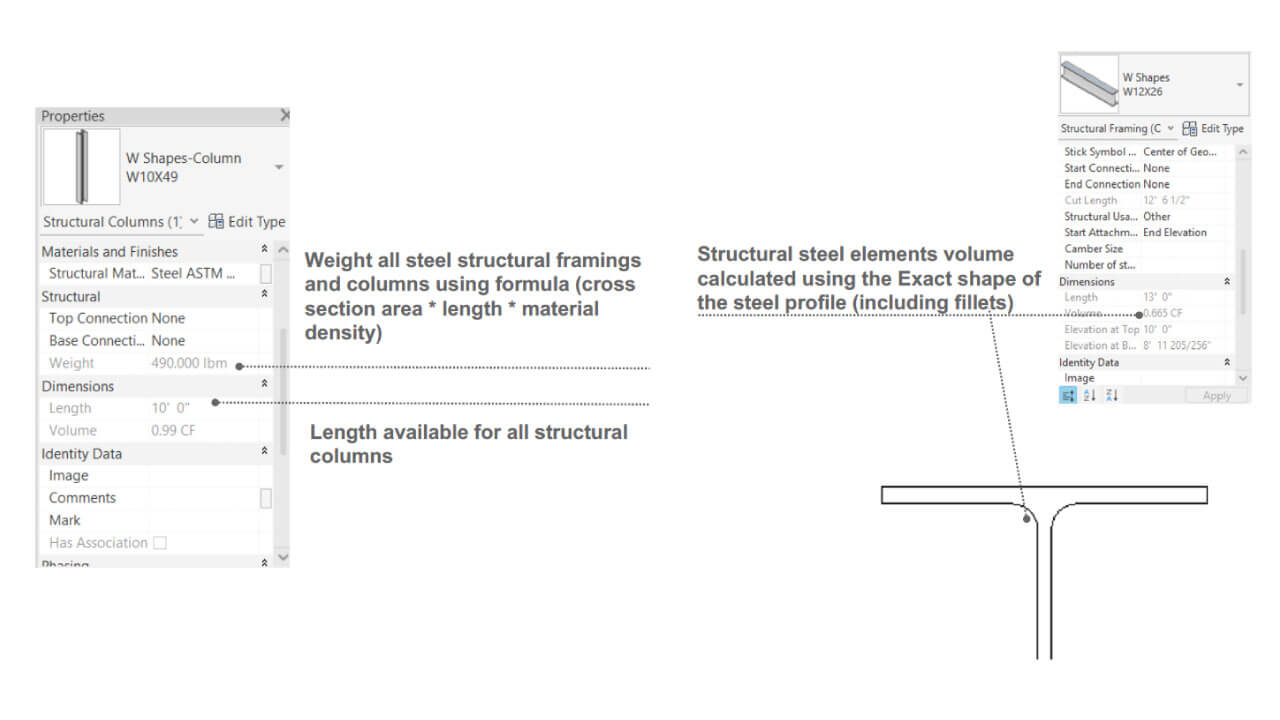
Ahora están disponibles los parámetros de Peso exacto y Área de pintura para los elementos de acero estructural.
Estos parámetros pueden encontrarse en cualquier elemento de acero creado con una familia controlada por forma en Revit, lo que alinea su disponibilidad y el método de cálculo con los parámetros ya existentes en los elementos de fabricación de acero.
- Peso exacto: este parámetro calcula el peso del elemento teniendo en cuenta factores como cortes, cajeados, acortamientos, etc. Se utiliza la fórmula: Volumen por Densidad del material.
- Área de pintura: este parámetro calcula la superficie exterior total del elemento, utilizada para estimar la cantidad de pintura necesaria. Se calcula multiplicando el Perímetro por la Longitud de corte.
En el caso de los perfiles huecos, el cálculo solo tiene en cuenta el área exterior de la sección. Los huecos interiores o los cortes en los extremos no se restan del área de pintura, ya que la fórmula solo utiliza la longitud de corte para determinar el área pintada del elemento.
Mostrar inicio y final de barra
Agregue ganchos, tratamientos de extremos o dobleces a las barras de manera más intuitiva. Ahora, la orientación de los extremos se visualiza claramente en vistas 2D y 3D.
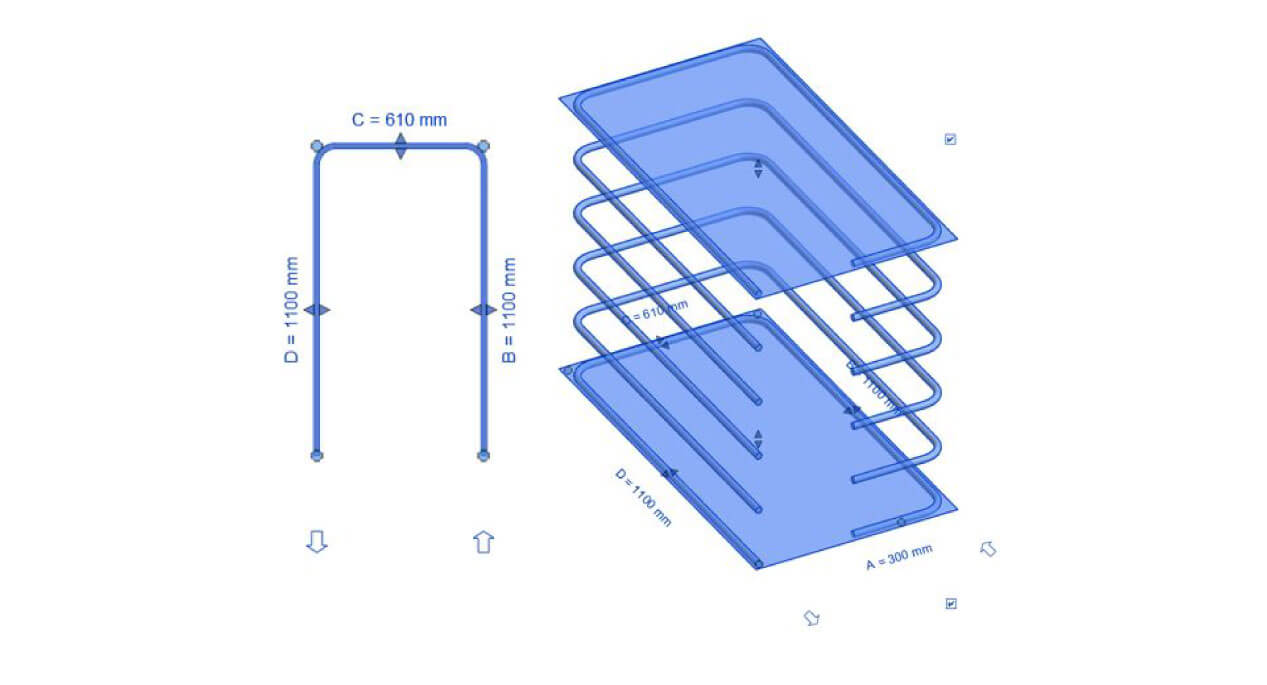
Doblados de armadura paramétricos
Modela de manera sencilla armaduras con doblados en áreas con alta congestión para evitar posibles conflictos. Ahora puede aplicar doblados a armaduras de concreto similares y propagar estos doblados de forma eficiente. Al igual que los ganchos, el doblado es una terminación paramétrica de la barra.
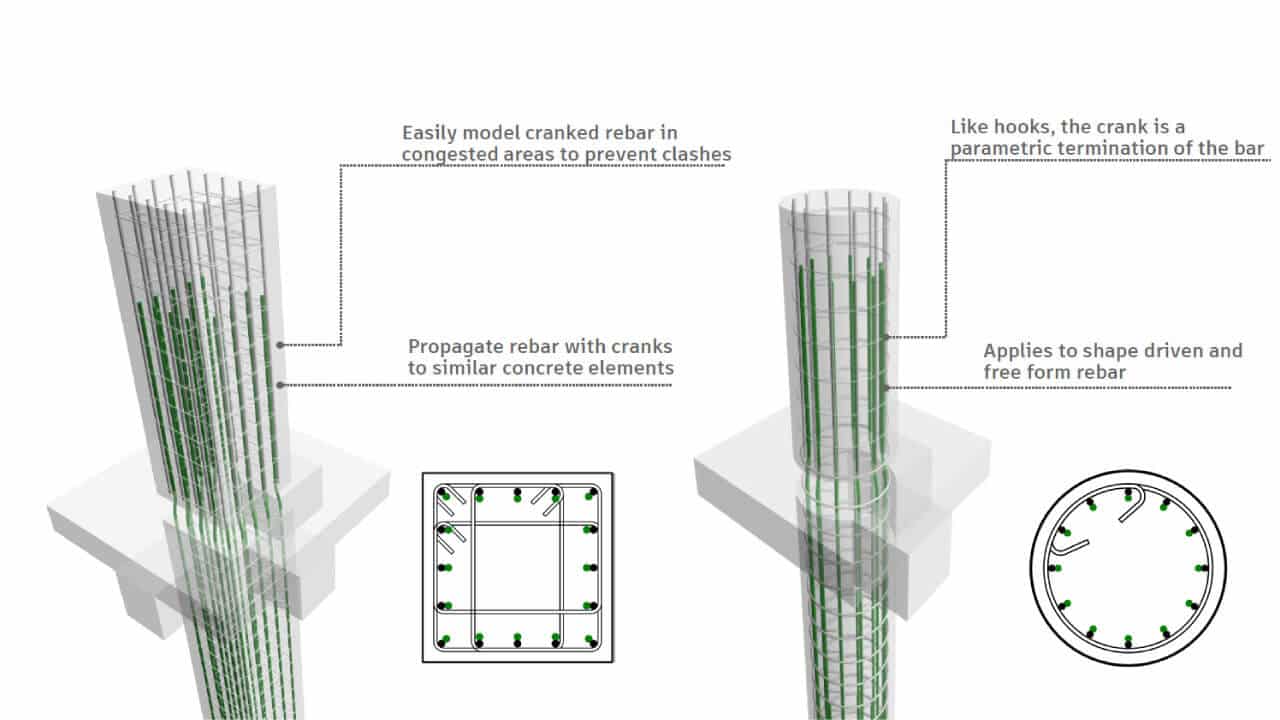
Es posible agregar doblados tanto a armaduras controladas por forma como a armaduras de forma libre. El doblado determina la forma, ya sea adaptándose a una forma existente o creando una nueva. Se incorpora dentro de la longitud del segmento para armaduras controladas por forma y de forma libre.
Edición de restricciones de barras con doblados: en cada extremo de una barra con doblado, hay tres puntos de referencia desde los cuales se mide el desfase:
- Rotación de doblado y gancho: la rotación de doblado afecta a todas las barras del conjunto y define la forma de la armadura. Puede ajustar la rotación de barras individuales utilizando la opción Editar barras. Para las armaduras de forma libre, la rotación predeterminada de doblado (0 grados) es perpendicular a la superficie del anfitrión.
- Cotas de doblado y modificación por tipo: puede duplicar un tipo de doblado existente para crear uno nuevo y modificar los valores de pendientes y longitudes de doblado para ese tipo de armadura.
Notificación de longitudes de armadura de doblado y edición de la familia de formas de armadura:
- Controle la asignación de ganchos, tratamientos finales y doblados a través de los parámetros Tipo al inicio y Tipo al final dentro de la familia de formas de armadura.
Use el nuevo parámetro Nombre de forma para reportar el código de forma de las barras con doblados y las barras de boceto. Este parámetro se puede editar desde la familia de formas.
Añada las longitudes de doblado inicial y final a los parámetros de la forma de armadura para la notificación en el modelo.
El parámetro Nombre de forma es de solo lectura en el modelo.
Modelado de acero de punto a punto
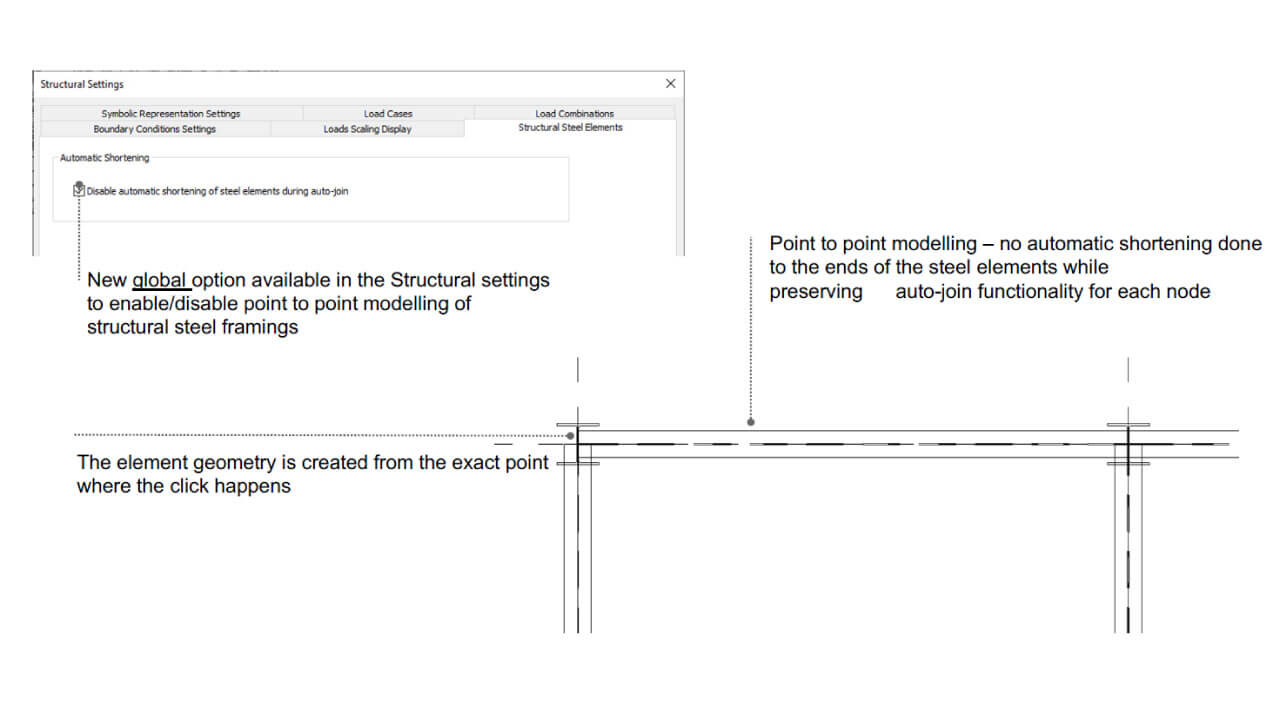
Ahora puedes utilizar la opción global de Configuración estructural para definir la geometría de los elementos de acero basándose en los puntos exactos de inicio y final al colocarlos.
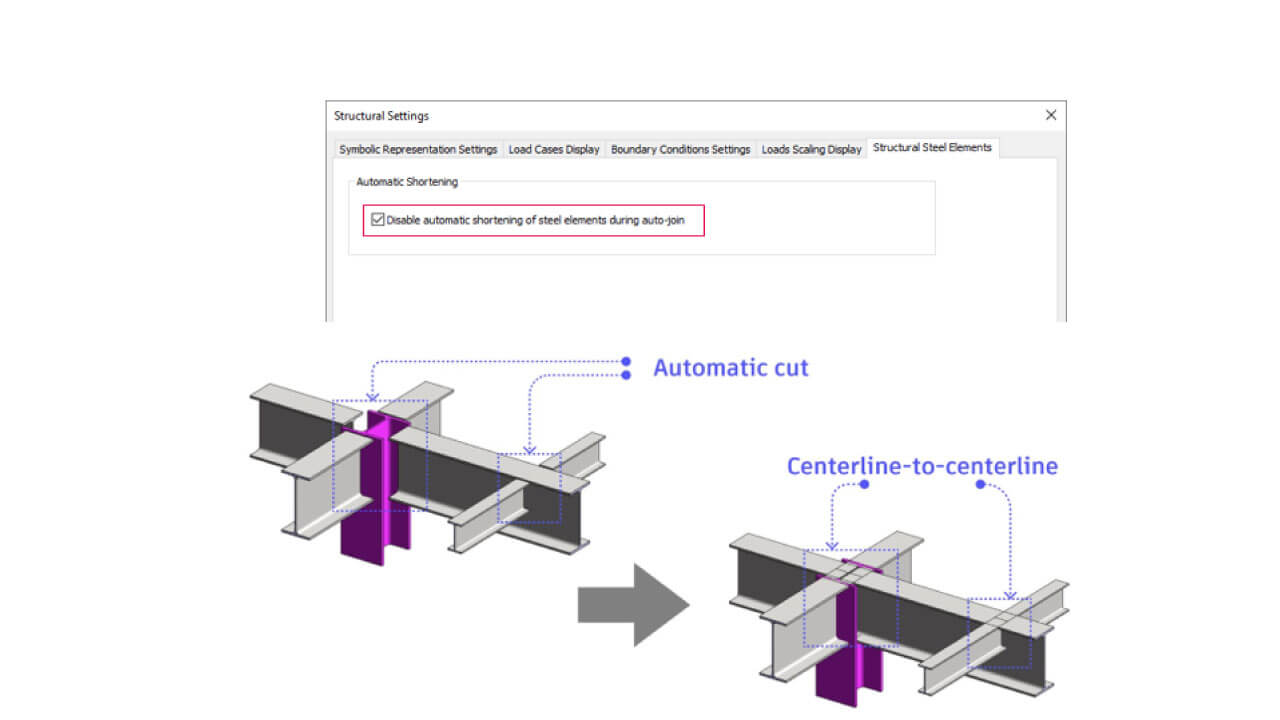
Características y beneficios
– Disponible en:
- Ficha Gestionar → Configuración estructural → Configuración de acero estructural → Recorte automático
- Desactivar acortamiento automático de elementos de acero durante la unión automática
- Permite un modelado preciso punto a punto, mejorando la revisión visual de los elementos.
- No afecta el comportamiento de la unión automática.
- Cambia retroactivamente la geometría de todos los elementos de acero en proyectos existentes.
– Aplicable a:
- Armazón de acero estructural
- Pilares de acero estructural
- Vigas de celosía estructural
- Sistemas de vigas con secciones de acero
- Arriostramientos con elementos de acero
Actualización de parámetros
- «Longitud» se ha movido a la categoría Cotas en la Paleta de Propiedades y ahora se llama «Longitud del sistema», reflejando la distancia teórica entre los puntos de inicio y final de la barra.
- La longitud física del elemento se mostrará en el parámetro «Longitud de corte», que tiene en cuenta modificaciones geométricas.
Mejoras en pilares inclinados
- Flujo de trabajo más confiable para parámetros.
- Al colocar un pilar inclinado punto a punto, su geometría se extiende hasta el punto final de la longitud del sistema.
- Si se desactiva la opción de modelado punto a punto, el pilar se ajusta a un estado secundario:
- Se alinea con la parte inferior de la viga de intersección.
- Se enlaza con la línea de intersección más pequeña, en lugar de recortar la cara tangente a la viga (comportamiento por defecto).
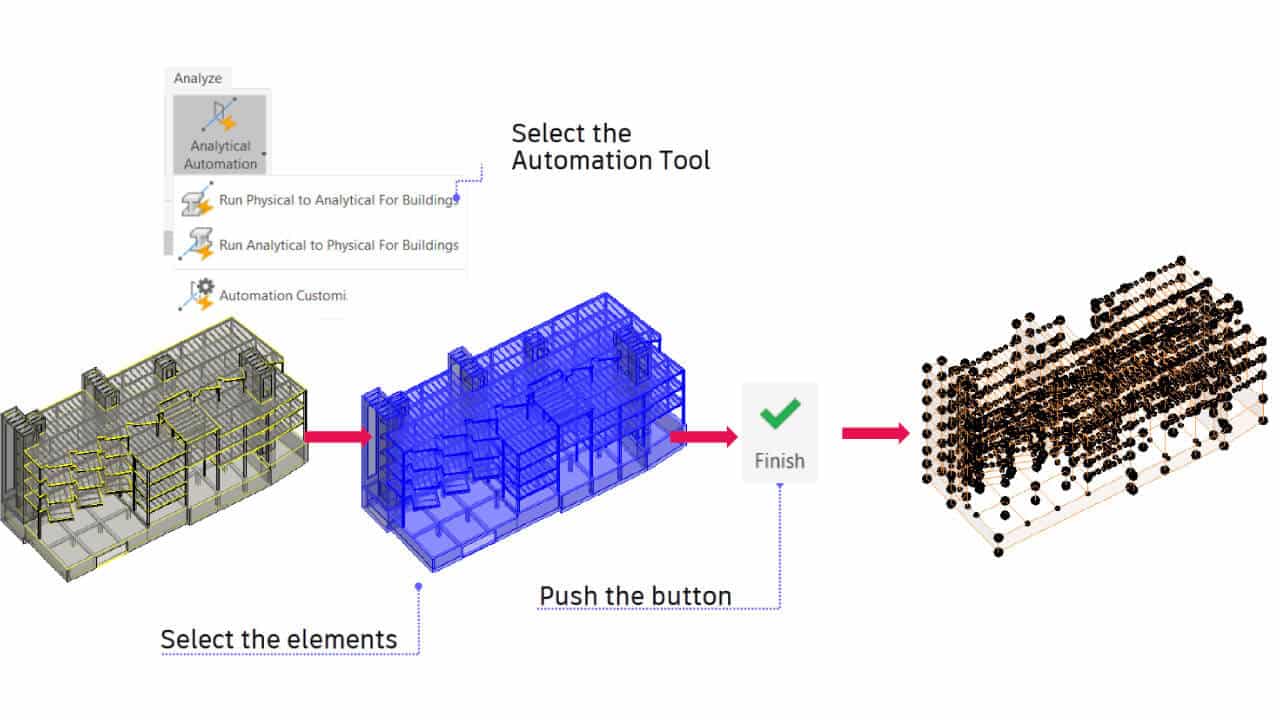
Acceso rápido a la automatización de modelos analíticos
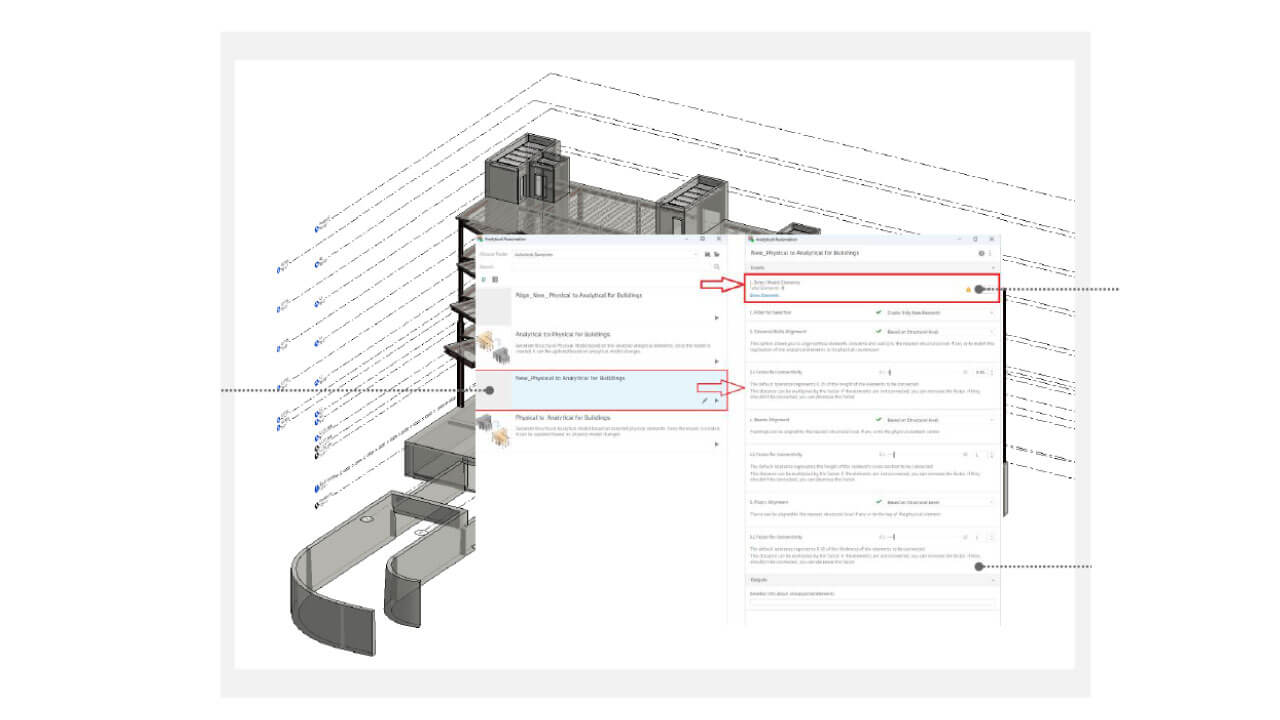
Acceda a la automatización de modelos analíticos de manera rápida e intuitiva, con la opción de personalizarla según sus necesidades.
- Ejecutar de físico a analítico para edificios: este es un proceso automatizado que convierte el modelo físico en un modelo analítico con solo un clic.
- Ejecutar de analítico a físico para edificios: seleccione únicamente los elementos físicos y haga clic en Ejecutar.
- Personalización de la automatización: puede ajustar y personalizar la automatización según sus requisitos específicos.
Mejoras en la usabilidad de la automatización analítica
Hay mejoras en la automatización del modelo analítico, simplificando la conversión bidireccional entre modelos físicos y analíticos en estructuras de edificios.
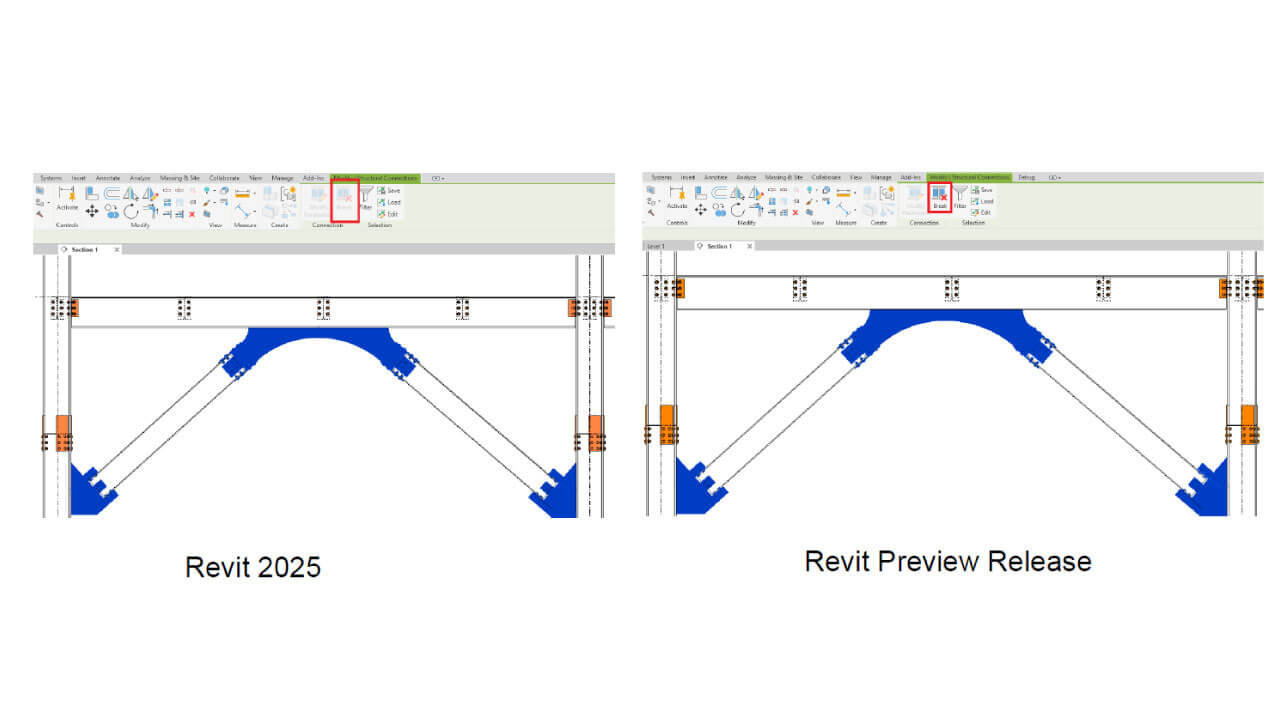
Rotura en múltiples conexiones de acero
El comando romper conexión ahora está disponible al seleccionar múltiples conexiones. Para que el comando esté activo, solo deben estar seleccionadas las conexiones de acero que sean rompibles.
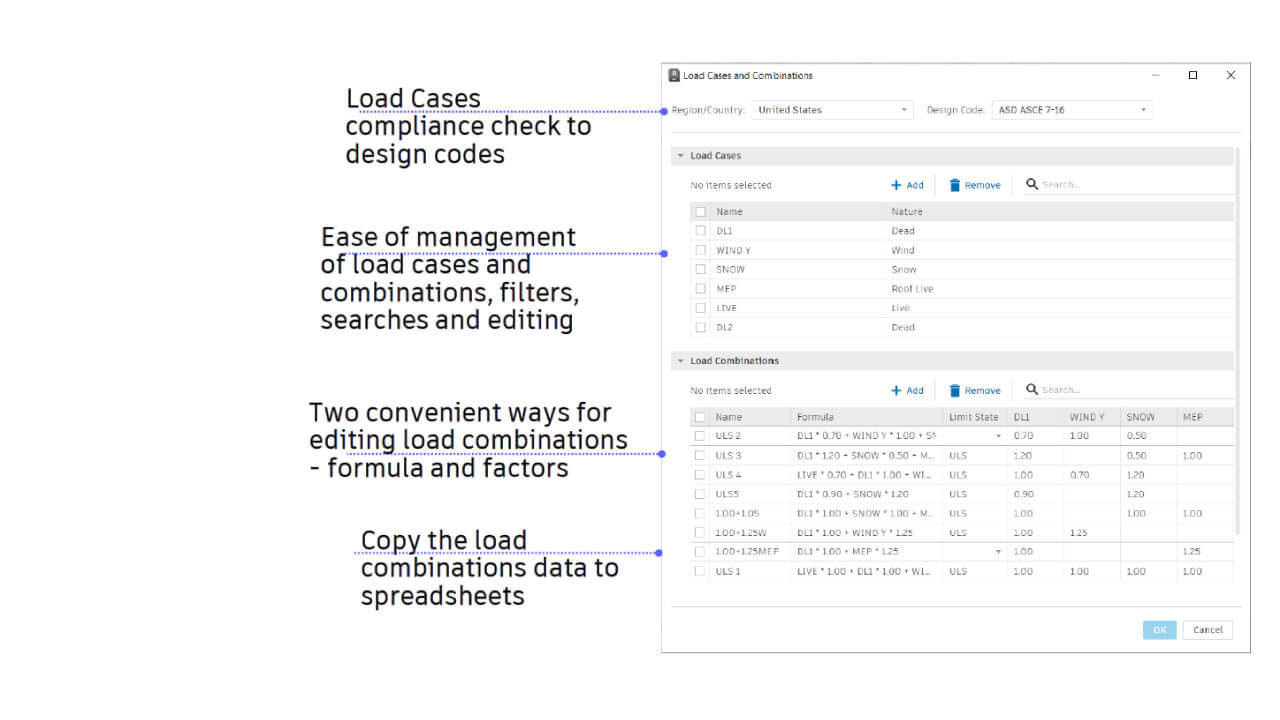
Moderna interfaz para la gestión de combinaciones de cargas
A través de una interfaz moderna para gestionar combinaciones de cargas en diseño estructural. Se van a destacar las siguientes mejoras:
- Gestión simplificada: filtros, búsqueda y edición de casos y combinaciones de carga.
- Edición flexible: dos métodos para editar combinaciones: por fórmula o factores.
- Integración con hojas de cálculo: permite copiar datos de combinaciones para trabajar en otros programas.
Mejoras en las conexiones de acero personalizadas
Puedes realizar modificaciones en las conexiones y las propiedades de los objetos de la plantilla de conexión personalizada. En el modo de edición, puede mover elementos independientes dentro de las conexiones personalizadas.
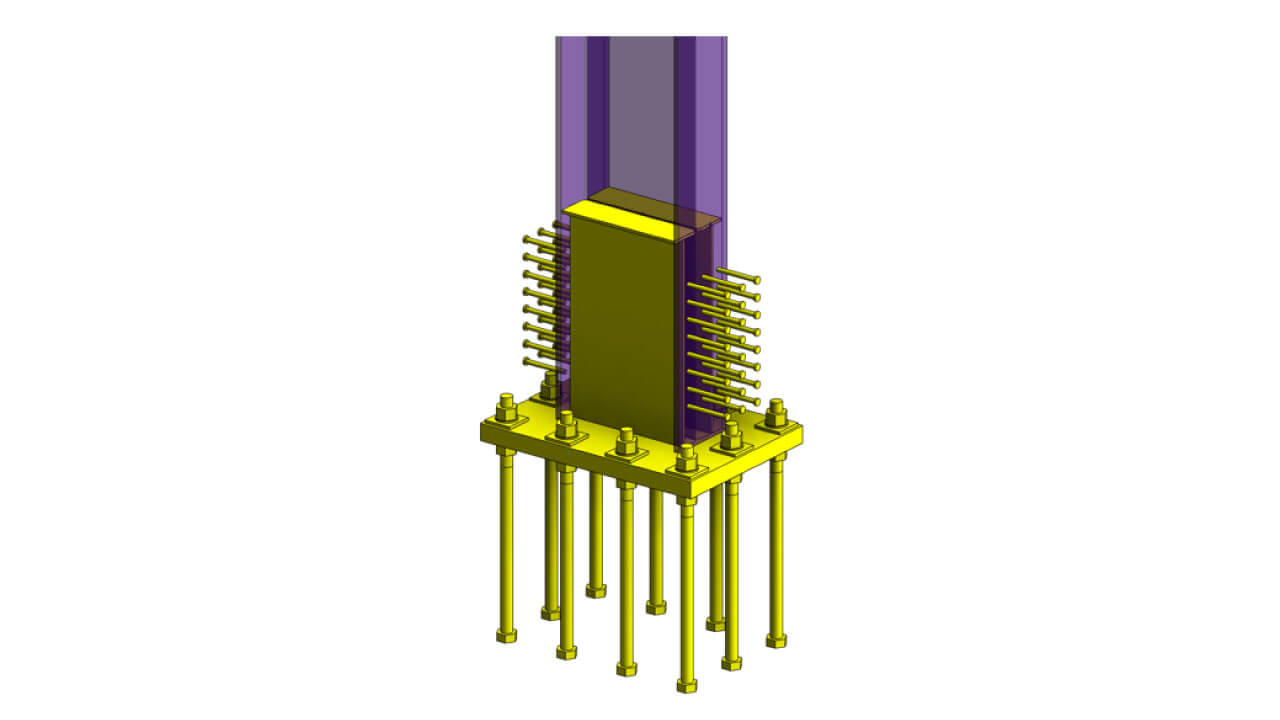
Utiliza el editor de bocetos para ajustar pletinas, patrones de tornillos, agujeros, anclajes y pernos dentro de las conexiones personalizadas durante la edición. Además, es posible modificar las propiedades de los elementos en el modo de edición.
Mientras estás en modo de edición o añadiendo elementos, la selección se limita a aquellos elementos relacionados con la conexión personalizada, y no funcionará en elementos ajenos a esta conexión.
Los elementos asociados a las entradas de la conexión personalizada pueden seguir siendo editados de la misma manera que antes.
Al eliminar elementos de una conexión personalizada, estos ya no se eliminarán del modelo; la conexión se actualizará sin esos elementos, que quedarán como objetos independientes.
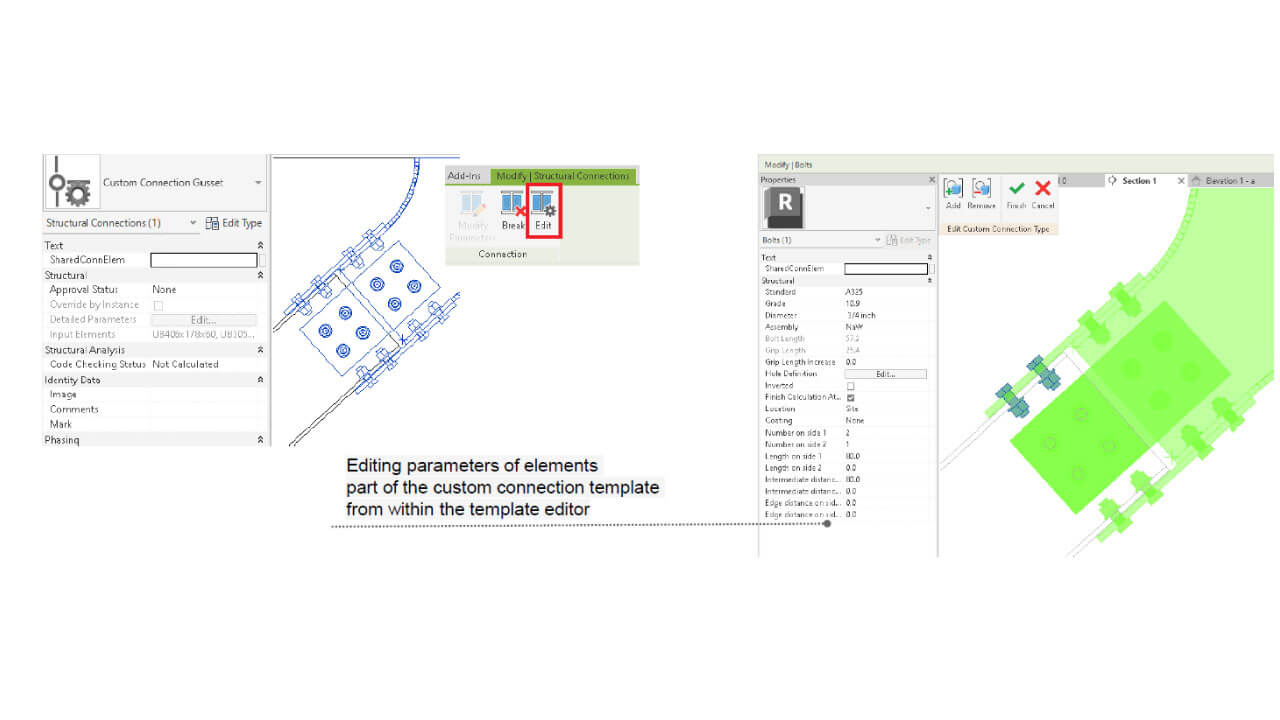
La edición de los tipos de conexiones estándar dentro de las conexiones personalizadas solo está disponible en el modo de edición. Para hacer cambios en esos tipos, utilice la opción Modificar parámetros en el modo de edición de plantillas.
El tipo de perfil de acero para vigas dentro de las conexiones personalizadas no puede ser editado en el editor de plantillas.
Numeración variable de conjuntos de barras de refuerzo
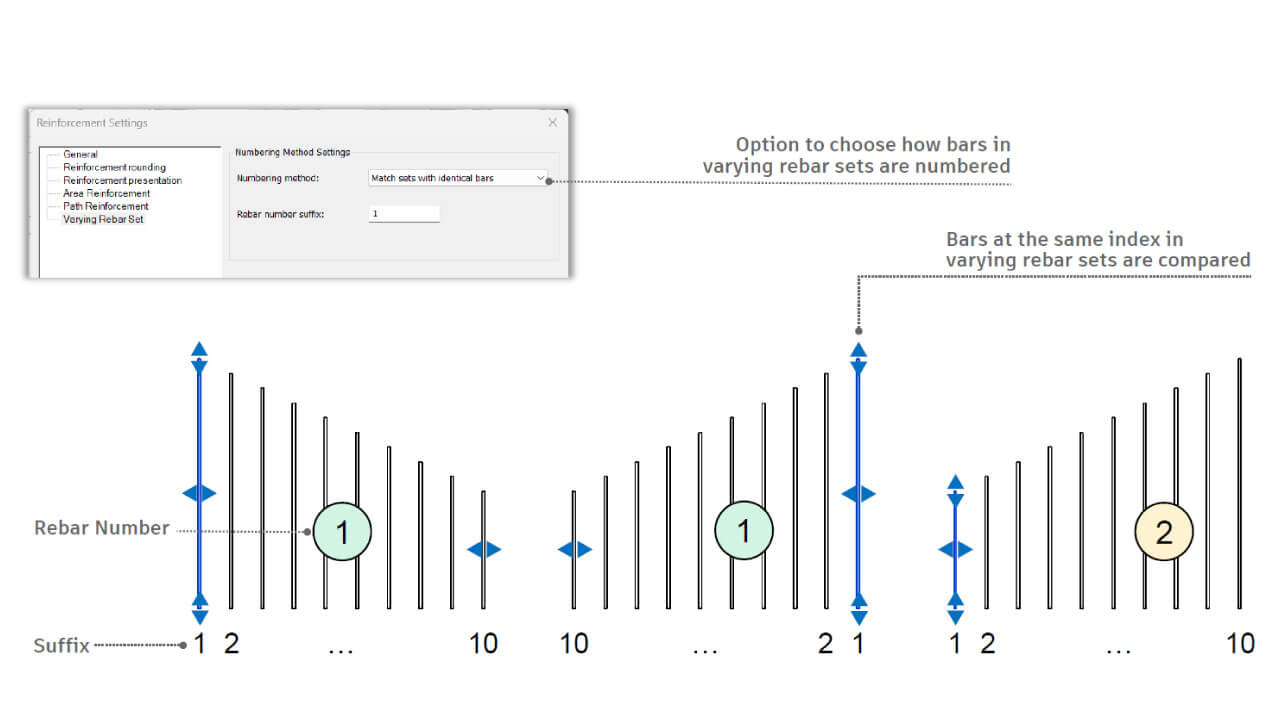
Con esta característica va a permitir asignar números de barras idénticos a conjuntos que coincidan.
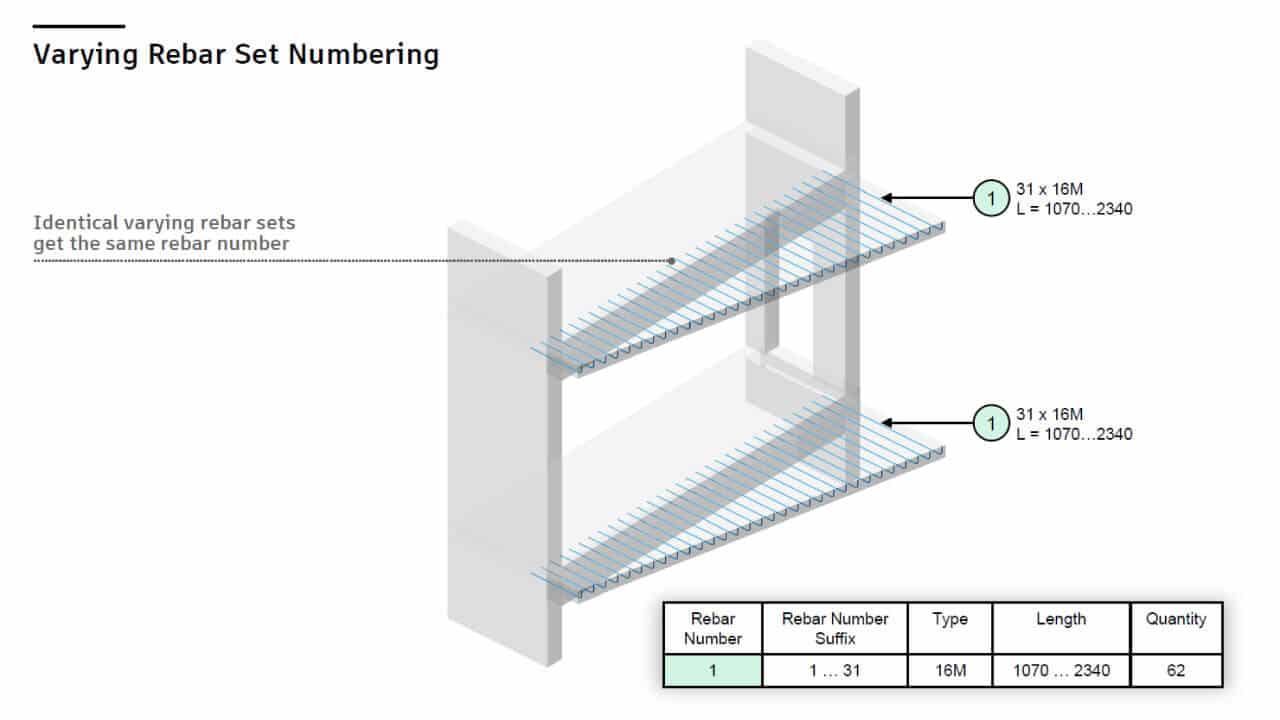
Los puntos clave incluyen:
- Opciones de numeración: compara barras en el mismo índice de conjuntos variables y permite elegir cómo numerarlas.
- Configuración personalizable: ofrece métodos de numeración para adaptarse a las necesidades del proyecto.
- Pruebas solicitadas: Se invita a los usuarios a probar múltiples escenarios con esta funcionalidad y compartir preferencias o áreas de mejora.
Editar boceto de elementos de conexión personalizados
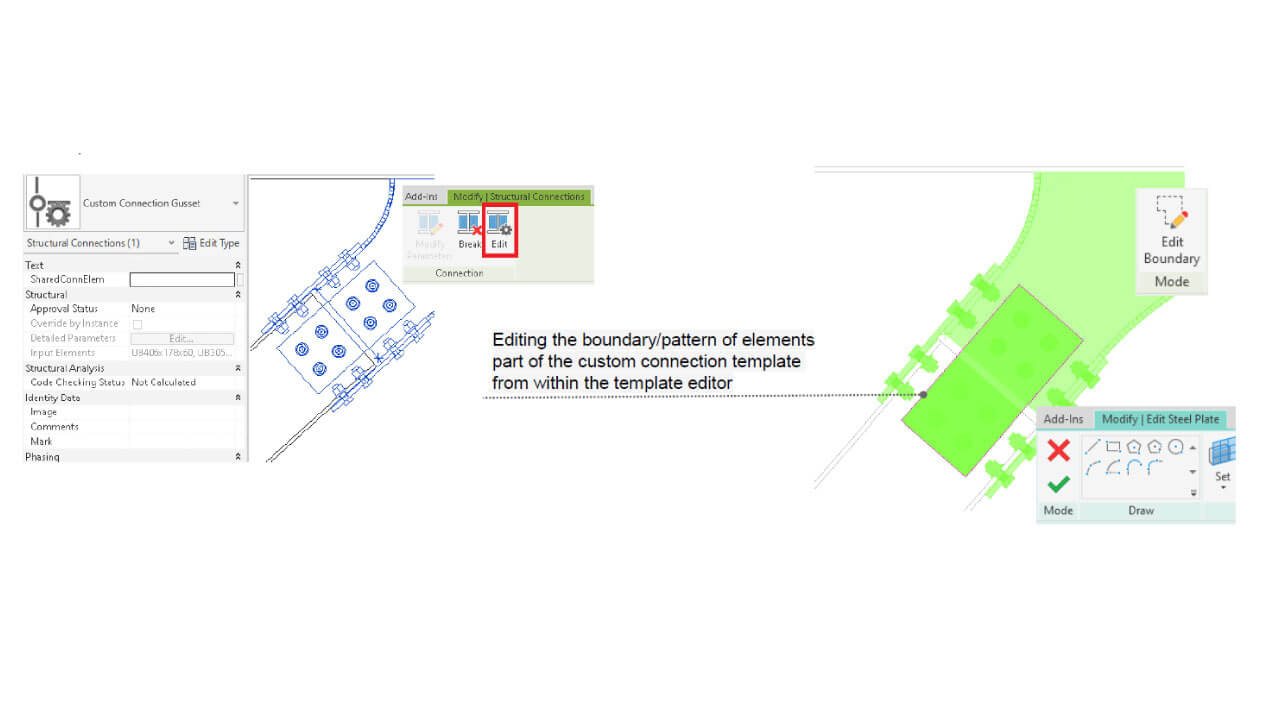
- Los límites y patrones de los elementos de acero (que no están controlados por otras conexiones anidadas) dentro de conexiones personalizadas pueden editarse en el editor de plantillas de conexiones (mediante el comando Editar).
- La tecla Esc permite salir del modo Añadir/Eliminar en el editor, lo que facilita la selección y modificación del croquis de los elementos.
- Las modificaciones realizadas al croquis de contorno y patrón se mantendrán y se aplicarán a otras conexiones personalizadas del mismo tipo en el modelo si se utiliza la tecla Finalizar para salir del modo de edición.
- El contorno de las placas, así como el patrón de pernos, anclajes y pernos de cortante dentro de una conexión personalizada, pueden modificarse en el editor de plantillas.
Restringir la selección dentro del editor de plantillas de conexión personalizada
Los elementos que no forman parte de una conexión personalizada se muestran en gris y no pueden seleccionarse en el editor de plantillas de conexión personalizada (excepto en el modo Añadir).
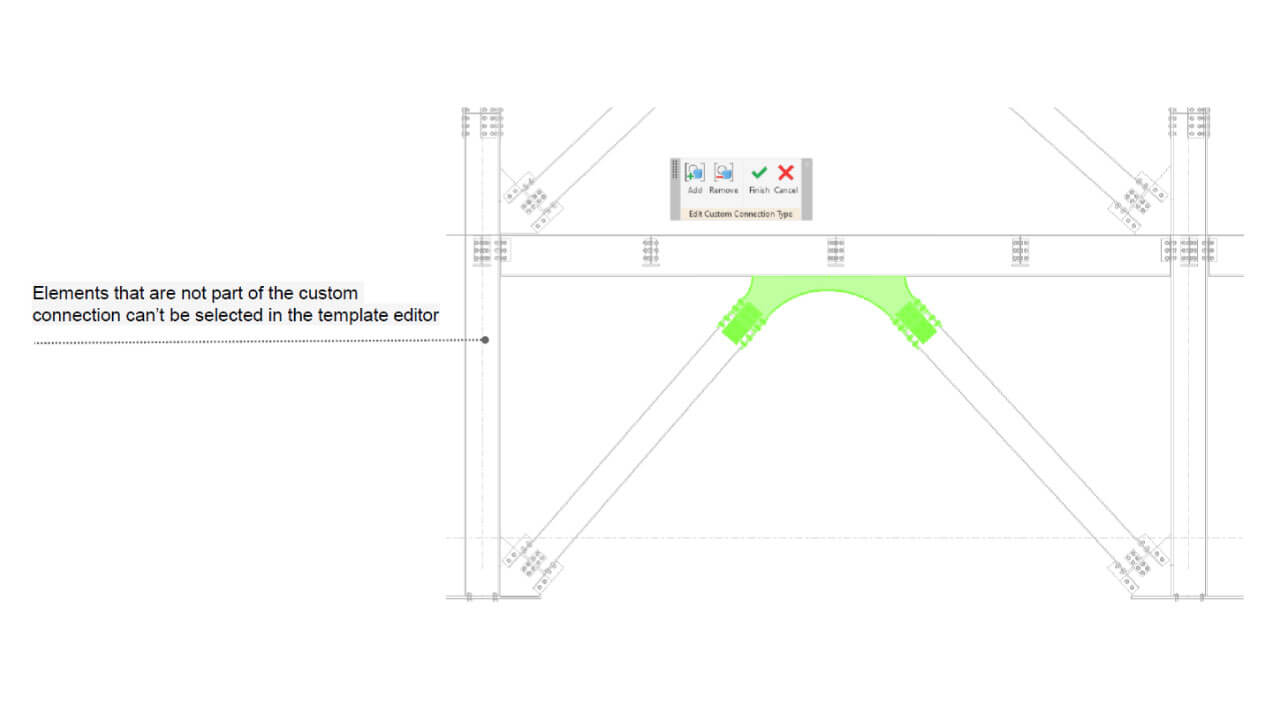
Para salir del modo Añadir, se debe presionar la tecla Esc. Solo los elementos que forman parte de la conexión personalizada pueden ser seleccionados.
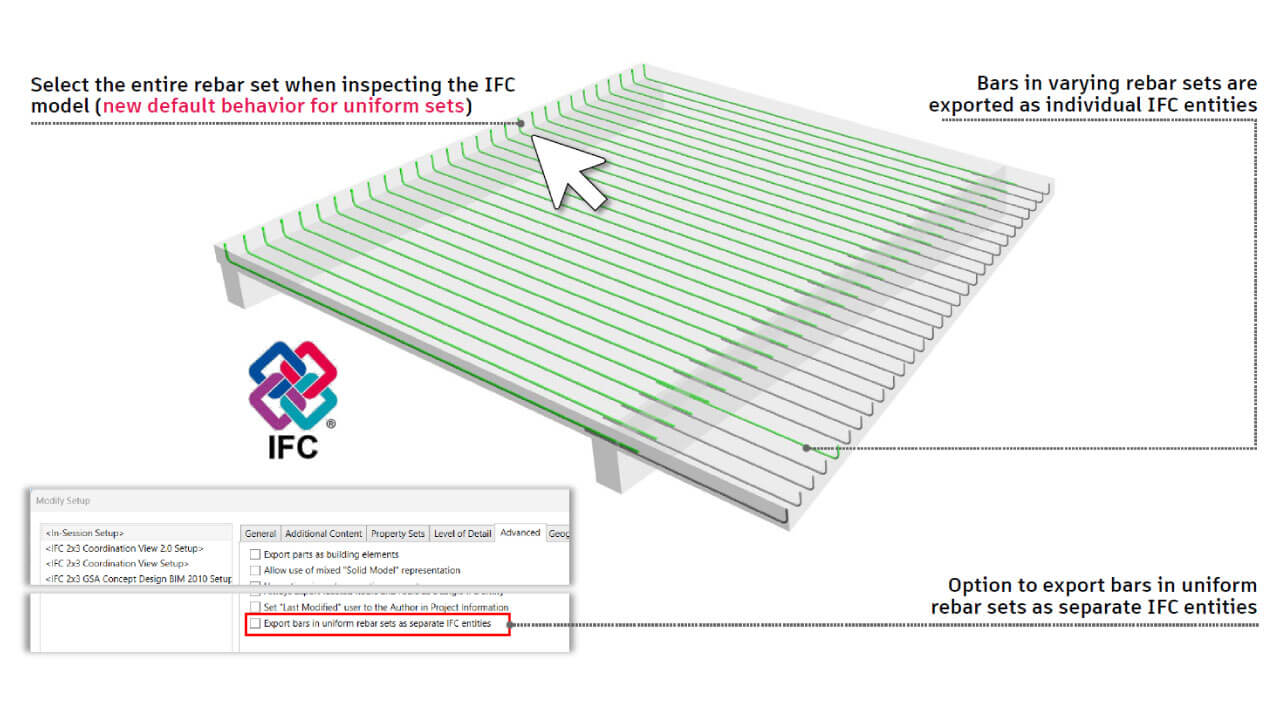
Exportación de conjunto de barras de refuerzo a archivos IFC
Ahora se podrá exportar conjuntos de barras de refuerzo desde modelos en Revit a archivos IFC, con las siguientes características clave:
- Conjuntos uniformes de barras: ya se pueden exportar como un único conjunto seleccionable en el modelo IFC, lo que facilita su inspección.
- Conjuntos variables de barras: se exportan como entidades IFC individuales para mayor flexibilidad.
- Opciones configurables: existe la posibilidad de exportar barras uniformes como entidades individuales según las necesidades del proyecto.
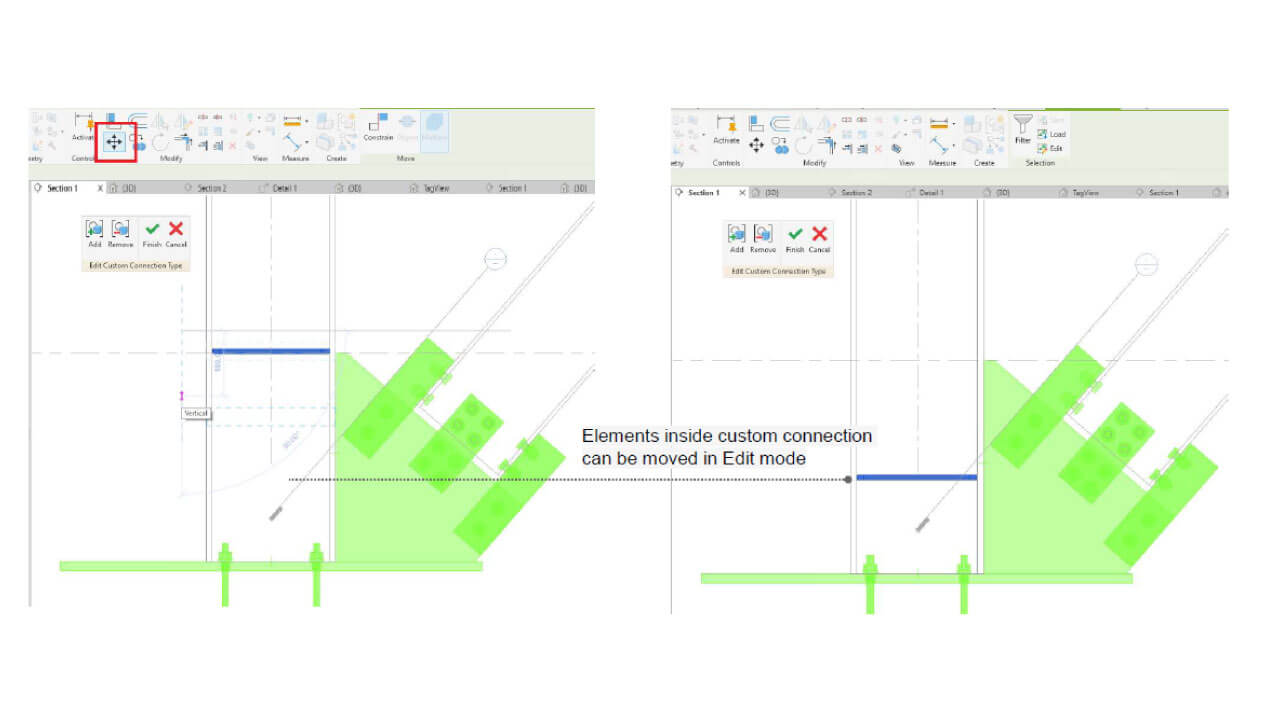
Mover elementos de una conexión personalizada dentro del editor de plantillas
Los elementos de acero (que no están controlados por otras conexiones anidadas) y que forman parte de conexiones personalizadas pueden moverse en el editor de plantillas de conexión (mediante el comando Editar).
Material por defecto de la pletina de acero
Las pletinas de acero recién creadas recibirán automáticamente un material predeterminado al generarlas manualmente o mediante una conexión de acero.
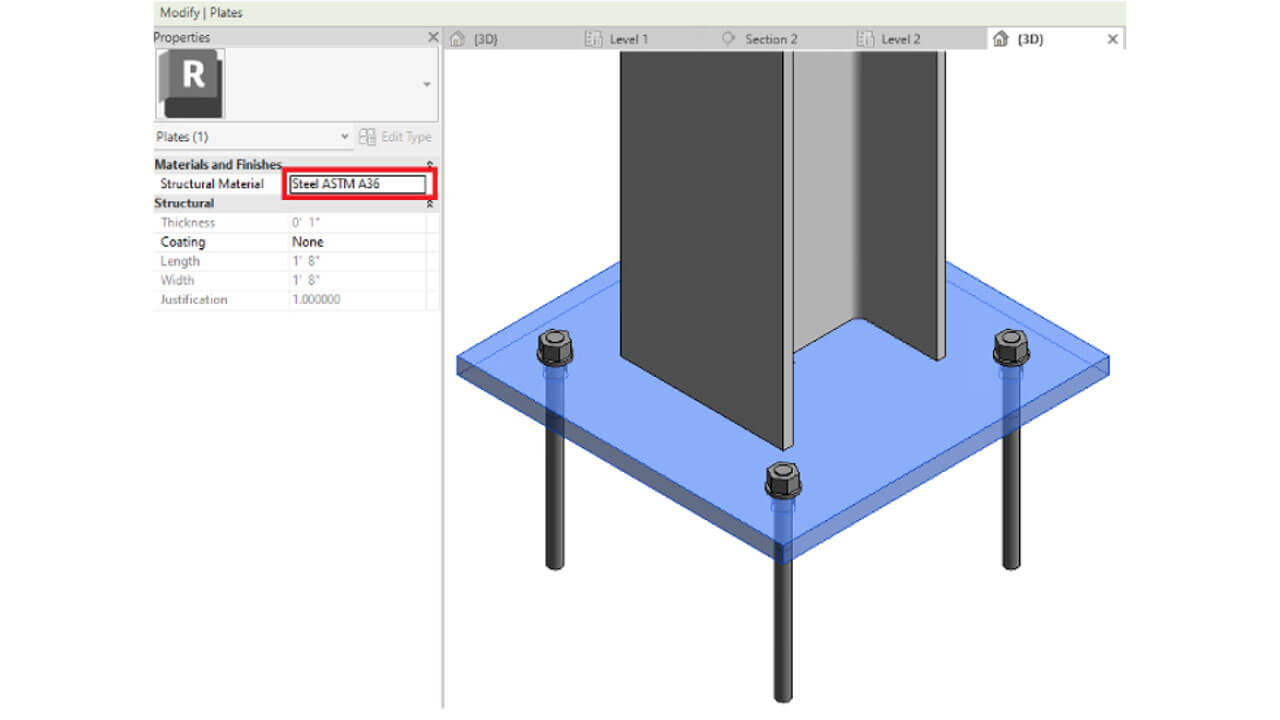
Material por defecto según las unidades del proyecto:
- Unidades imperiales (pulgadas): Acero ASTM A36.
- Unidades métricas (milímetros): Acero S 235.
Si el material predeterminado no está cargado en el modelo, se asignará el primer material de acero disponible en el proyecto (por ejemplo, Capa de entramado metálico).
Actualización a Revit 2026:
Si el archivo de proyecto se actualiza a Revit 2026 y los materiales estándar (ASTM A36 o S 235) están cargados, las pletinas se comportarán de la siguiente manera:
- Pletinas individuales con material por defecto en versiones anteriores: el material permanece igual tras la actualización.
- Pletinas individuales con material modificado (por ejemplo, clase 80): el material se mantiene sin cambios.
- Pletinas en conexiones de base con material por defecto: el material se actualizará a ASTM A36 / S 235.
- Pletinas en conexiones de base con material modificado: el material permanece sin cambios.
- Pletinas en conexiones personalizadas:
– Si tenían material por defecto, se mantienen igual.
– Si tenían un material modificado, se mantienen igual.
– Pletinas en conexiones de base anidadas en conexiones personalizadas:
– Si tenían material por defecto, se actualizarán a ASTM A36 / S 235.
– Si tenían material modificado, se mantienen igual.
Preservar en el modelo los elementos eliminados de una conexión personalizada
Los elementos de acero permanecen en el modelo después de ser eliminados de una conexión personalizada.
Comportamiento esperado:
- Si hay varias instancias de una conexión personalizada dentro del modelo, los elementos eliminados solo se conservarán en el modelo para la conexión personalizada modificada.
- Si los elementos que requieren un soporte (pernos, anclajes, pernos de cortante, agujeros, cortes varios) son eliminados sin al menos un elemento de soporte, se eliminarán del modelo.
- Si el perno, anclaje o característica se elimina junto con su soporte, ambos se conservarán.
- Un perno o anclaje está soportado solo por uno de los elementos conectados, aunque haya varios. En un escenario con elementos múltiples conectados, el perno/anclaje está soportado por el primer elemento cercano a la cabeza del perno/anclaje.
Las expectativas en este caso son las siguientes:
- Si el usuario elimina el perno/anclaje y su elemento de soporte, ambos elementos se conservan.
- Si el usuario elimina el perno/anclaje y los elementos secundarios, ambos elementos también se mantienen, pero el perno/anclaje ajusta su posición para coincidir.
Gestión de elementos eliminados en conexiones personalizadas de acero
Esta nueva funcionalidad en desarrollo permite que los elementos eliminados de una conexión personalizada de acero permanezcan en el modelo en lugar de desaparecer por completo.
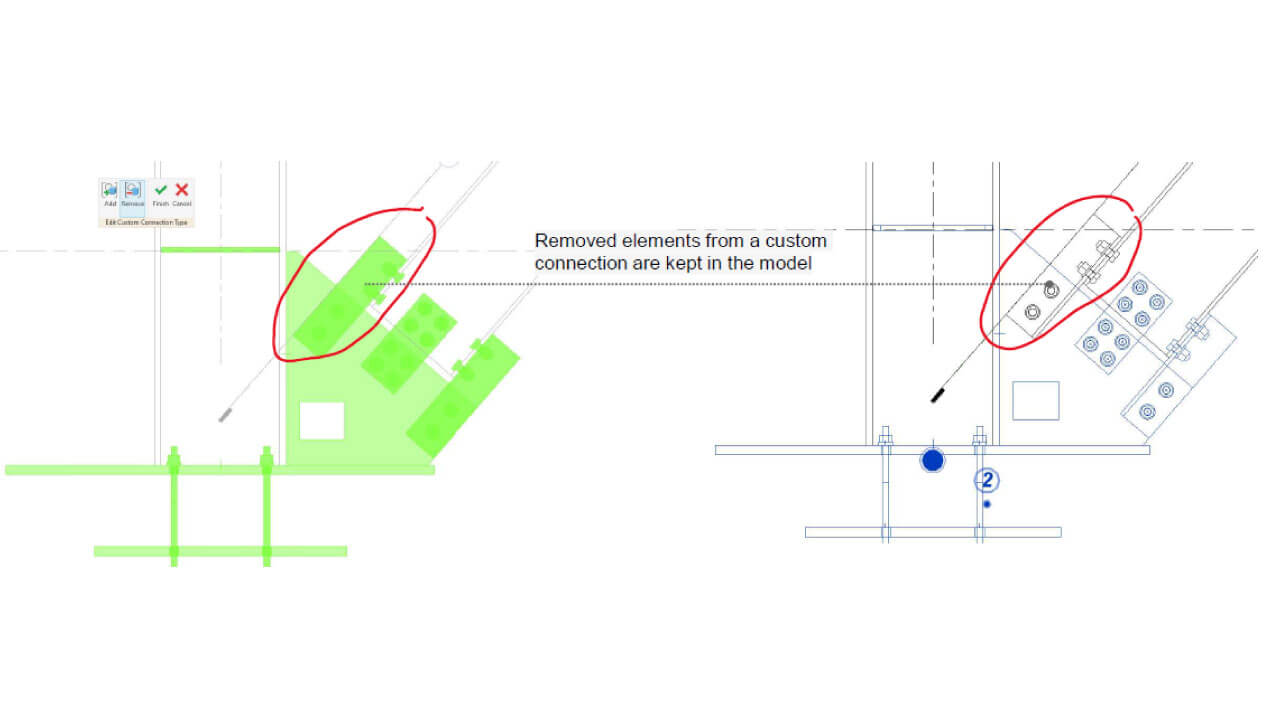
Funcionamiento:
- Si hay varias instancias de la misma conexión personalizada, los elementos eliminados solo se conservarán en la instancia modificada.
- Elementos que dependen de un anfitrión (pernos, anclajes, cortes) serán eliminados si pierden su host.
- Si un perno o anclaje se elimina junto con su host, ambos permanecerán en el modelo.
- En conexiones con múltiples elementos, los pernos/anclajes se ajustan automáticamente según qué elementos sean eliminados.
Limitaciones actuales:
Si se borra una conexión estándar dentro de una conexión personalizada que contiene múltiples conexiones estándar, la eliminada desaparecerá por completo del modelo.
Parámetros específicos del acero en columnas y familias
Se han introducido parámetros específicos para el acero en columnas y familias dentro de Revit. Los parámetros incluyen Peso, Peso exacto, Área de pintura, Material estructural y Conexiones.
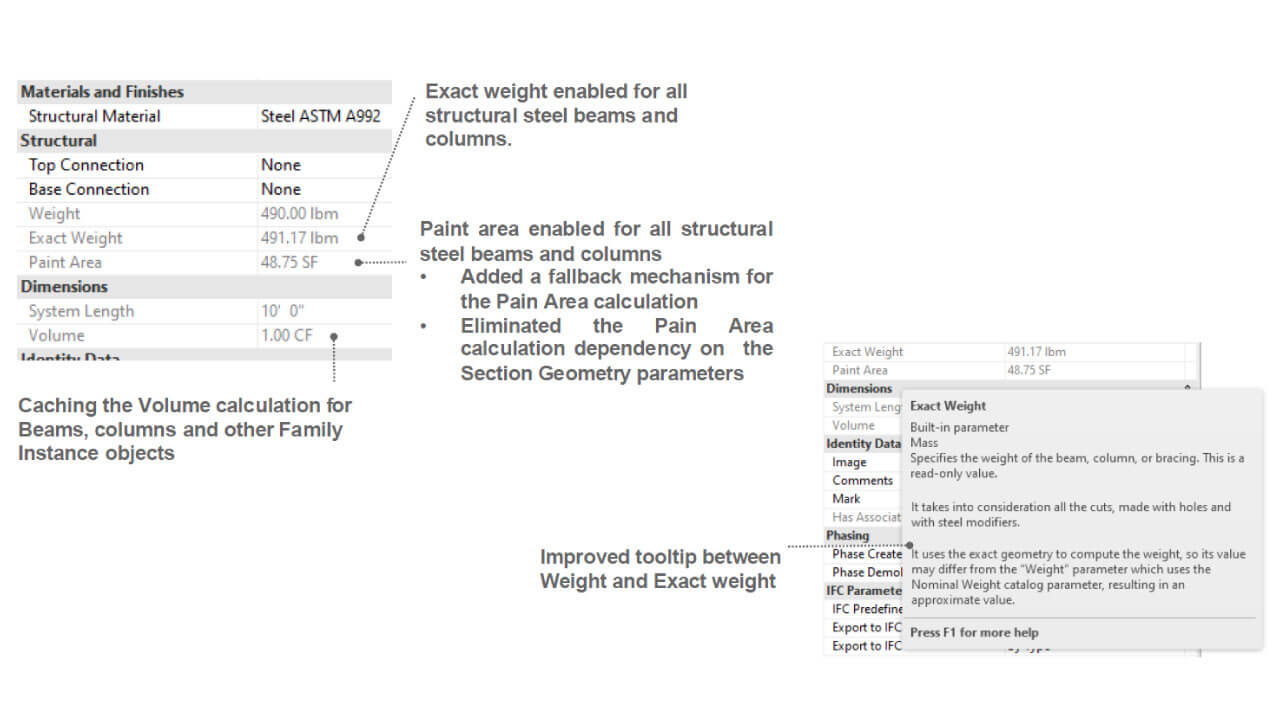
Mejoras clave:
- Peso exacto ahora calcula la masa considerando todos los cortes y modificaciones en la geometría del elemento.
- Área de pintura ha sido habilitada para vigas y columnas de acero y se ha añadido un mecanismo de respaldo para su cálculo.
- Eliminada la dependencia de Parámetros de geometría de sección en la determinación del área de pintura.
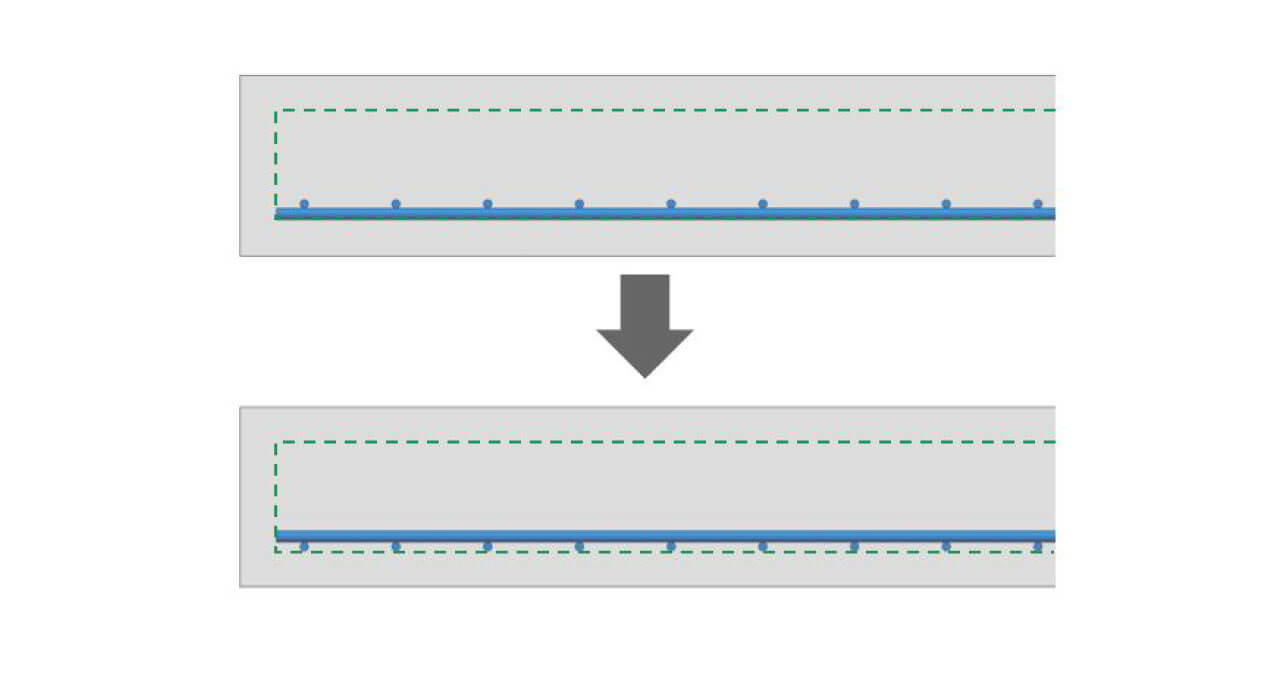
Controlar la posición de los alambres de la lámina de mallazo en el recubrimiento
Ubica con precisión las láminas de mallazo estándar y personalizadas dentro del recubrimiento de hormigón, y mantenga la intención del diseño al transformar conjuntos en planos personalizados para el refuerzo prefabricado automático.
Información de próxima generación con Insight
La nueva versión de Autodesk Insight ahora se incluye automáticamente con Revit, sin necesidad de instalar un complemento.
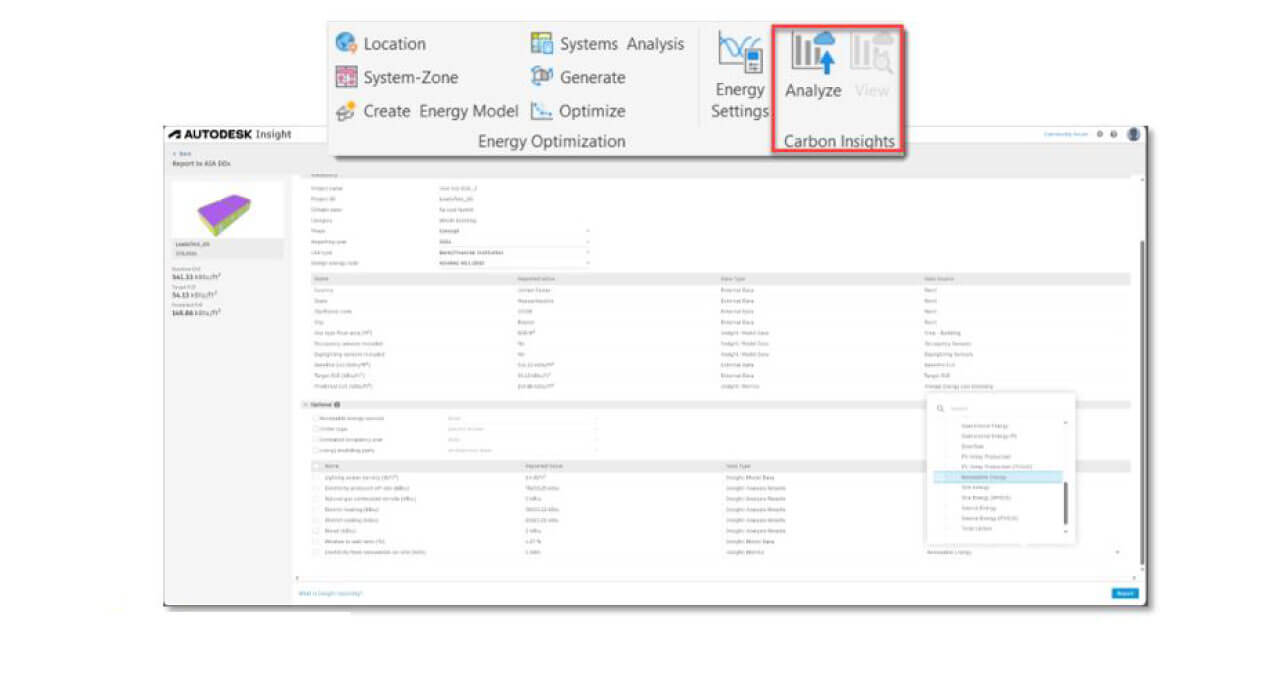
Para acceder, vaya a la pestaña Analizar y seleccione el grupo Información sobre el carbono.
Normas de diseño actualizadas en Robot Structural Analysis
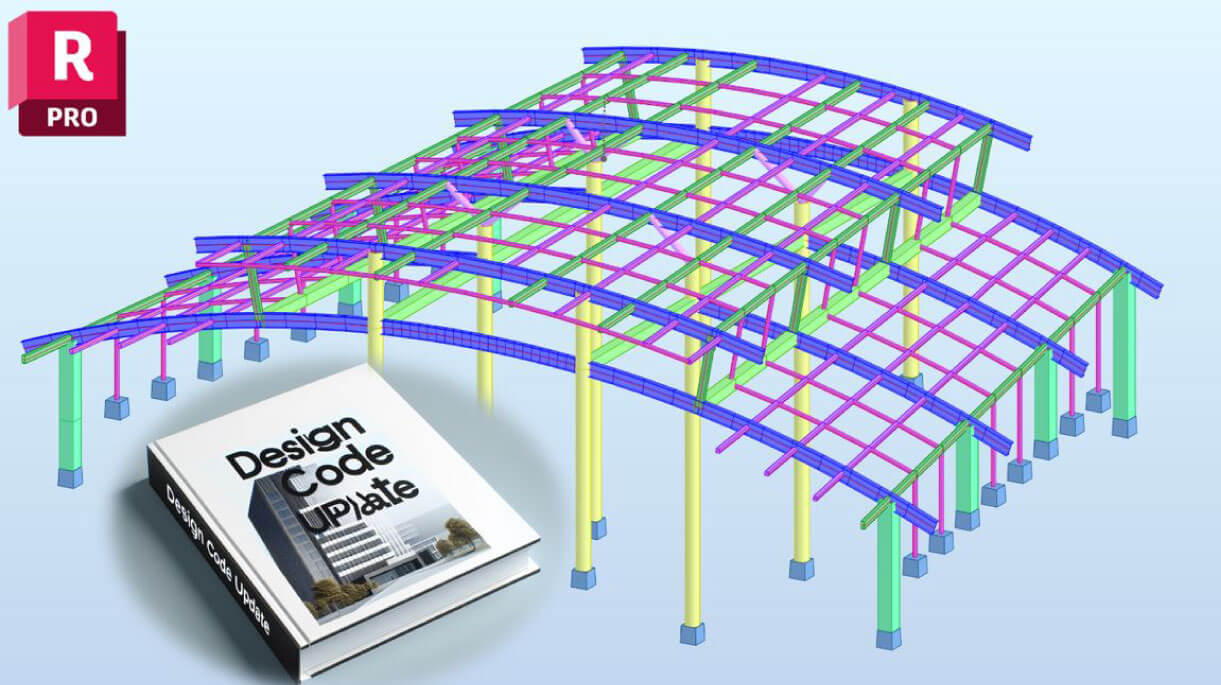
Se han actualizado varias normas de diseño en Revit, incluyendo:
- Dimensionamiento de acero
– Eurocódigo: EN 1993-1-1:2022, EN 1993-1-2:2024, EN 1993-1-3:2024, EN 1993-1-5:2024
– India: IS:800:2007 (enmiendas 2012 y 2024)
– Australia: AS 4100:2020 Amd1:2021 - Análisis sísmico
– Canadá: NBC 2020
– India: IS 1893 parte 1 (con enmiendas)
– Eurocódigo: NS-EN 1998 NA 2021
– Australia: AS 1170.4:2007 (AMD 2:2018) - Combinaciones de carga
– Eurocódigo: EN 1990:2023
3. Características para Sistemas (MEP)
Continuidad del diseño de circuitos, reservas y espacios
Las reservas y los espacios en una tabla de planificación de paneles ahora están clasificados bajo la categoría Circuito.
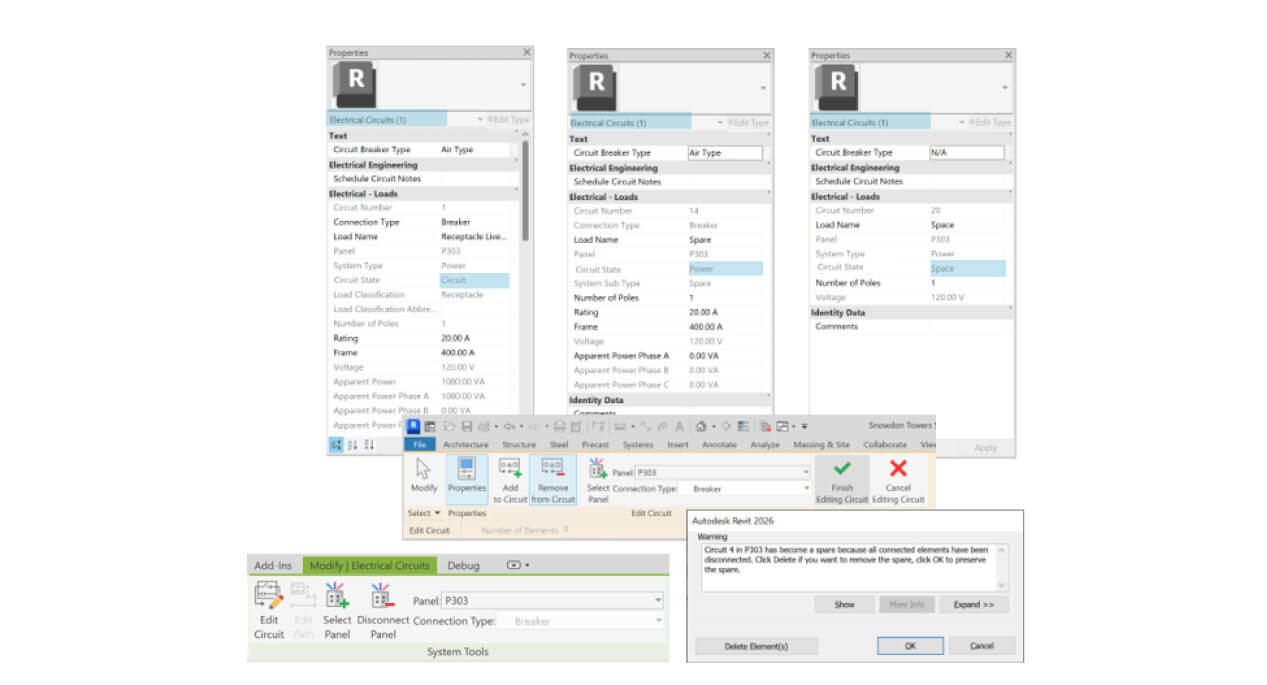
Los circuitos, reservas y espacios forman parte de la misma categoría, lo que permite que los mismos parámetros y esquemas de denominación se apliquen a los tres. Estas reservas y espacios se incluyen en las tablas de planificación de circuitos, lo que facilita la visualización de sus propiedades junto con las de los circuitos. Las reservas pueden modificarse para agregar conexiones, y cuando un circuito se convierte en reserva (o viceversa), se conservan las entradas, actualizándose los nombres de carga y el estado de los circuitos. Además, las reservas pueden desconectarse y reasignarse a otros paneles.
Mejoras en la visualización de categorías MEP
Las categorías MEP adicionales ahora se presentan de manera consistente con otras categorías MEP en las vistas de la disciplina MEP.
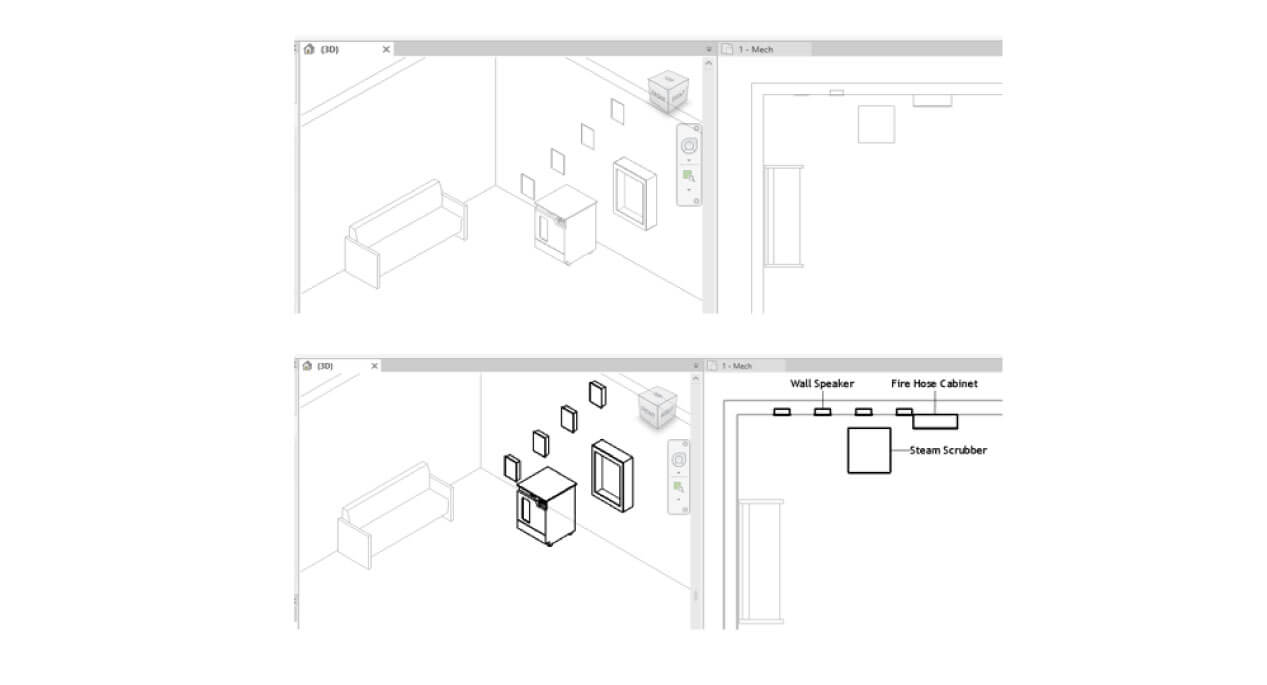
Las siguientes categorías ahora se muestran de manera coherente con otras categorías MEP en las vistas que utilizan la disciplina MEP:
- Servicio de alimentación
- Equipos médicos
- Protección contra incendios
- Dispositivos visuales de audio
- Señalización
Cálculos de potencia aparente activados para cargas analíticas
Puedes establecer los cálculos para emplear la potencia aparente en las cargas analíticas.
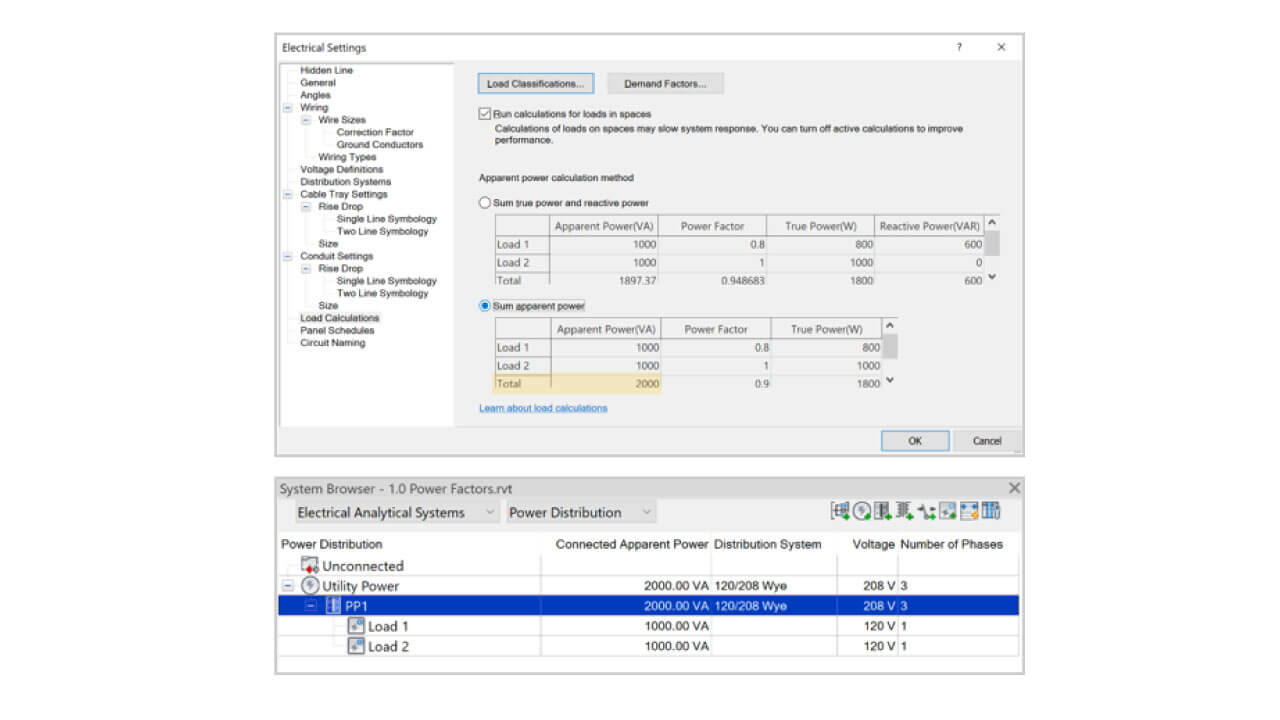
Las cargas analíticas siempre utilizan un factor de potencia de 1,0, sin importar los valores que se hayan definido.
Trazado de circuito eléctrico mejorado
Los trazados de circuito ahora se conectan correctamente a las posiciones de los equipos anidados.
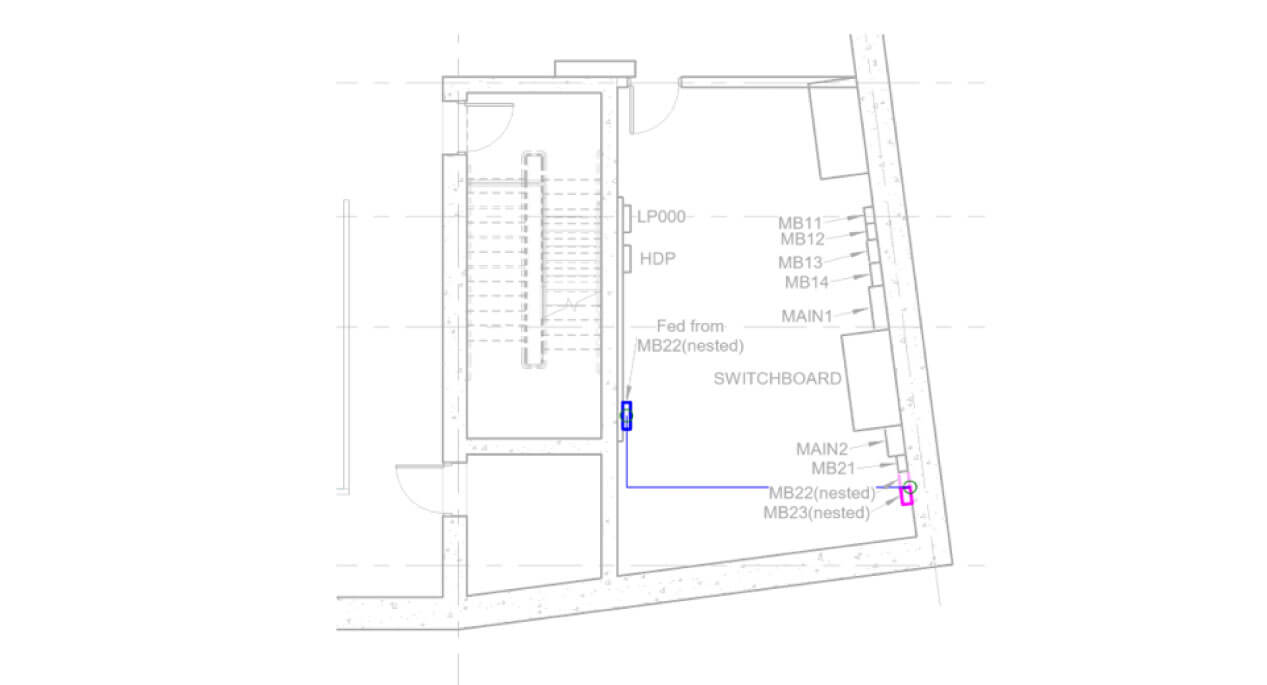
Al crear un trazado de circuito, tanto el trazado como el retorno se vinculan a la ubicación de una familia anidada conectada. Las líneas de contorno de circuito, los cables de retorno generados y los trazados de circuito apuntan a la ubicación del panel eléctrico anidado.
Etiquetar/planificar tipo de pieza y sistema de distribución
Ahora es posible etiquetar y programar los parámetros Tipo de pieza y Sistema de distribución en los modelos.
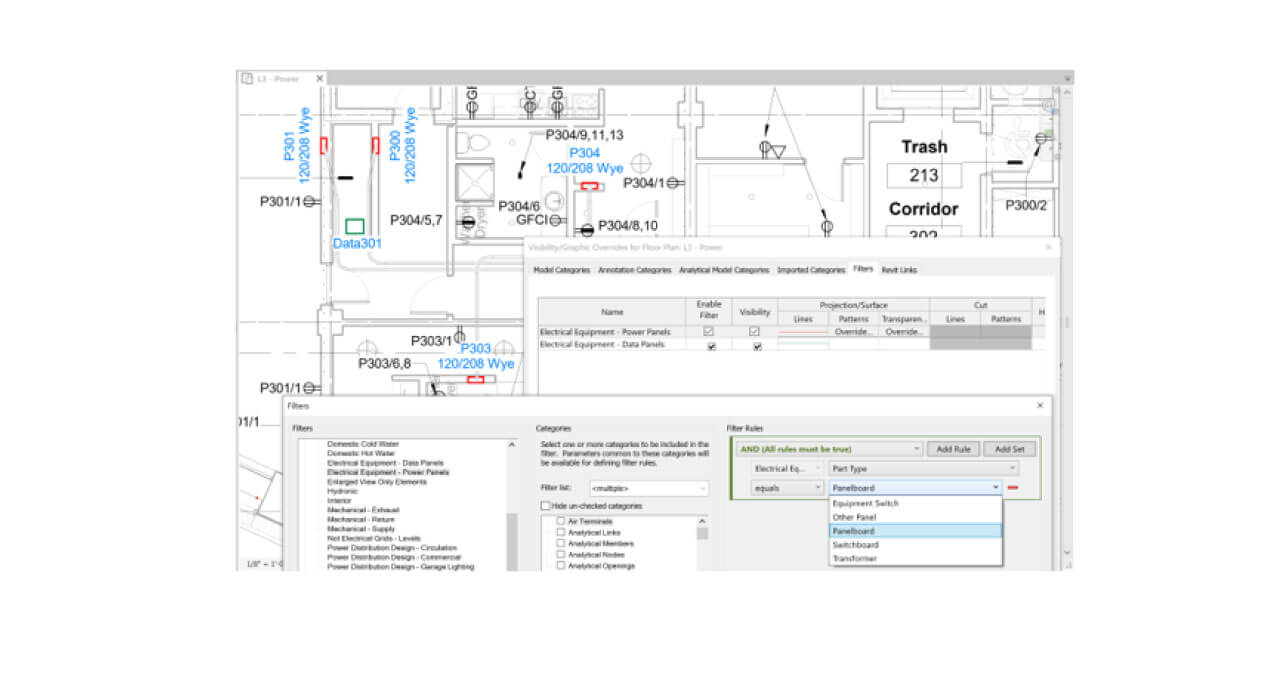
Para facilitar la documentación de los modelos, se ha habilitado la opción de etiquetar y planificar los parámetros Tipo de pieza y Sistema de distribución. Además, estos parámetros pueden utilizarse para filtrar y ordenar las tablas de planificación, mejorando su legibilidad y organización.
Gestión de segmentos analíticos en sistemas mecánicos
Hay una mejora en Revit para la gestión de segmentos analíticos en sistemas mecánicos. Destaca las siguientes funcionalidades:
- Coeficientes de pérdida y caída de presión: se pueden asignar y anular manualmente en segmentos rectos, mejorando el análisis de flujo.
- Propiedades de segmentos: incluyen parámetros como diámetro hidráulico, velocidad, presión y coeficientes de pérdida.
- Nuevos nodos Dynamo: facilitan la automatización de soluciones al trabajar con subelementos en los modelos analíticos.
NOTA IMPORTANTE: hay una serie de limitaciones. Existe el riesgo de fallos al modificar conectores en ciertos escenarios complejos.
Diálogo de conexión de paneles eléctricos
Se trata de una mejora de la versión de Revit 2025. Ahora, cuando un panel no tiene espacios disponibles, se muestra un mensaje de advertencia con las siguientes opciones:
- Reemplazar un espacio o reserva desbloqueado: permite intercambiar circuitos con espacios o reservas.
- No agregar el circuito: opción para mantener el panel sin cambios.
En Autodesk Revit 2026, vamos a encontrar estos cambios:
- Se eliminó el botón «Cancelar» para simplificar la interacción.
- El nombre del panel se incluye en el mensaje de advertencia.
El objetivo de esta mejora es el de optimizar la gestión de conexiones en paneles eléctricos y simplificar el flujo de trabajo.
Globalizar conductores eléctricos
Gestione los requisitos de cableado de los circuitos con configuraciones de cables y conductores completamente personalizables. Ahora es posible definir conductores eléctricos de forma flexible y utilizarlos para establecer tamaños y tipos de cables, los cuales pueden asignarse a los circuitos dentro del modelo.
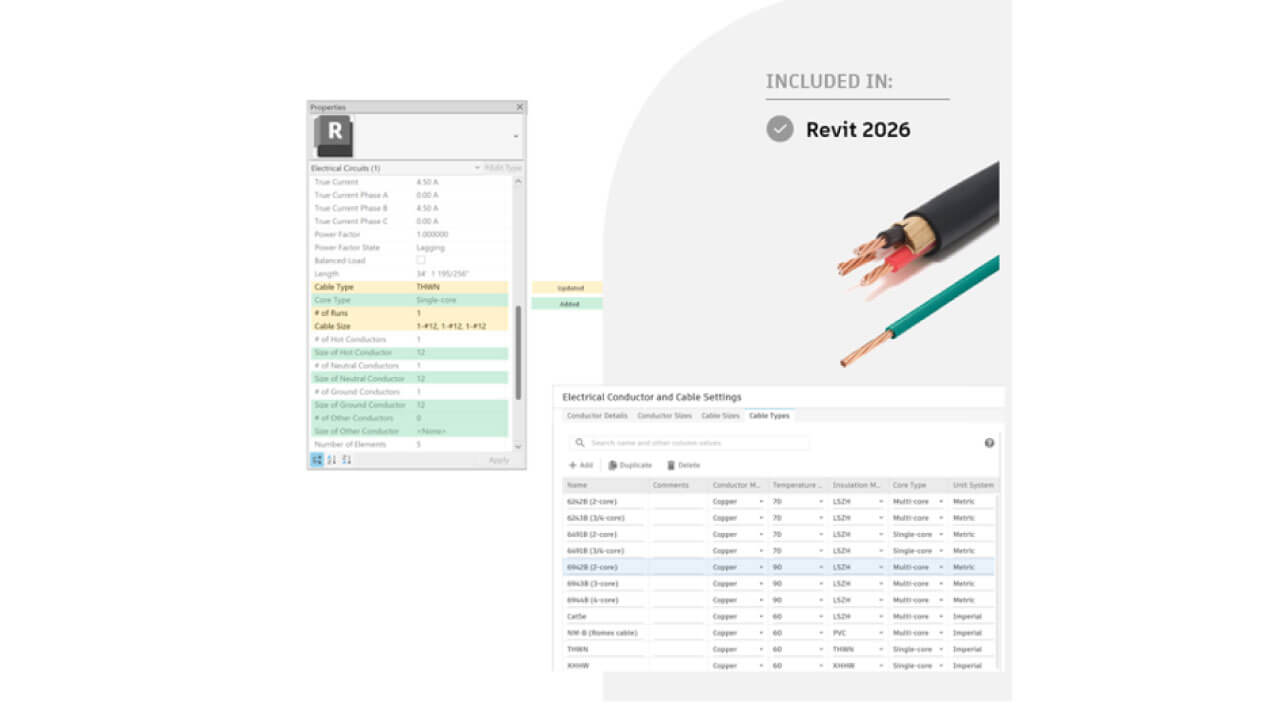
Para acceder a la Configuración de conductores y cables eléctricos, vaya a la ficha Gestionar, en el grupo Configuración, despliegue el menú Configuración MEP y seleccione Configuración de conductores y cables eléctricos.
Los tamaños de cable anteriores ya no son compatibles. Al actualizar los modelos, los datos de tamaño de cable existentes se convertirán automáticamente al nuevo esquema.
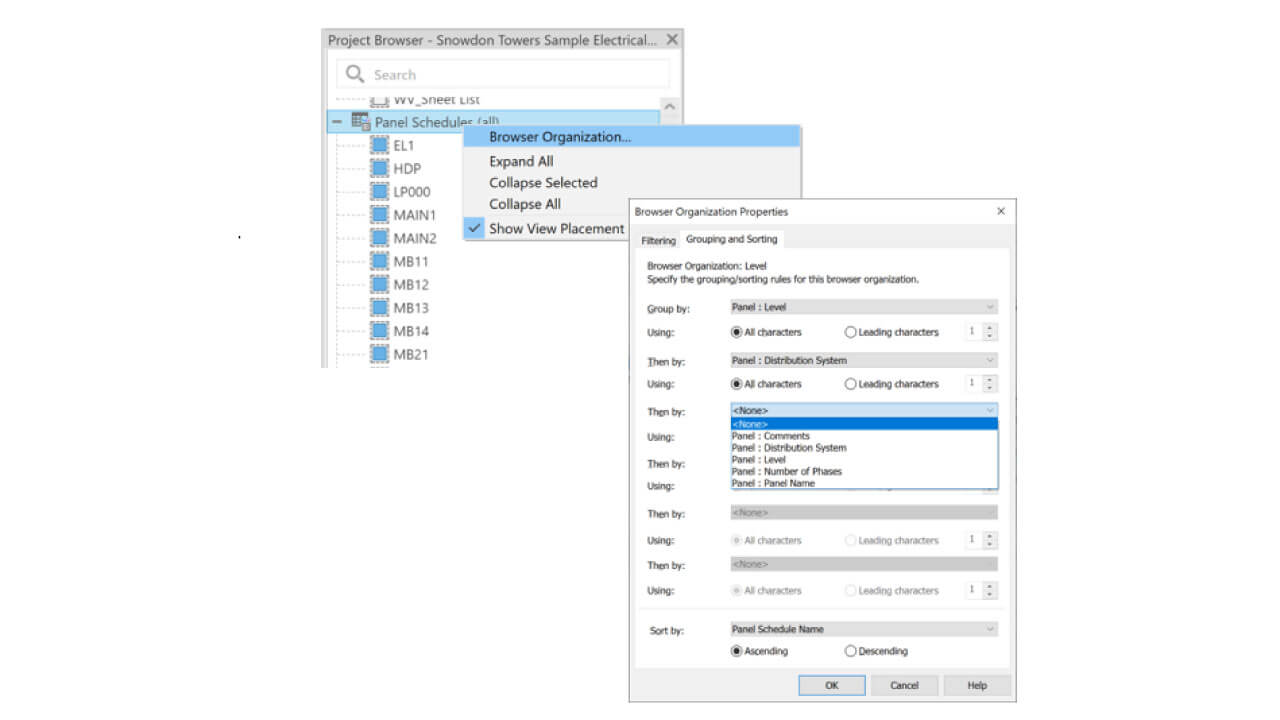
Organización del navegador para tablas de planificación de paneles
Ahora es posible organizar las tablas de distribución en el Navegador de proyectos mediante opciones de ordenación, filtrado y agrupación para una mejor gestión.
Además, las tablas de distribución incluyen el Nombre de panel dentro de la categoría Datos de identidad, facilitando su identificación y clasificación.
Conversión de circuitos eléctricos en circuitos de reserva
Algunos puntos destacados incluyen:
- Parámetros alineados: ahora los circuitos y las reservas comparten parámetros compatibles, incluyendo parámetros compartidos.
- Preservación de entradas: cuando se realiza la conversión, los valores de usuario y los parámetros se mantienen sin cambios.
- Gestión mejorada: las reservas pueden programarse, desconectarse o reasignarse a otros paneles, conservando información clave como el número de polos y la clasificación de carga.
Zonas del sistema mejoradas
Crea zonas del sistema para realizar análisis seleccionando espacios o trazando un contorno de boceto. Los flujos de trabajo de las zonas del sistema y de climatización se han consolidado en las zonas del sistema.
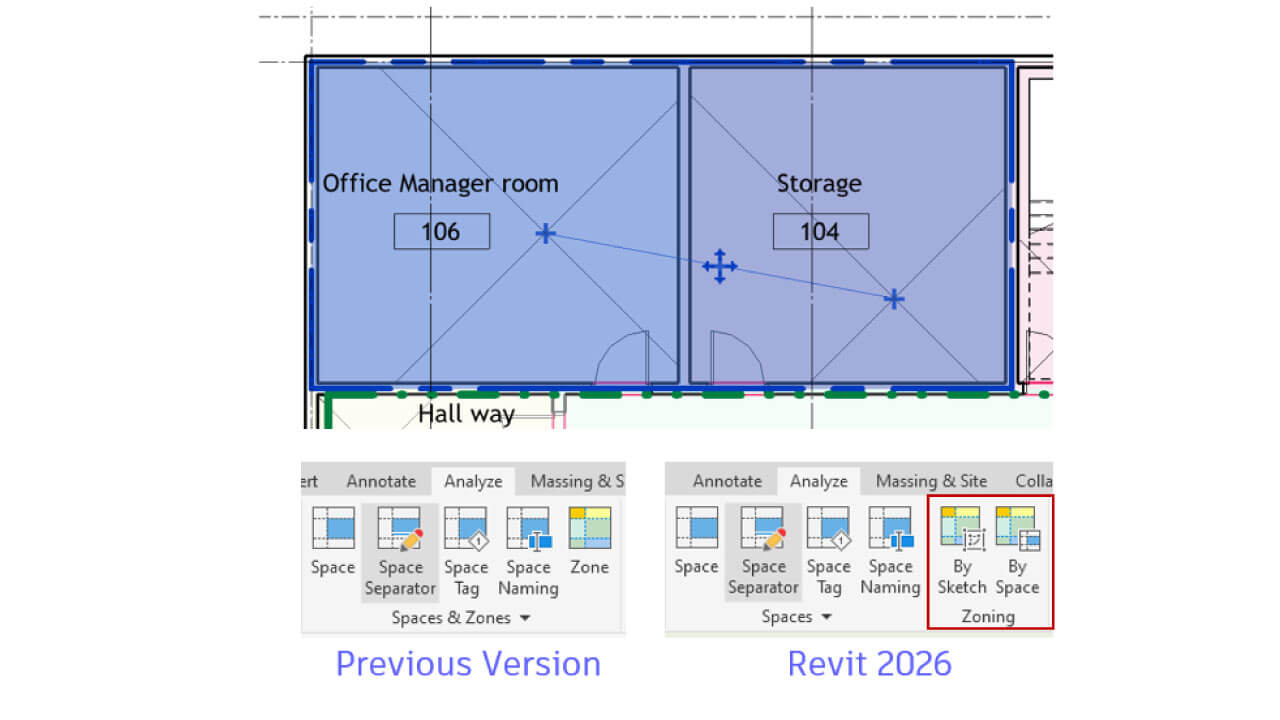
Ahora puede crear zonas seleccionando espacios o dibujando bocetos. Se han añadido nuevas propiedades de ejemplar a las zonas para facilitar su análisis. Asigne tipos a las zonas del sistema para crear fácilmente zonas similares.
Además, las zonas basadas en espacios se pueden convertir en zonas basadas en bocetos, lo que permite desvincular la zona del modelo arquitectónico. Puede incluir las zonas del sistema en tablas de planificación o usar tablas de planificación integradas para mostrar cómo se relacionan los espacios con las zonas analíticas. Las zonas del sistema también permiten el uso de esquemas de color para representar los diseños.
Vistas MEP
Se mejora las vistas MEP de Revit 2025, centrándose ahora en la transparencia y la impresión de elementos como ductos, aislamientos y accesorios. Los puntos clave incluyen:
- Correspondencia entre pantalla y salida: se asegura que la visualización en pantalla coincida con las impresiones y exportaciones.
- Comportamiento optimizado: mejoras en la transparencia para que los elementos superpuestos se vean correctamente.
- Líneas ocultas habilitadas: configuración que permite mostrar líneas ocultas con opciones personalizables, como estilos y brechas ajustables.
Características para trabajar juntos
Monitoreo y visualización de cambios en modelos de coordinación
Con esta nueva funcionalidad en Revit te va a permitir comparar versiones de modelos coordinados en formatos como RVT, DWG, IFC y NWC, destacando cambios en categorías clave como muros, vigas, cimentaciones y barras de refuerzo.
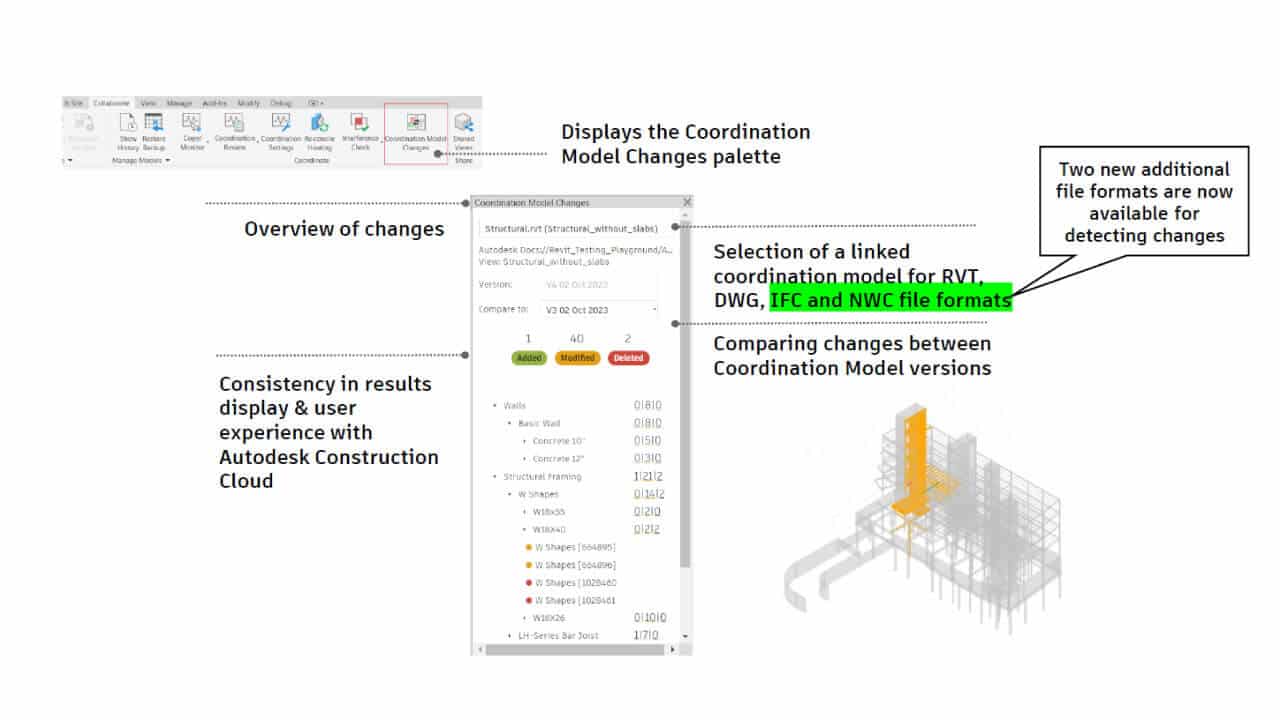
Características principales:
- Identificación rápida de cambios: objetos agregados, modificados o eliminados se resaltan para una fácil visualización.
- Compatibilidad con Autodesk Construction Cloud: mejora la experiencia y consistencia en la revisión de modelos.
- Visualización enfocada: las partes no cambiadas del modelo se atenuan para destacar los cambios.
- Propósito específico por disciplina: útil para arquitectos, ingenieros (MEP y estructurales) y constructores al coordinar diseños y detectar conflictos.
Mejoras en el modelo de coordinación
Se han mejorado las funcionalidades del Modelo de Coordinación, optimizando su aspecto gráfico, la visibilidad de los elementos y la capacidad de localizar y visualizar modelos directamente en el lienzo de Revit.
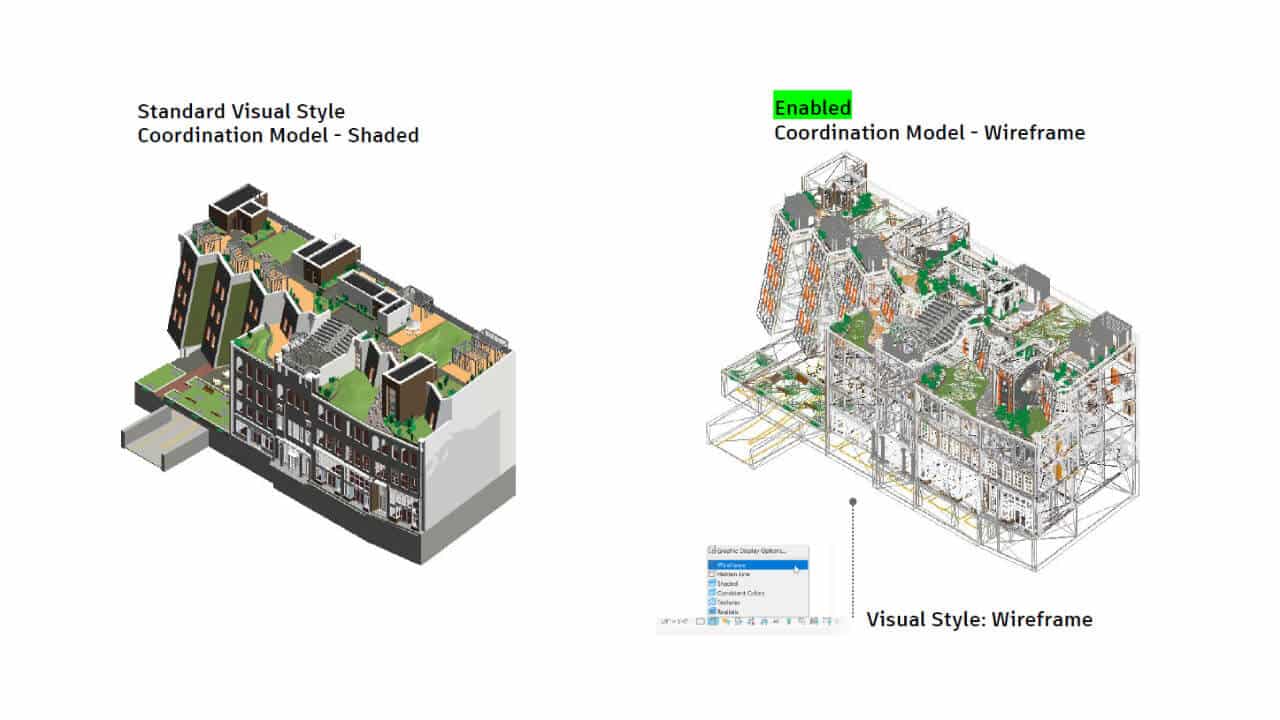
Mejoras en el aspecto gráfico
- Ahora puedes asignar un color a cada modelo de coordinación para diferenciar fácilmente entre distintos modelos.
- También es posible aplicar colores específicos a cada categoría de elementos dentro del modelo de coordinación, facilitando su reconocimiento visual.
Control de visibilidad de objetos
- La visibilidad de los modelos de coordinación y sus ejemplares se puede gestionar desde el cuadro de diálogo Modificaciones de visibilidad/gráficos para vistas 3D.
- Puede seleccionar solo los elementos relevantes y ocultar instantáneamente categorías o elementos específicos mediante el menú de acceso directo en la pestaña Modificar | Modelo de coordinación o a través del menú contextual.
- Para recuperar elementos ocultos, utilice la opción Pasar a mostrar elementos ocultos dentro del grupo Mostrar elementos ocultos en la pestaña Modificar | Modelo de coordinación.
Opción «Mostrar» para modelos de coordinación
- En el cuadro de diálogo Gestionar vínculos, utilice la opción Mostrar en el menú superior para localizar y visualizar modelos de coordinación directamente en el lienzo de Revit. También puedes hacer clic derecho sobre el modelo en la lista para acceder a esta función.
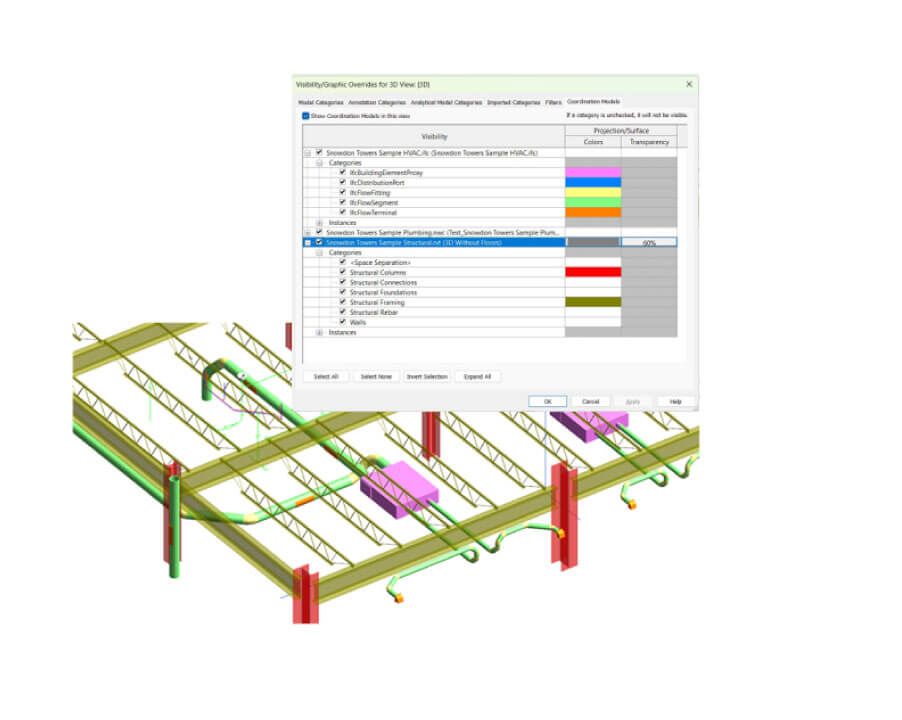
Asignación de colores en los modelos de coordinación
Esta función te va a permitir asignar colores a los modelos de coordinación para mejorar la identificación visual y reducir errores en los proyectos. Va a facilitar la comunicación y colaboración en equipo al proporcionar distinciones claras entre modelos.
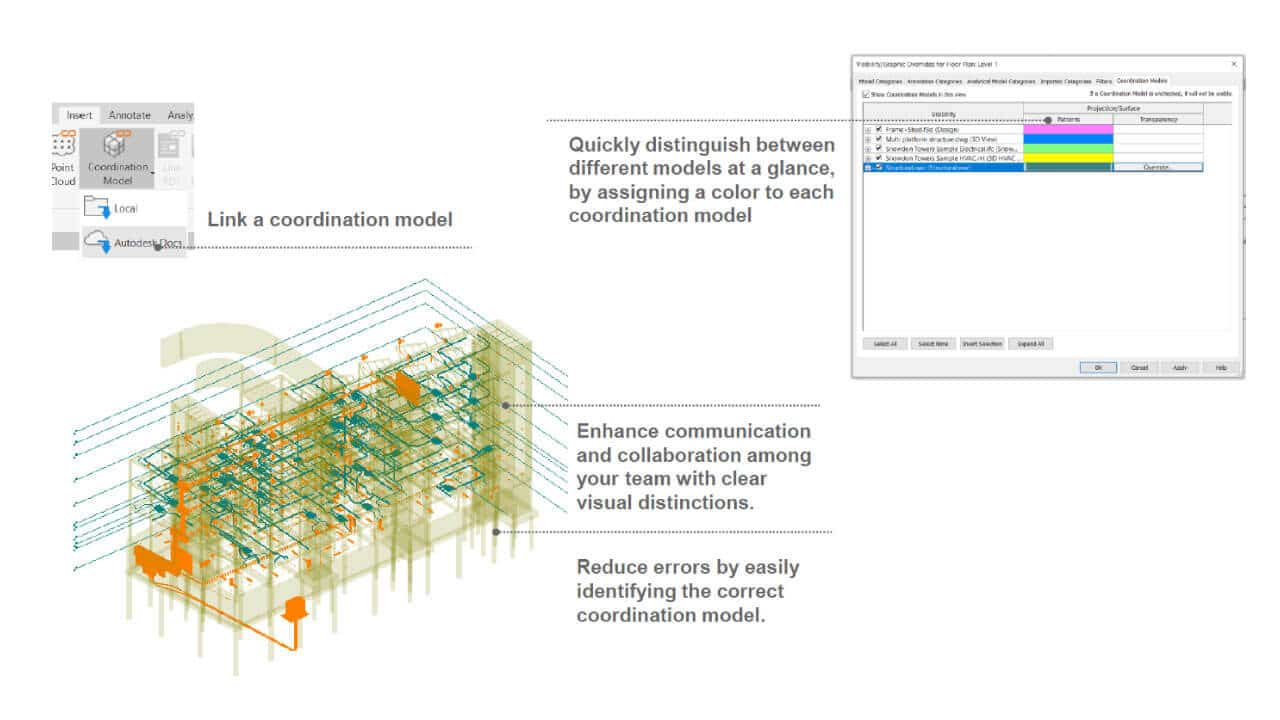
Características principales:
- Vinculación de modelos de coordinación desde Autodesk Docs.
- Exploración de modelos de coordinación desde el diálogo de gráficos de visibilidad.
- Asignación de diferentes colores y niveles de transparencia a los modelos de coordinación.
A tener en cuenta:
- La visualización de los modelos en Autodesk Docs es más precisa en el modo sombreado, pero hay inconsistencias en otros modos.
- En el modo realista con bordes, algunos elementos dentro del enlace no se muestran.
Control de visibilidad de elementos de modelos de coordinación
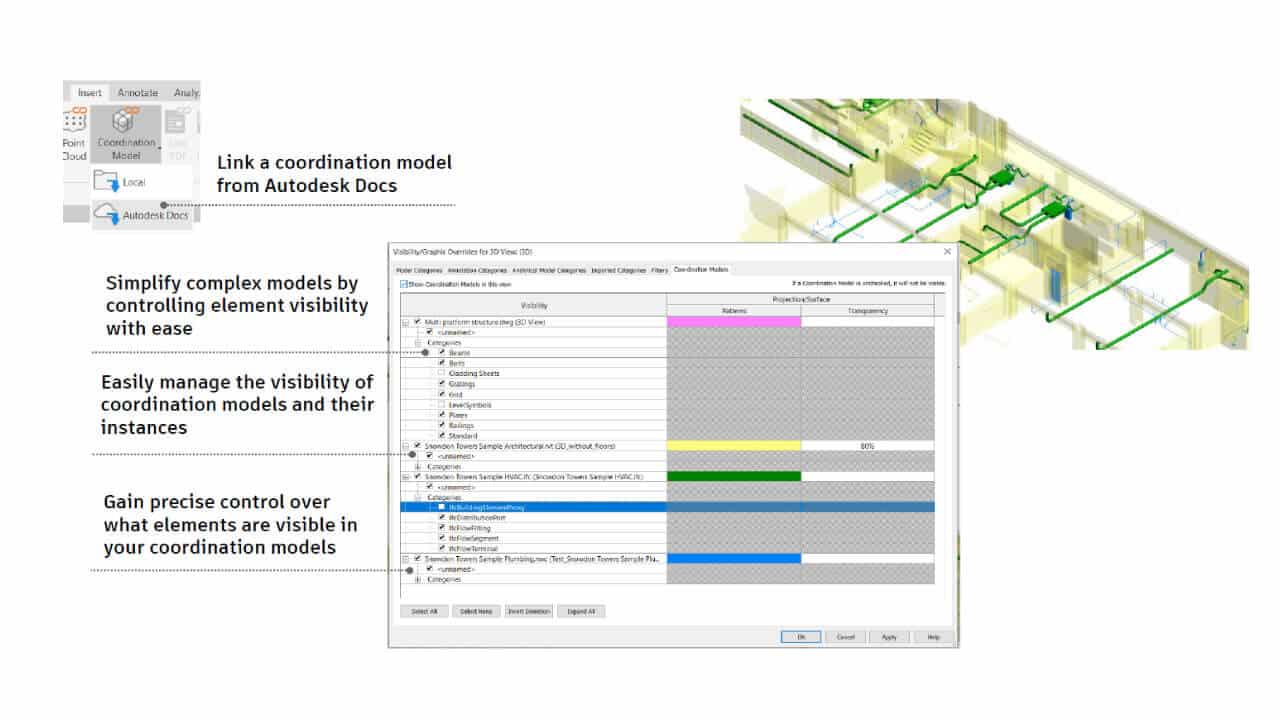
Con esta mejora, vas a poder realizar estas funciones:
- Gestión precisa de la visibilidad: opciones para mostrar u ocultar elementos y categorías específicas desde los ajustes gráficos o el menú contextual.
- Visualización clara: herramientas para revelar elementos ocultos, facilitando decisiones informadas en proyectos.
- Enlace desde Autodesk Docs: permite integrar modelos de coordinación desde Autodesk Docs de manera eficiente.
Mostrar modelos de coordinación en el lienzo
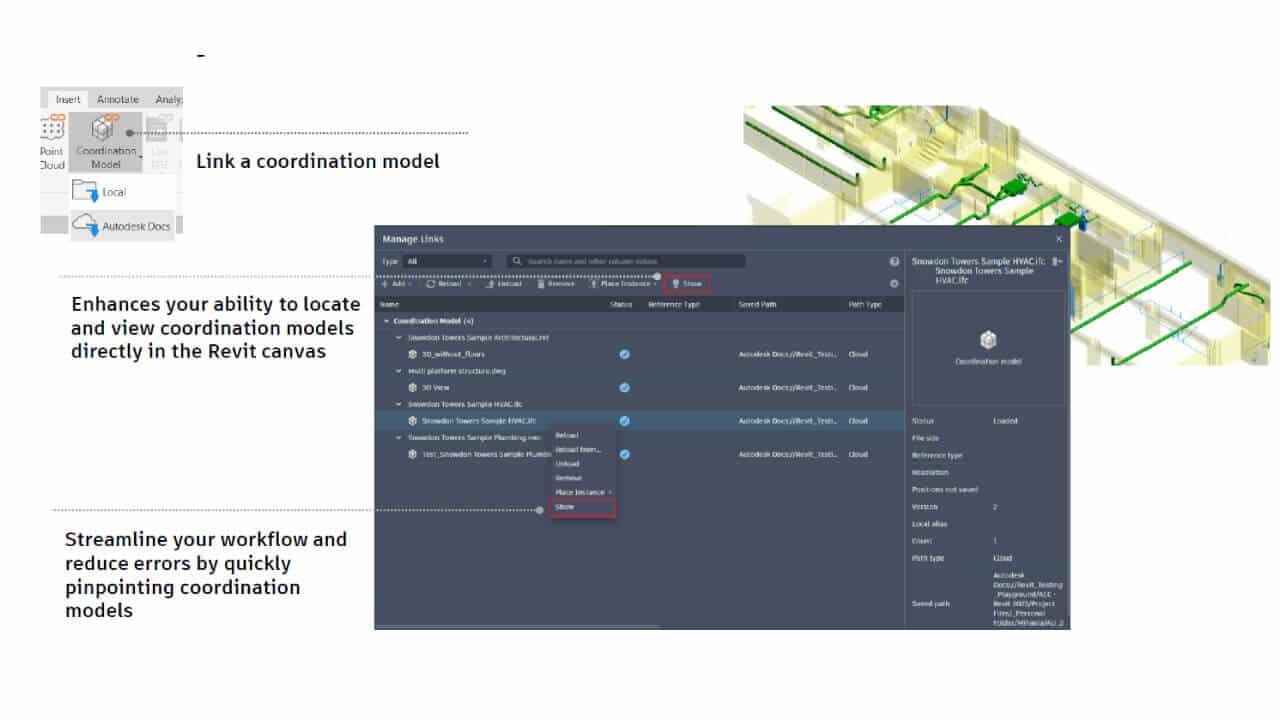
Esta función va a servir para poder mostrar modelos de coordinación directamente en el lienzo. Algunos puntos destacados incluyen:
- Visualización simplificada: la opción «Show» en el diálogo de «Manage Links» facilita identificar y localizar modelos de coordinación.
- Integración optimizada: permite trabajar con modelos de coordinación almacenados localmente o en Autodesk Docs.
- Flujos de trabajo más eficientes: ayuda a reducir errores al localizar modelos rápidamente.
Visualización de modelos de coordinación mediante colores asignados por categoría
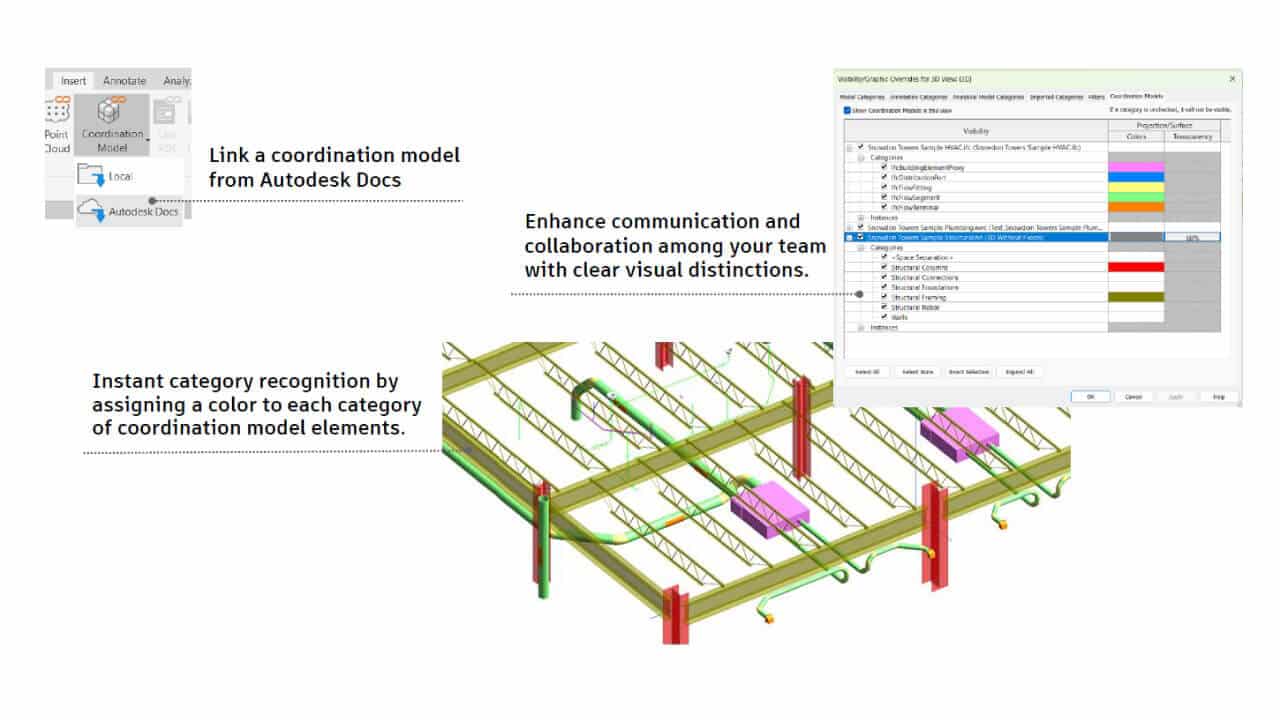
En esta actualización, se van a incluir estas mejoras:
- Identificación inmediata: asignación de colores a categorías de elementos en modelos de coordinación para facilitar su reconocimiento.
- Opciones de visibilidad: permite configurar colores y niveles de transparencia desde el diálogo de visibilidad/gráficos.
- Integración con Autodesk Docs: los modelos de coordinación pueden vincularse desdela aplicación Autodesk Docs, que va a optimizar la colaboración. A tener en cuenta: algunos modos de sombreado pueden no coincidir visualmente con los gráficos originales en Autodesk Docs.
Es esencial dar el primer paso, y lo más importante es hacerlo con acierto en la elección de tu centro autorizado. Desde septiembre de 2020, buildingSMART International dispone de exámenes de certificación oficial sobre BIM e ISO1950, básicamente los únicos aceptados universalmente en metodología BIM. butic es desde principios de 2025, el Centro Autorizado líder en España con el mayor número de profesionales certificados en BIM bajo la normativa ISO 19650, tanto en el sector público como privado.
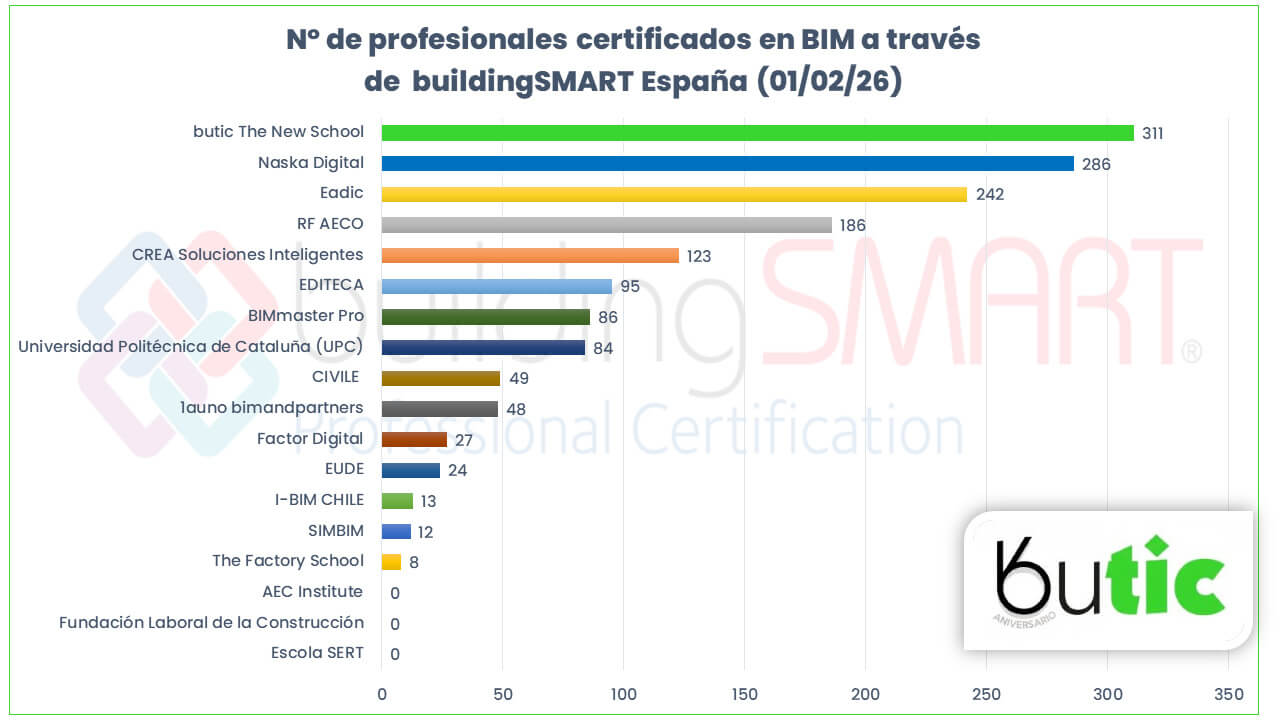
butic es la primera institución certificadora en España, y nuestros programas de estudios incluyen la preparación y tasas para realizar dicha certificación internacional. El 100% de nuestros alumnos del Máster Oficial de BIM Manager ya se han certificado.
Sin embargo, como punto de partida, puede ser útil revisar el Manual de Usos BIM que ya ha superado las 100.000 descargas. Además, puedes considerar escuchar la presentación oficial del Plan BIM España realizada por la Comisión Interministerial BIM para la incorporación de la metodología BIM en la contratación pública (CIBIM).
Además, antes de considerar la posible realización del mejor Máster BIM en España, puedes explorar dos cursos completamente gratuitos que ofrecemos en estos dos enlaces:
- Curso Oficial gratuito de Autodesk de iniciación a la metodología BIM con Autodesk Revit
- Curso Oficial gratuito de Arquitectura sostenible en BIM

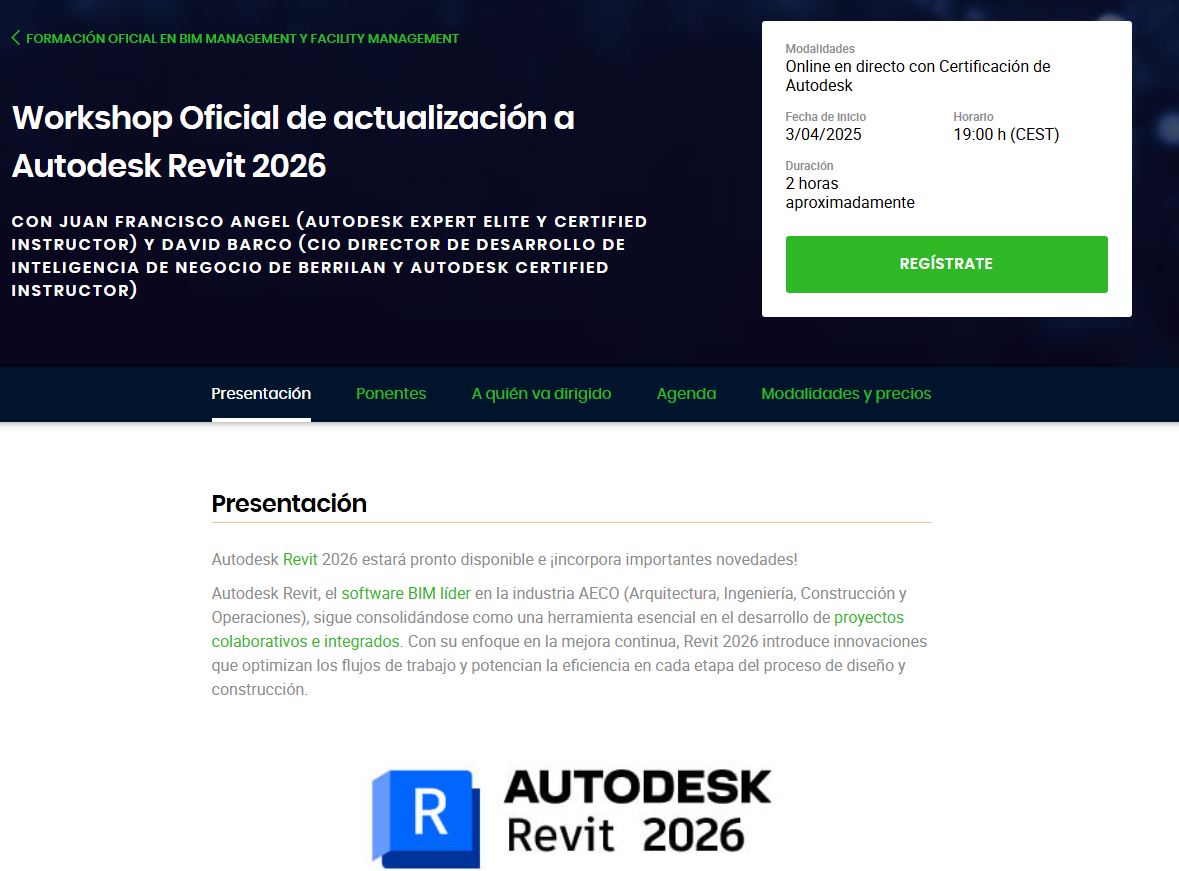
3 DE ABRIL: ¡realiza GRATIS este Workshop Oficial de actualización a Autodesk Revit 2026! ¡concertificación de asistencia oficial de Autodesk incluida!
Con motivo del lanzamiento oficial de revit 2026, el jueves 3 de abril a las 7PM hora de Madrid, te invitamos a participar en este exclusivo Curso Oficial de actualización a Autodesk Revit 2026 en directo, donde podrás descubrir todas las novedades y mejoras que trae consigo esta versión haciendo las preguntas que estimes oportunas, y cómo esta actualización puede transformar tu forma de trabajar de manera eficaz y solvente ¡No te lo pierdas!
Lógicamente, al tratarse de un Curso Oficial impartido por instructores autorizados de la compañía Autodesk (ACI), se expedirán certificados de asistencia oficiales en calidad de Autodesk Learning Partner. ¡Regístrate GRATIS aquí!
Para finalizar, te compartimos una guía detallada de los principales productos de Autodesk 2026, conforme sean lanzados por la compañía que nos homologa:
Arquitectura / Construcción
- AutoCAD 2026
- Revit 2026
- Navisworks 2026
- Civil 3D 2026
Media & Entretenimiento
Preguntas frecuentes (FAQS)
¿Cuáles son las principales mejoras de Autodesk Revit 2026 respecto a la versión anterior?
Las principales mejoras de Autodesk Revit 2026 respecto a la versión anterior incluyen:
- Gestión de paneles eléctricos optimizada: se mejoraron las opciones de advertencia cuando no hay espacios disponibles, eliminando el botón «Cancelar» y añadiendo el nombre del panel en los mensajes.
- Cálculo de potencia aparente más flexible: ahora es posible elegir entre diferentes métodos de cálculo, como sumar potencia real y reactiva o asumir un factor de potencia de 1.0.
- Parámetros compartidos para circuitos «Spare» y «Space»: se facilita la integración de estos circuitos en horarios, etiquetas y exportaciones, mejorando la organización.
- Visualización mejorada de categorías MEP: los dispositivos de audiovisuales, protección contra incendios y equipos médicos ahora tienen un comportamiento visual más consistente con otras categorías MEP.
- Mejoras en la gestión de segmentos analíticos en sistemas mecánicos: permite asignar coeficientes de pérdida y caída de presión en segmentos rectos, optimizando el análisis de flujo.
- Control y visualización de modelos de coordinación mejorados: se añaden opciones de color y transparencia, lo que facilita la identificación de modelos y la colaboración en equipo.
En resumen, Revit 2026 ofrece una mayor flexibilidad, optimización y control para proyectos de construcción, mejorando la eficiencia en el diseño y la coordinación.
¿Cuáles son las principales novedades del nuevo Autodesk Revit 2026?
Las principales novedades de Autodesk Revit 2026 son:
- Gestión mejorada de paneles eléctricos: se optimiza la advertencia de falta de espacios en los paneles y se elimina el botón «Cancelar», facilitando la conexión de circuitos.
- Cálculo flexible de potencia aparente: ahora se pueden elegir diferentes métodos de cálculo para adaptarse mejor a las necesidades del proyecto.
- Parámetros compartidos en circuitos «Spare» y «Space»: estos circuitos ahora pueden usar parámetros compartidos, mejorando su integración en horarios y etiquetas.
- Visualización consistente de categorías MEP: se mejora la visualización de dispositivos audiovisuales, equipos de protección contra incendios y médicos dentro de la disciplina MEP.
- Mejor control de segmentos en sistemas mecánicos: se facilita la asignación de coeficientes de pérdida y caída de presión, optimizando el análisis de flujo.
- Mejoras en modelos de coordinación: se añaden colores y transparencia para facilitar la identificación y mejorar la colaboración en equipo.
Estas mejoras hacen de Revit 2026 una herramienta más eficiente y flexible para proyectos de construcción.
¿Qué hace que butic sea un centro de formación oficial y líder en certificaciones BIM?
butic se destaca como centro de formación oficial y líder en certificaciones BIM por varias razones clave:
- Reconocimientos internacionales: butic está autorizado por entidades globales de prestigio, como buildingSMART Internacional, lo que asegura que su formación sigue los más altos estándares internacionales.
- Certificación BIM de alto nivel: ofrece cursos especializados que preparan a los profesionales para obtener certificaciones oficiales en metodología BIM, avaladas por la normativa ISO 19650, reconocida mundialmente.
- Enlace con universidades: butic colabora con universidades, combinando formación académica con programas tecnológicos de alta calidad.
- Éxito asegurado: todos los estudiantes del Máster Oficial BIM Manager han conseguido su certificación, lo que demuestra la efectividad de sus programas.
- Referente en España: desde 2025, butic ha sido el centro con mayor número de profesionales certificados en BIM en España, tanto en el sector público como privado.
En resumen, butic se ha consolidado como el referente en formación BIM en España, gracias a su formación de calidad, su reconocimiento internacional y su enfoque práctico en la certificación.
¿Qué certificaciones BIM ofrece butic y cuál es su reconocimiento?
butic ofrece certificaciones BIM de alta calidad, respaldadas por organismos internacionales de prestigio. Entre las principales certificaciones están:
- Certificación en Metodología BIM: avalada por buildingSMART Internacional, una de las certificaciones más reconocidas globalmente para garantizar la competencia en la implementación de BIM en proyectos de construcción.
- Certificación ISO 19650: butic prepara a los profesionales para obtener la certificación según la normativa ISO 19650, que establece los estándares internacionales para la gestión de la información en proyectos BIM.
- Certificación de BIM Manager: a través de su Máster Oficial BIM Manager, butic ofrece formación especializada para quienes buscan liderar proyectos BIM y gestionar equipos en este entorno.
Estas certificaciones están respaldadas por entidades de renombre como buildingSMART, lo que convierte a butic en un líder en la formación y certificación BIM en España, con reconocimiento global.