Inteligencia Artificial, Noticias BIM 25 marzo, 2025
Novedades de AutoCAD 2026. Desde hoy día 25 de marzo, ya está disponible el nuevo AutoCAD 2026, la versión más reciente del software de diseño 3D más utilizado por arquitectos, ingenieros y especialistas en construcción. Si eres un profesional que trabaja con esta herramienta, ¡prepárate para las novedades que trae!
De sobra es conocida la apuesta de butic por el BIM, pero no por ello podemos dejar de prestar atención o otras aplicaciones masivamente utilizadas en todo el mundo por parte de profesionales del sector AECO u otras disciplinas relacionadas.
De AutoCAD 2025 a AutoCAD 2026
El salto de AutoCAD 2025 a AutoCAD 2026 introduce una variedad de innovaciones y actualizaciones que enriquecen la experiencia del usuario, incrementan la eficiencia del software y amplían las capacidades disponibles para los profesionales que lo utilizan.

Si quieres saber cuáles fueron las mejoras de AutoCAD 2025, puedes echar un vistazo AQUÍ.
AutoCAD 2026
AutoCAD, desarrollado por Autodesk, es un programa de diseño asistido por computadora (CAD) ampliamente reconocido en sectores como la arquitectura, la ingeniería, el diseño industrial y la manufactura. Este software permite crear diseños en 2D y modelos en 3D con gran precisión, ofreciendo herramientas avanzadas para la elaboración de planos, diagramas y modelos detallados que se adaptan a las necesidades de diversas industrias.
En cuanto a AutoCAD 2026, esta nueva versión trae consigo una serie de innovaciones diseñadas para mejorar la experiencia del usuario, incrementar la eficiencia y hacer el software más accesible. Entre las novedades más destacadas se encuentran mejoras en la automatización, herramientas optimizadas para el diseño colaborativo y funciones avanzadas que facilitan la creación y edición de proyectos.

Novedades de AutoCAD 2026
Puedes explorar más detalles sobre las características de AutoCAD a continuación:
AutoCAD Foundations
¿Eres nuevo en AutoCAD o quieres mejorar sus habilidades? Explora nuestra nueva serie de aprendizaje. AutoCAD Foundations te enseñará desde lo básico hasta trabajar con autonomía. Ideal para principiantes o quienes buscan actualizarse. Actualmente sólo está disponible en inglés.
Podrás comenzar con un recorrido por la interfaz, seguido de la creación y guardado de archivos. Luego, aprenderás comandos esenciales para dibujar, modificar, anotar y acotar.
También explorarás el uso de bloques para optimizar tareas repetitivas y finalizarás con el trazado del dibujo para su correcta presentación.
Cada lección incluye ejercicios prácticos para que aprendas dibujando en AutoCAD. Para aplicar lo aprendido, prueba los proyectos Architectural Design: House Deck y Mechanical Design: Square Flange Plate.
Archivos de soporte conectados
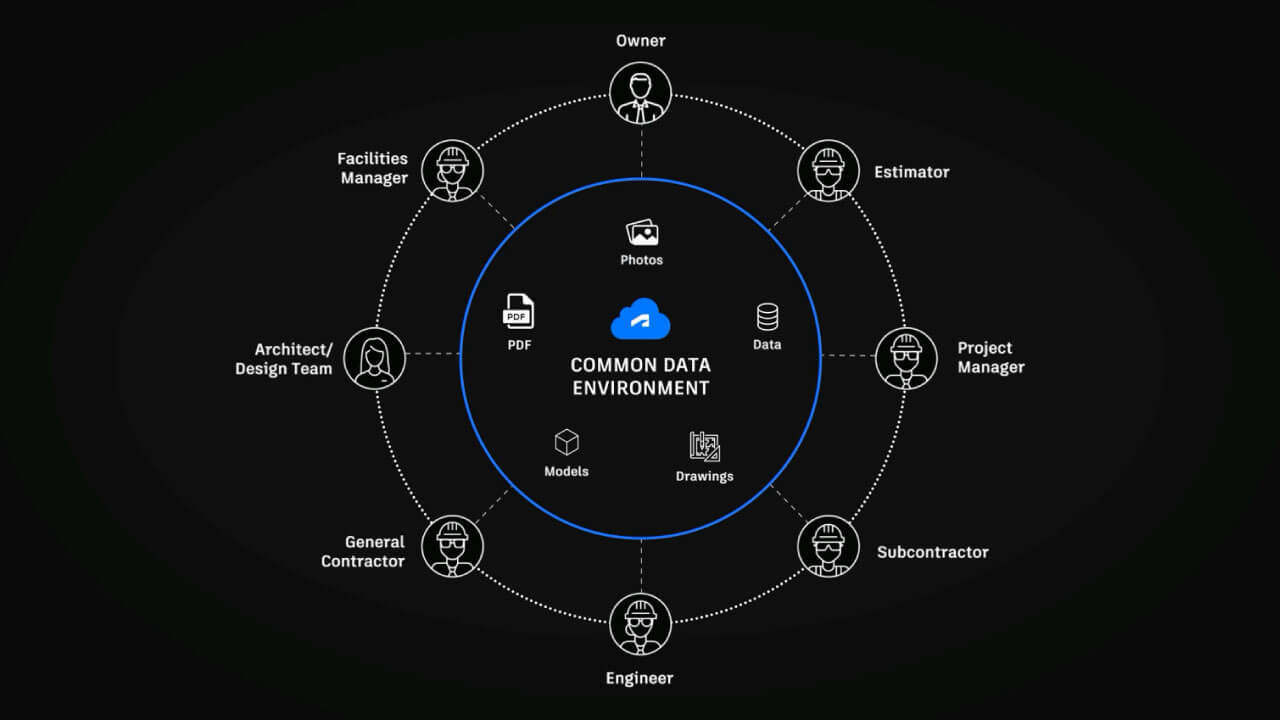
Ahora, los archivos de soporte están vinculados, lo que permite que todos los dibujos y colaboradores de un proyecto en Autodesk Docs compartan un mismo conjunto de archivos.
¿Qué significa esto?
Los archivos de soporte conectados permiten a AutoCAD ubicar automáticamente dependencias como tipos de letra, estilos de trazado, plantillas y otros elementos, según la configuración del proyecto en Autodesk Docs.
Al estar asociados al proyecto, AutoCAD puede acceder a ellos sin necesidad de configuraciones adicionales en cada instalación, facilitando el trabajo colaborativo y la gestión de archivos.
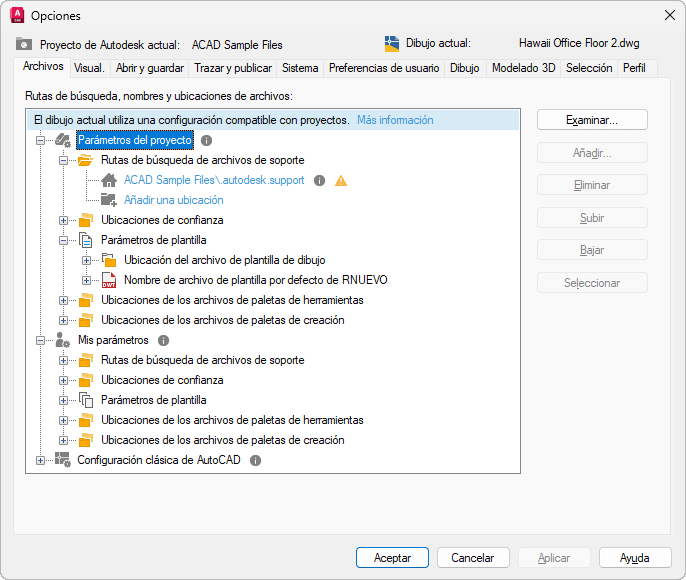
Configuración de archivos de soporte en Autodesk Docs
Al configurar archivos de soporte para un proyecto en Autodesk Docs, AutoCAD crea automáticamente una carpeta llamada .autodesk.support. Esta carpeta y sus subcarpetas sirven como el primer lugar donde AutoCAD busca los archivos necesarios, como fuentes, estilos de trazado y plantillas.
Además, se pueden agregar ubicaciones adicionales en varios proyectos o definir rutas y parámetros personalizados según las necesidades del usuario.
Experiencia de configuración
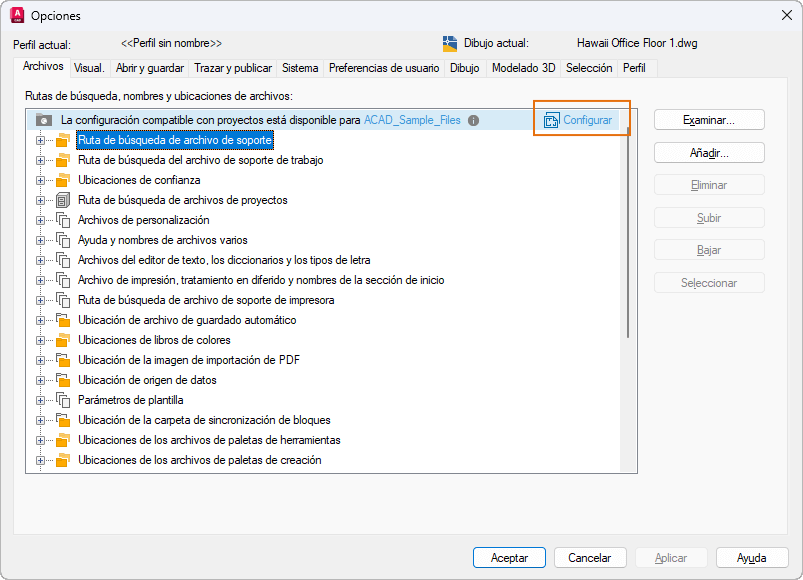
Si abre un dibujo en Autodesk Docs sin archivos de soporte configurados, AutoCAD le ofrecerá la opción de establecerlos.
Para hacerlo manualmente, vaya a Opciones > Archivos > Configuración y ajuste la configuración según el proyecto.
Nuevas plantillas de dibujo en AutoCAD
Al crear un nuevo dibujo, AutoCAD selecciona la plantilla según la última configuración utilizada:
- Si el proyecto anterior tenía archivos de soporte configurados, se usará la plantilla definida en ese proyecto.
- Si no había una configuración específica, se empleará la plantilla del perfil de usuario.
Además, se ha mejorado la búsqueda de archivos de soporte, permitiendo que AutoCAD los localice automáticamente en todas las rutas establecidas dentro de un proyecto.
Cuando se abren dibujos desde el mismo proyecto en Autodesk Docs, los archivos de soporte se incluyen sin necesidad de configuración adicional.
Nueva variable de sistema
PROJECTAWARE: informa al usuario o desarrollador sobre el estado de la ruta del proyecto del dibujo actual.
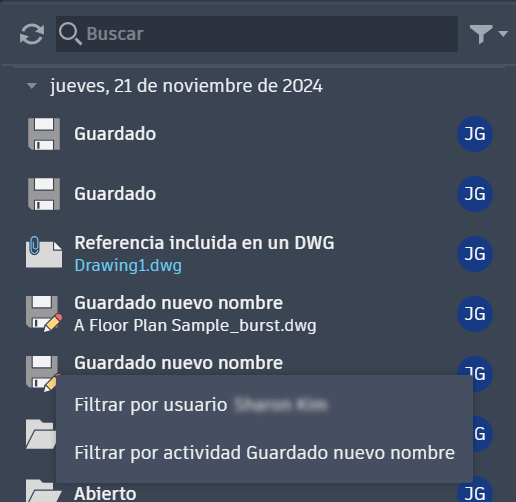
Información de actividad
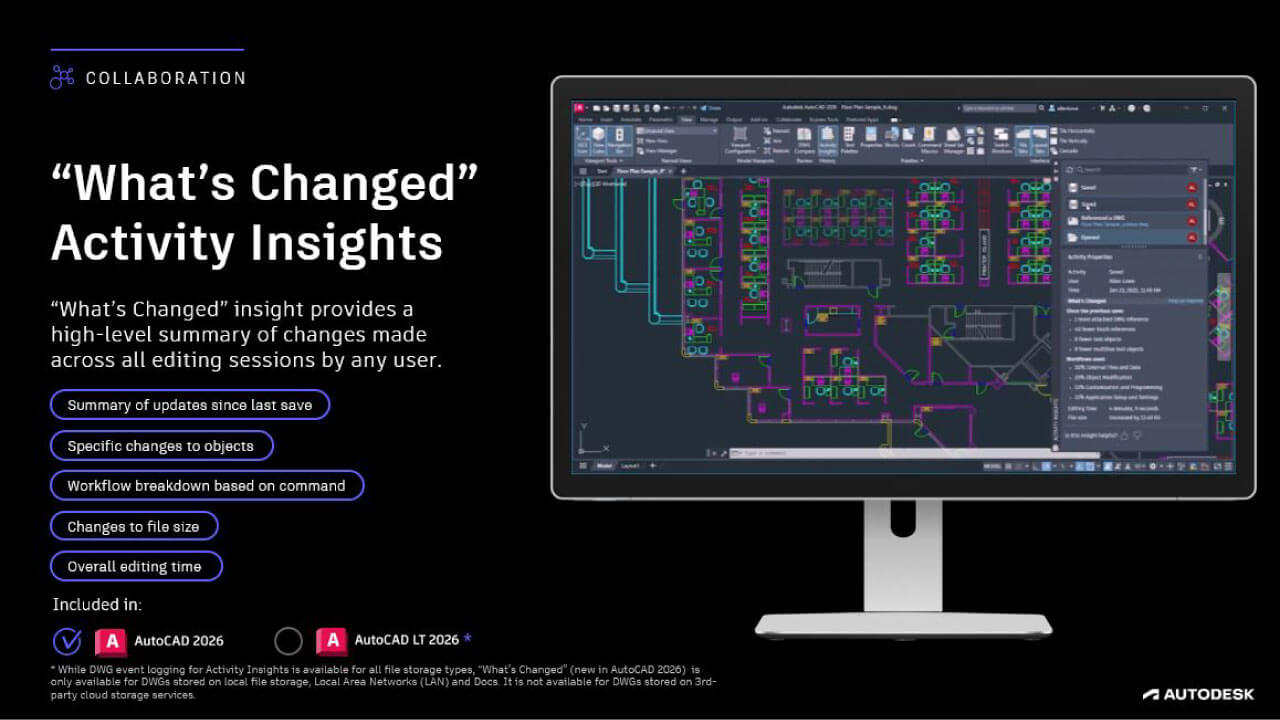
Ahora, AutoCAD ofrece un resumen de las modificaciones realizadas entre sesiones guardadas, facilitando la continuidad del trabajo de manera eficiente.
Cómo funciona
Al seleccionar un mosaico de actividad guardada en la paleta Información de actividad, se abrirá el panel Propiedades de la actividad, donde podrá ver un resumen de los cambios realizados en cada sesión de edición.
Esto permite conocer qué ha cambiado desde la última vez que se trabajó en el dibujo y retomar el trabajo sin problemas.
Importante: La información sobre cambios está vinculada al dibujo, no a usuarios específicos, por lo que todos los colaboradores pueden acceder y visualizar el mismo historial de modificaciones.
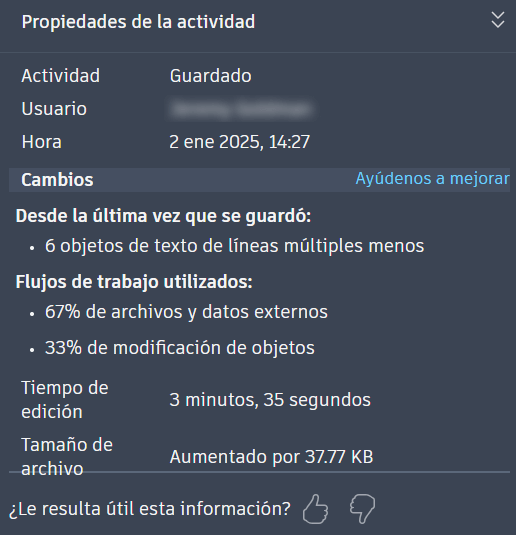
La nueva función de información sobre cambios proporciona datos clave sobre la evolución de un dibujo, incluyendo:
- Lista de cambios en objetos específicos
- Registro de comandos ejecutados durante la edición
- Tiempo total de edición
- Variaciones en el tamaño del archivo
Cada vista incluye una opción de valoración con pulgar arriba o abajo, permitiendo calificar su utilidad. También puede enviar comentarios más detallados a través del enlace «Ayúdenos a mejorar» en la sección Cambios.
Objetivo: mejorar la colaboración y optimizar el flujo de trabajo.
Requisitos técnicos
- Se necesita conexión a Internet para acceder a la información sobre cambios.
- Solo disponible en AutoCAD, sin reflejar modificaciones hechas en otros productos de AutoCAD.
- Funciona con dibujos almacenados localmente, en una red LAN o en Autodesk Docs.
- No compatible con archivos en Google Drive, OneDrive, Box o Dropbox.
Búsqueda y filtrado mejorados
Ahora puede filtrar actividades por hora, usuario o tipo de acción con un solo botón, haciendo más fácil encontrar la información relevante.
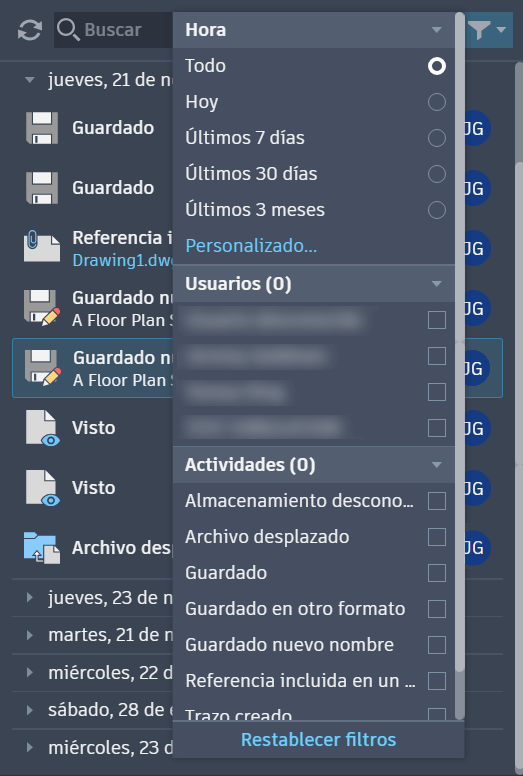
También puede hacer clic derecho sobre cualquier actividad para acceder rápidamente a los filtros. Esto le permite filtrar por el usuario que realizó la acción o por el tipo de actividad específica.
Importar marcas de revisión y Asistente de marcas de revisión
Se han optimizado Importar marcas de revisión y Asistente de marcas de revisión, especialmente al traer marcas de Autodesk Docs a AutoCAD, simplificando la integración de revisiones para los delineantes.
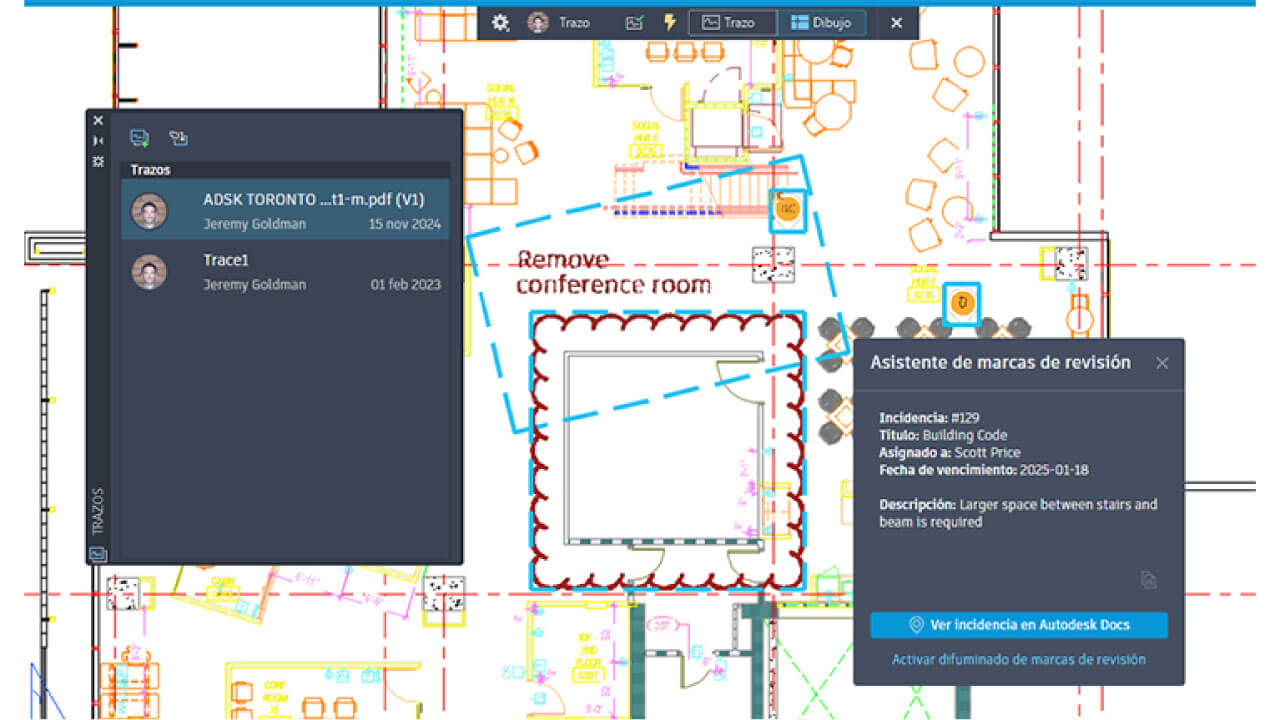
Ahora, el Asistente de Marcas de Revisión puede detectar y procesar texto, tachados y marcas de contorno en archivos PDF importados y sincronizados desde Autodesk Docs, permitiendo insertarlos como nubes de revisión.
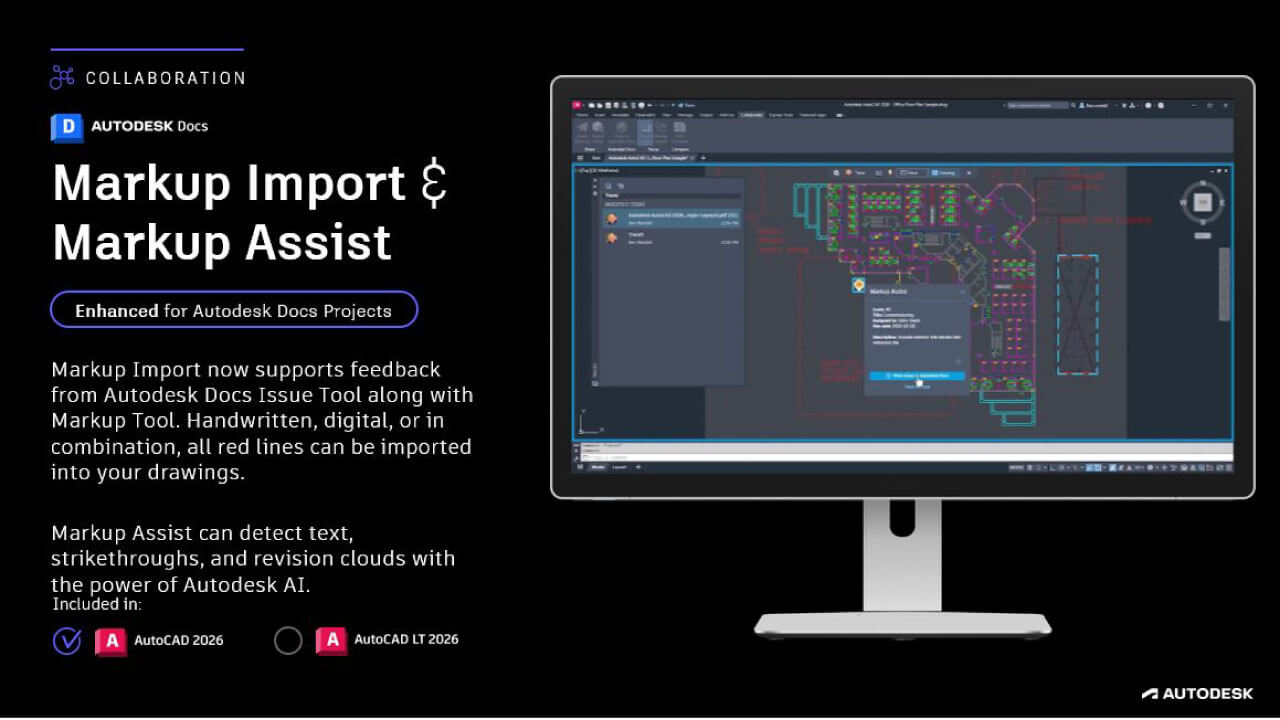
Cómo utilizarlo con Autodesk Docs
Publique sus marcas de revisión en Autodesk Docs y abra el trazo asociado.
Haga clic en Dibujo en la barra de herramientas Trazo para activar el modo TRAZODETRAS.
El asistente ahora puede detectar marcas de revisión en archivos PDF externos, incluso si fueron creadas en otros programas como Adobe.
Novedad: Antes, al cargar un PDF en Autodesk Docs, el asistente no podía reconocer marcas de revisión externas y solo las mostraba como parte de la imagen de fondo. Ahora, estas marcas son detectables y utilizables dentro de AutoCAD.
Otras mejoras:
- Visualización de incidencias: Ahora se pueden ver en AutoCAD las incidencias creadas y publicadas en marcas de revisión de PDF en Autodesk Docs.
- Importación optimizada: Se han mejorado los cuadros de diálogo al importar marcas de revisión desde Autodesk Docs.
- Nombres más claros: El nombre por defecto del trazo ahora incluye el nombre del archivo PDF y su versión, facilitando la organización.
Bloques inteligentes: buscar y convertir
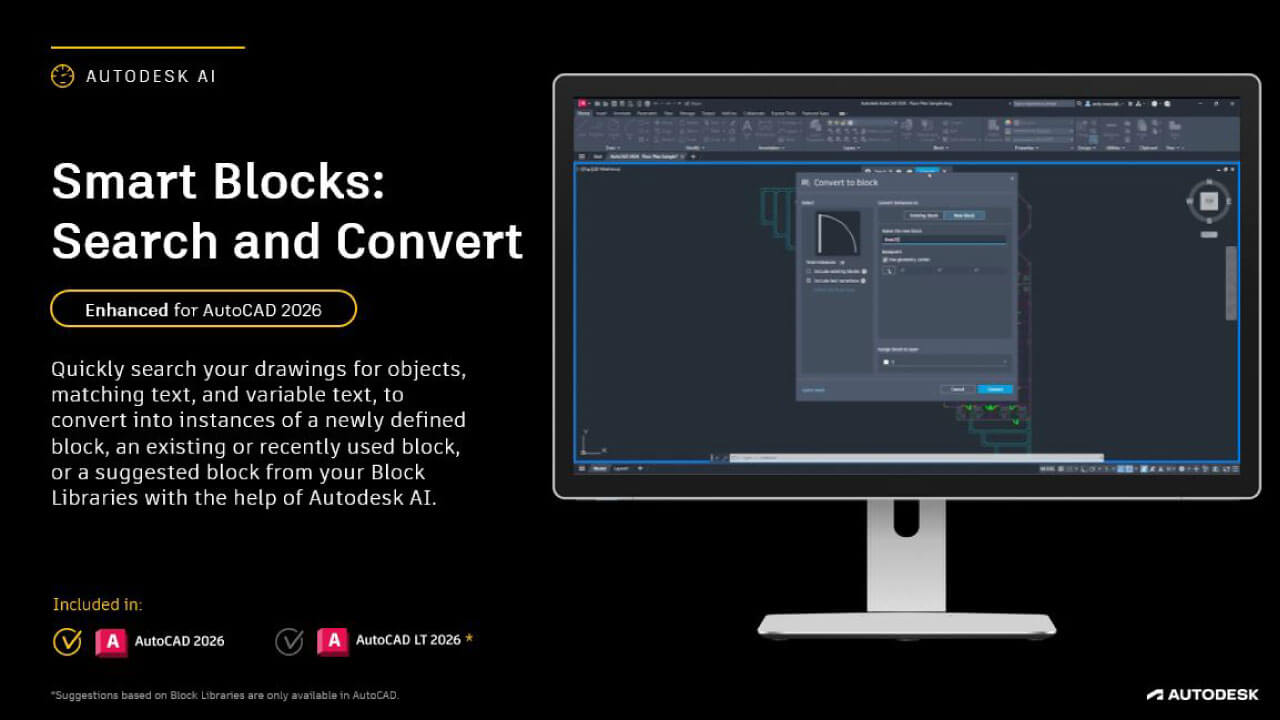
Además de buscar bloques idénticos, esta función ahora también localiza variaciones de texto, lo que hace aún más eficientes las tareas repetitivas en AutoCAD.
Nueva función de búsqueda de variaciones de texto
La herramienta BUSCARBLOQ, antes conocida como CONVABLOQ, encuentra todos los elementos con la misma geometría en un dibujo para convertir bloques de manera más eficaz.
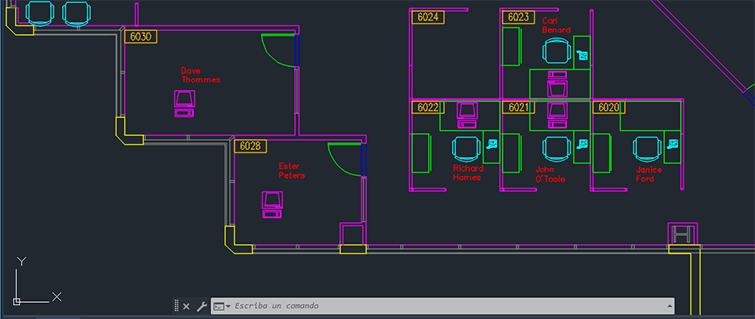
Con esta actualización, la función también puede buscar variaciones de texto y convertirlas en atributos de bloque. Esto resulta muy útil para organizar textos repetitivos pero variables, como nombres de habitaciones o números de habitaciones en un hotel.
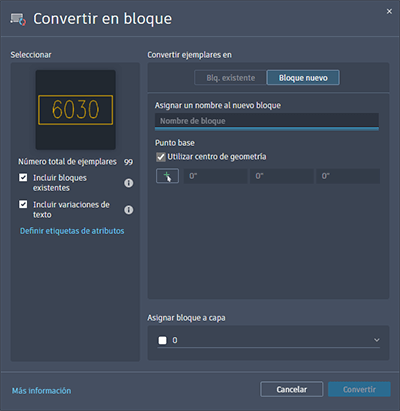
Cuando decida convertir los elementos coincidentes en un bloque, aparecerá una vista previa en miniatura. Ahora podrá ver de manera clara el objeto seleccionado junto con su variación de texto.
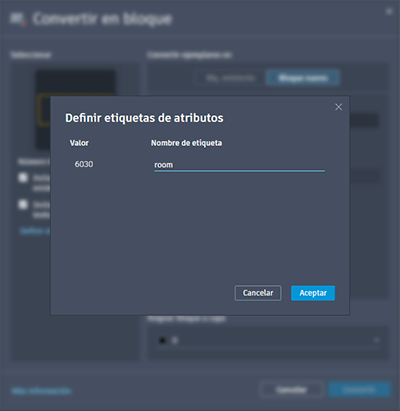
Además de convertir los elementos coincidentes en un bloque, ahora puede asignar etiquetas de atributo a las variaciones de texto. Para hacerlo, haga clic en Definir etiquetas de atributos.
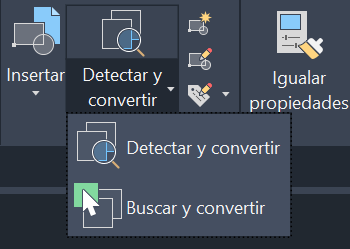
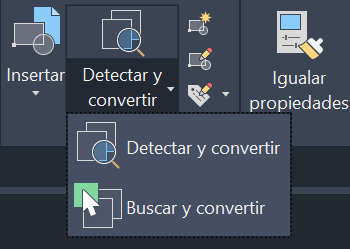
Ahora, la función Buscar y convertir es más accesible y fácil de usar, ya que puede iniciarla directamente desde la cinta de opciones.
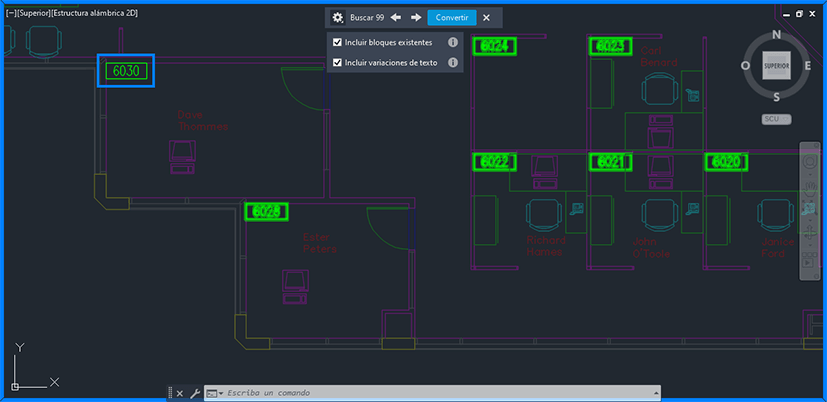
Al ejecutar BUSCARBLOQ, el nuevo modo de revisión de búsqueda resalta todos los elementos coincidentes.
En la barra de herramientas de revisión de búsqueda, ahora puede:
- Ver el número total de elementos coincidentes.
- Navegar al elemento anterior o siguiente en el dibujo.
- Ajustar los filtros para incluir bloques o variaciones de texto.
- Convertir en bloque.
Nuevos comandos
BUSCARBLOQ: Sustituye a CONVABLOQ. Abre el cuadro de diálogo Convertir, que ofrece opciones para convertir entidades seleccionadas y elementos idénticos en bloques.
- BUSCARBLOQ: Sustituye a -CONVABLOQ. En la línea de comandos, convierte las entidades seleccionadas y los elementos coincidentes en bloques.
Nuevas variables de sistema
- TEXTTOATTRIBUTE: En el comando BUSCARBLOQ, si se seleccionan objetos de texto, esta variable determina si se buscarán variaciones de texto para convertirlas en atributos de bloque.
BSEARCHINCLUDEEXISTINGBLOCKS: Reemplaza a BCONVERTINCLUDEEXISTINGBLOCKS. Controla si los bloques existentes se seleccionan por defecto cuando se usa el comando BUSCARBLOQ. Los usuarios pueden ajustar la selección durante el proceso de revisión.
Comandos obsoletos
CONVABLOQ: Ya no se utiliza; su funcionalidad ha sido integrada en BUSCARBLOQ.
- CONVABLOQ: Ya no se utiliza; su funcionalidad ha sido integrada en -BUSCARBLOQ.
Variables de sistema obsoletas
BCONVERTINCLUDEEXISTINGBLOCKS: Ya no se utiliza; esta función ahora está incluida en la variable de sistema BSEARCHINCLUDEEXISTINGBLOCKS.
Bloques inteligentes: detectar y convertir
En esta versión, la función Detectar ha mejorado su capacidad para identificar y agrupar objetos similares, además de ofrecer la opción de cambiar y editar el bloque principal.
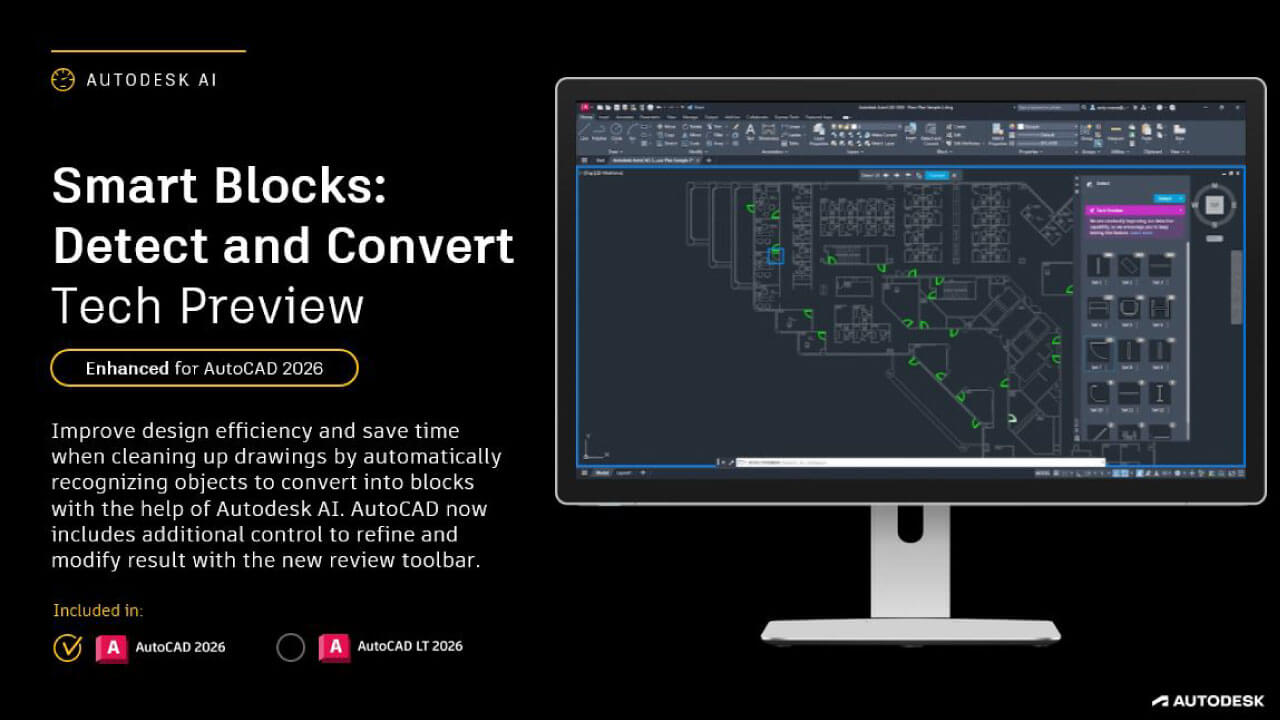
Capacidad de detección mejorada
DETECBLOQ, anteriormente conocido como DETEC, utiliza aprendizaje automático para identificar y agrupar objetos similares en un dibujo, facilitando la conversión de bloques.
Esta función está en una versión preliminar técnica, lo que significa que tanto la funcionalidad como la capacidad de detección han mejorado y seguirán evolucionando en futuras actualizaciones.
Aplicaciones de Detectar y Convertir
Es especialmente útil para reconocer objetos arquitectónicos, como:
- Puertas de batiente simple
- Puertas de batiente doble
- Retretes
- Bañeras
- Urinarios
- Símbolos de iluminación genéricos
Unidades compatibles
Actualmente, la función admite las siguientes unidades de medida:
- Milímetro
- Centímetro
- Decímetro
- Pulgada
- Pie
- Yarda
- Metro
IMPORTANTE: Como se basa en algoritmos de aprendizaje automático, los resultados pueden no ser 100% precisos o completos.
Accesibilidad mejorada
Ahora puede iniciar Detectar y convertir fácilmente desde la cinta de opciones, lo que mejora su accesibilidad y facilidad de uso.
Al ejecutar DETECBLOQ, la paleta Detectar mostrará todos los grupos detectados en una nueva vista en miniatura.
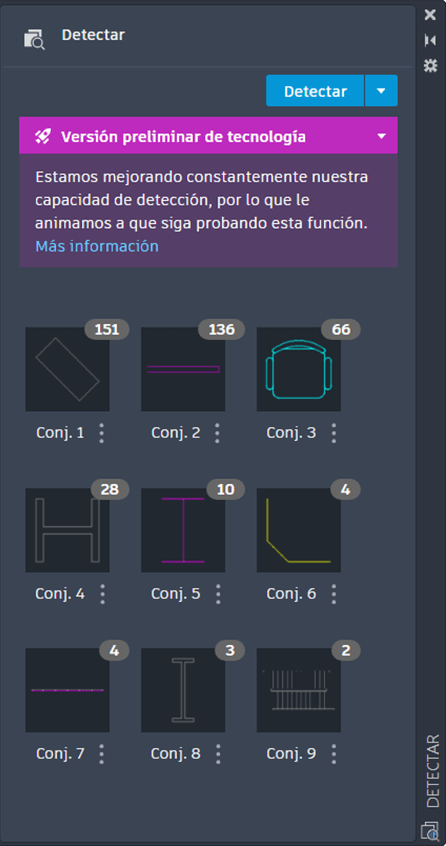
Al seleccionar un conjunto, el nuevo modo de revisión Detectar resalta todos los elementos encontrados.
En la barra de herramientas de revisión, podrás:
- Ver la cantidad total de elementos encontrados.
- Navegar al elemento anterior o siguiente en el dibujo.
- Modificar o editar el elemento principal.
- Convertirlo en un bloque.
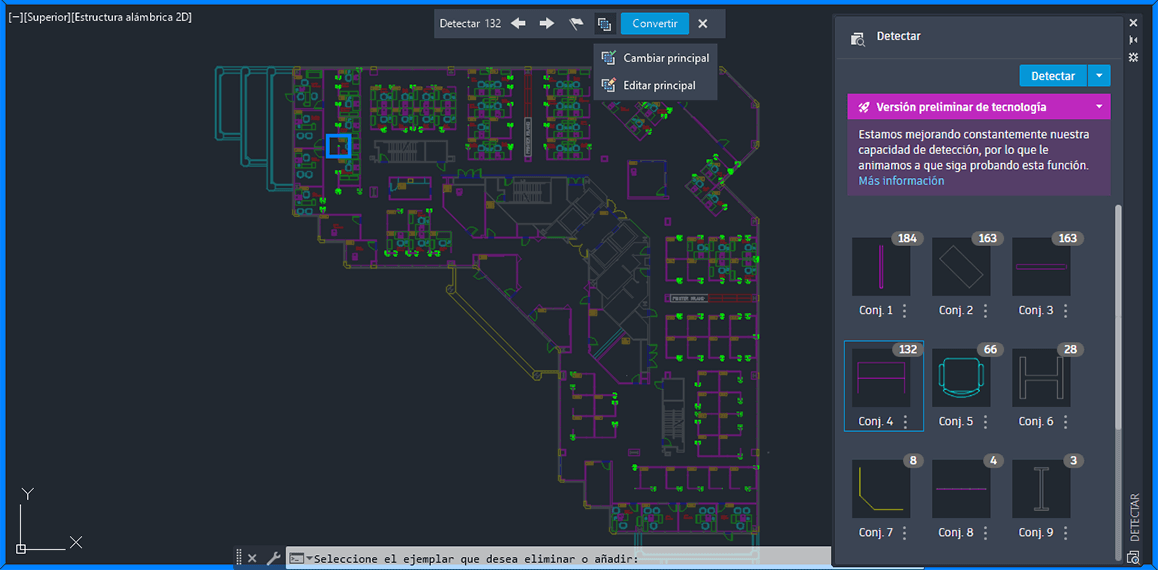
Opción para modificar o seleccionar un nuevo ejemplar principal
En esta versión, Detectar y convertir ahora permite editar o cambiar el ejemplar principal. Puede elegir un ejemplar principal diferente seleccionando la opción Cambiar principal en la barra de herramientas de revisión.
Además, tiene la opción de agregar o eliminar objetos del ejemplar principal seleccionado para ajustar y refinar la búsqueda. La función Editar principal está disponible tanto en la barra de herramientas de revisión como en la paleta.
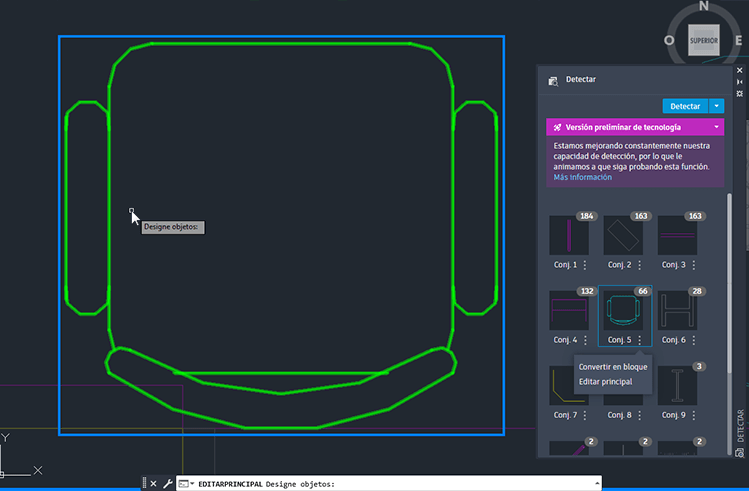
Consideraciones importantes
En el modo de revisión, los siguientes comandos se bloquean temporalmente:
- CONVABLOQ
- -CONVABLOQ
- EDITARBLOQUE
- -EDITARBLOQUE
- BUSCARBLOQ
- -BUSCARBLOQ
- COMPARAR
- -COMPARAR
- CONTEO
- LISTACONTEO
- IMPORTARMARCAREV
- -IMPORTARMARCAREV
- EDITREF
- -EDITREF
- TRAZO
- COMPARARVER
- ENLAZARX
- DELIMITARX
- COMPARARREFX
Nuevos comandos
DETECBLOQ reemplaza a DETEC. Este comando abre la paleta Detectar, donde puede comenzar a identificar objetos y administrar los que pueden convertirse.
Comandos obsoletos
DETEC ya no se utiliza. Su funcionalidad se ha integrado en el comando DETECBLOQ.
Nueva opción Capa a LINEACENTRO y MARCACENTRO
En esta versión, la variable de sistema CENTERLAYER se ha incorporado a los procesos de creación de nuevas líneas y marcas de centro.
El valor de la variable CENTERLAYER puede modificarse de las siguientes maneras:
A través de la solicitud de comando, utilizando la nueva opción Capa en los comandos LINEACENTRO y MARCACENTRO.

En la cinta de opciones, en la pestaña Anotar > grupo Líneas de centro, a través del control de capa.
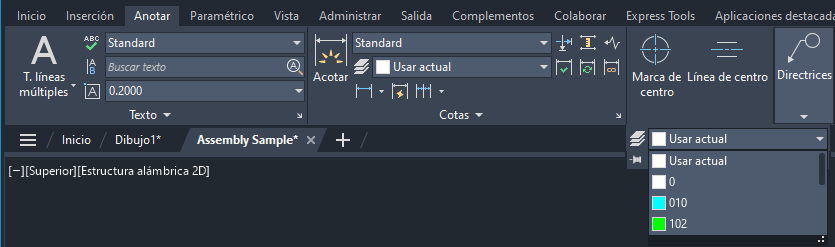
Mejoras adicionales
Mejoras en el trazado GDI: Se ha optimizado la compatibilidad con impresoras del sistema Windows, permitiendo gestionar de manera más eficiente los ajustes de configuración personalizados. Esta mejora está activada por defecto, lo que le permite seguir usando la impresora preferida del sistema Windows como siempre. Los parámetros personalizados de la impresora se aplicarán al imprimir y se guardarán en un archivo .PC3.
Texto GPU: Se ha mejorado el efecto de selección de texto en GPU para una visualización de mayor calidad. Ahora hay una nueva opción en el cuadro de diálogo Rendimiento gráfico, que ofrece mejor control sobre la visualización de fuentes TrueType cuando se usa aceleración por GPU. El procesamiento de texto GPU se ha optimizado para idiomas como chino, japonés, coreano y aquellos que se leen de derecha a izquierda, como árabe y hebreo.
Cambios en la variable de sistema FASTSHADEDMODE: Ahora, FASTSHADEDMODE es compatible con dos nuevos estilos visuales: Oculto y Conceptual. Este modo mejora el rendimiento al navegar en modelos 3D grandes cuando se utiliza un estilo visual con «(Rápido)» en su nombre.
Mejoras de rendimiento: Las imágenes ráster ahora se cargan de forma asíncrona en segundo plano cuando se abre un archivo de dibujo, mejorando la velocidad.
Encuesta de satisfacción del cliente: Al cerrar AutoCAD, se presentará una encuesta de satisfacción. Los comentarios recibidos ayudarán a mejorar los productos de AutoCAD.
A continuación, te compartimos este documento oficial de Autodesk con todas las novedades que puedes ver o descargar en formato pdf, que seguro te resulta de gran utilidad.
Es esencial dar el primer paso, y lo más importante es hacerlo con acierto en la elección de tu centro autorizado. Desde septiembre de 2020, buildingSMART International dispone de exámenes de certificación oficial sobre BIM e ISO1950, básicamente los únicos aceptados universalmente en metodología BIM. butic es desde principios de 2025, el Centro Autorizado líder en España con el mayor número de profesionales certificados en BIM bajo la normativa ISO 19650, tanto en el sector público como privado.
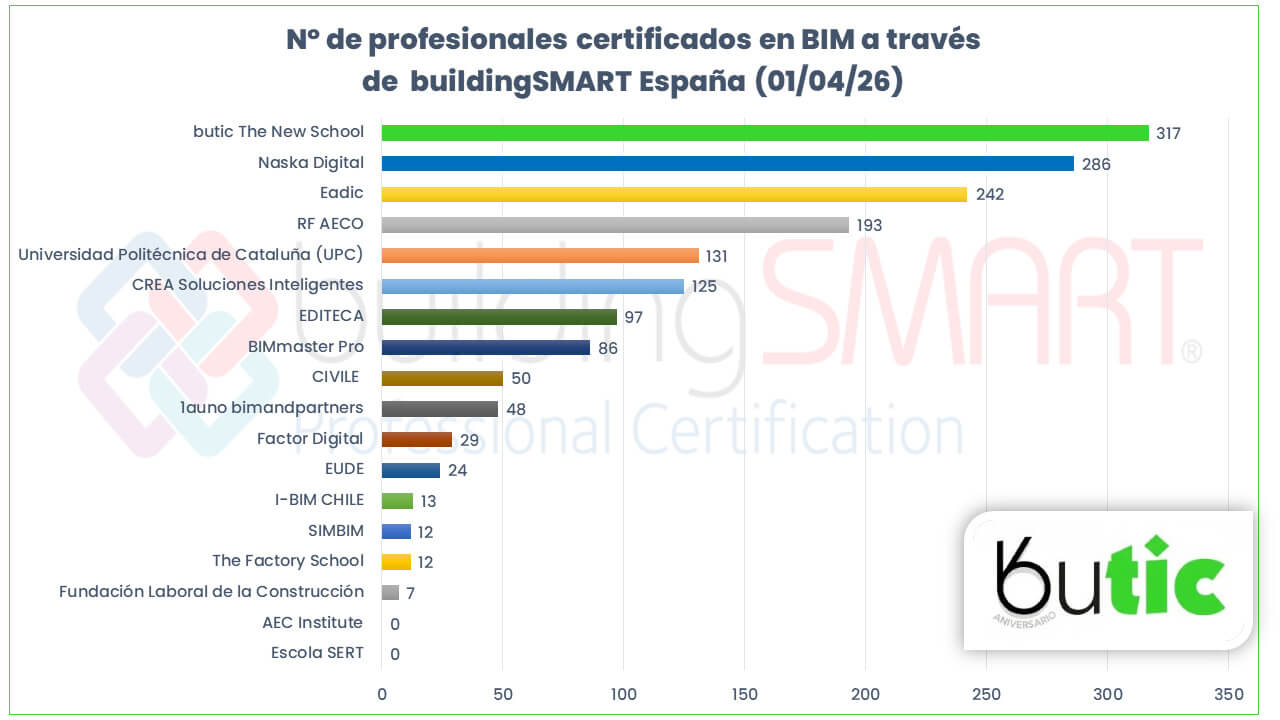
butic es la primera institución certificadora en España, y nuestros programas de estudios incluyen la preparación y tasas para realizar dicha certificación internacional. El 100% de nuestros alumnos del Máster Oficial de BIM Manager ya se han certificado.
Sin embargo, como punto de partida, puede ser útil revisar el Manual de Usos BIM que ya ha superado las 100.000 descargas. Además, puedes considerar escuchar la presentación oficial del Plan BIM España realizada por la Comisión Interministerial BIM para la incorporación de la metodología BIM en la contratación pública (CIBIM).
Además, antes de considerar la posible realización del mejor Máster BIM en España, puedes explorar dos cursos completamente gratuitos que ofrecemos en estos dos enlaces:
- Curso Oficial gratuito de Autodesk de iniciación a la metodología BIM con Autodesk Revit
- Curso Oficial gratuito de Arquitectura sostenible en BIM
Para finalizar, te compartimos una guía detallada de los principales productos de Autodesk 2026, conforme sean lanzados por la compañía que nos homologa:
Arquitectura / Construcción
- AutoCAD 2026
- Revit 2026
- Navisworks 2026
- Civil 3D 2026
Media & Entretenimiento
Preguntas frecuentes (FAQS)
¿Cuáles son las principales novedades que trae AutoCAD 2026 respecto a la versión anterior?
AutoCAD 2026 incorpora importantes mejoras enfocadas en aumentar la productividad, optimizar flujos de trabajo y facilitar la colaboración. Entre las principales novedades destacan:
- Bloques inteligentes mejorados (BSEARCH): Ahora detectan no solo geometría idéntica, sino también variaciones de texto, permitiendo convertirlas en atributos de bloque, ideal para elementos repetitivos como números de habitación o nombres de espacios.
- Nueva herramienta de detección con IA (BDETECT): Utiliza aprendizaje automático para identificar objetos similares (como puertas, inodoros, luminarias) y convertirlos fácilmente en bloques, con opción de editar o cambiar la instancia principal.
- Archivos de soporte conectados a Autodesk Docs: Facilita el trabajo colaborativo al vincular automáticamente plantillas, fuentes y estilos de trazado según el proyecto, sin necesidad de configuración adicional.
- Función “Qué ha cambiado”: Proporciona un resumen visual de los cambios realizados entre sesiones de trabajo, lo que permite retomar tareas con mayor claridad y control.
- Simplificación en búsquedas y filtros de actividad: Ahora es más fácil filtrar por tiempo, usuario o tipo de acción, mejorando el seguimiento de tareas en proyectos colaborativos.
- Nueva opción de capa para CENTERLINE y CENTERMARK: Permite definir en qué capa se crean automáticamente líneas y marcas centrales, facilitando la organización del dibujo.
En conjunto, estas actualizaciones hacen de AutoCAD 2026 una versión más inteligente, eficiente y orientada al trabajo colaborativo.
¿Qué funciones nuevas ofrece AutoCAD 2026 para facilitar la edición y organización de proyectos?
AutoCAD 2026 introduce varias funciones pensadas específicamente para optimizar la edición y organización de proyectos de forma más eficiente y colaborativa. Las más destacadas son:
- Función “Qué ha cambiado” (Activity Insights): Permite ver un resumen claro de los cambios realizados entre sesiones, incluyendo qué objetos se modificaron, qué comandos se usaron y cuánto tiempo se invirtió. Esto facilita retomar el trabajo con mayor precisión.
- Archivos de soporte conectados a Autodesk Docs: Ahora AutoCAD puede ubicar automáticamente plantillas, estilos de trazado y fuentes compartidas del proyecto, sin configuraciones manuales, lo que mejora la organización y el trabajo colaborativo.
- Búsqueda y filtros mejorados: Las nuevas opciones de filtrado por usuario, tipo de actividad o periodo de tiempo hacen más fácil organizar y rastrear tareas dentro del proyecto.
- Bloques inteligentes con atributos de texto (BSEARCH): Identifica elementos repetitivos con pequeñas variaciones (como números o nombres de sala) y los convierte en bloques organizados con atributos, agilizando la edición y estructuración del dibujo.
- Opción de capa en CENTERLINE y CENTERMARK: Ahora puedes asignar automáticamente una capa específica al crear líneas y marcas centrales, manteniendo un control más ordenado del contenido del dibujo.
Estas mejoras no solo reducen el tiempo de edición, sino que también ayudan a mantener los proyectos bien estructurados, facilitando el trabajo en equipo y el control de versiones.
¿Cómo ayudan los nuevos bloques inteligentes (BSEARCH y BDETECT) a optimizar tareas repetitivas?
Los nuevos bloques inteligentes de AutoCAD 2026, a través de las herramientas BSEARCH y BDETECT, están diseñados para automatizar y simplificar tareas repetitivas, ahorrando tiempo y mejorando la organización de los proyectos.
- BSEARCH (antes BCONVERT) permite buscar y convertir elementos repetidos del dibujo en bloques, incluso si contienen pequeñas variaciones de texto, como números de habitaciones o nombres de espacios. Estas variaciones se convierten en atributos de bloque, facilitando su clasificación y edición masiva.
- BDETECT (antes DETECT) utiliza inteligencia artificial para reconocer objetos similares en un plano, como puertas, inodoros, luminarias, etc., agrupándolos y permitiendo su conversión rápida a bloques. Además, puedes editar o cambiar la instancia principal antes de convertir, ajustando el proceso según tus necesidades.
Gracias a estas funciones:
• Se automatiza la creación de bloques, evitando hacerlo manualmente.
• Se reducen errores y se mantiene la coherencia visual y estructural del dibujo.
• Se agiliza la edición posterior, ya que al tratarse de bloques, cualquier cambio se refleja en todas las instancias.
En resumen, los bloques inteligentes optimizan los procesos repetitivos y mejoran significativamente la eficiencia del trabajo en AutoCAD.
¿Qué impacto tiene la introducción del Plan BIM en España en el uso y la adopción de herramientas como AutoCAD en el sector AECO?
La introducción del Plan BIM en España marca un hito significativo en la transformación digital del sector AECO (Arquitectura, Ingeniería, Construcción y Operaciones), ya que impulsa la adopción generalizada de metodologías de Modelado de Información de Construcción (BIM). Aunque BIM se ha consolidado como un estándar en la gestión de proyectos de construcción en todo el mundo, su implementación se ha vuelto aún más crítica con la promulgación de este plan en España.
Por consiguiente, el Plan BIM fomenta la estandarización y digitalización de los procesos de diseño, construcción y operaciones, lo que impulsa la demanda de herramientas de software compatibles con BIM, como AutoCAD y otros programas de Autodesk. Si bien BIM y AutoCAD no son mutuamente excluyentes, ya que AutoCAD también puede integrarse en flujos de trabajo BIM, la implementación del Plan BIM requiere una adaptación significativa en la forma en que se llevan a cabo los proyectos de construcción.
En este contexto, AutoCAD sigue siendo una herramienta valiosa para muchos profesionales del sector AECO. Proporciona capacidades sólidas de diseño en 2D y 3D, flexibilidad en la personalización de flujos de trabajo y compatibilidad con formatos de archivo estándar de la industria como DWG. Además, AutoCAD puede complementar las soluciones BIM al integrarse en procesos de modelado de información de construcción. Esto permite a los usuarios aprovechar las fortalezas de ambas metodologías para mejorar la eficiencia y la colaboración en los proyectos de construcción.
En resumen, la introducción del Plan BIM en España ha generado un impulso significativo hacia la adopción de metodologías BIM en el sector AECO. Esto ha llevado a una mayor integración y uso de herramientas compatibles con BIM como AutoCAD para satisfacer las demandas de proyectos de construcción más digitales, colaborativos y eficientes.