Noticias BIM 20 junio, 2024
En el sector AECO, el estándar IFC (Industry Foundation Classes) es vital para la correcta interoperabilidad en proyectos BIM, facilitando dicha labor en todas las etapas del proyecto, desde el diseño hasta la operación de edificios e infraestructuras. Adoptado como norma ISO en 2005 y norma europea en 2017, IFC estandariza la descripción digital del entorno construido y promueve la colaboración en flujos de trabajo openBIM. Descubre en este manual las capacidades de IFC en herramientas como Autodesk Revit y AutoCAD. ¡Sigue leyendo!
Por todos es conocido nuestro total compromiso con buildingSMART International, alianza de la cual emana no ya solo el objetivo de certificar profesionales en BIM, sino de contribuir a fomentar la eficacia en el sector de la construcción a través del uso de estándares abiertos de interoperabilidad sobre BIM (Building Information Modeling) para alcanzar nuevos niveles en reducción de costes y tiempos de ejecución y aumento de la calidad. Y entre nuestras múltiples responsabilidades, se haya el difundir y formar sobre IFC, estándar internacional ISO 16739-1:2024, desarrollado por buildingSMART, y con un uso muy extendido en la industria.

IFC está implementado en más de 400 aplicaciones de software, muchas de las cuales, y especialmente Autodesk Revit 2025, son protagonistas del Master de BIM Manager con doble Titulación Oficial Universitaria de butic The New School, el posgrado BIM con más profesionales certificados en BIM en España. La contratación pública exige el uso de IFC, tal y como se recoge en, por ejemplo, el Plan BIM de la Administración General del Estado o la Estrategia BIM de la Generalitat de Catalunya. Desde buildingSMART Spain se está llevando una labor de traducción al castellano del esquema de datos IFC, facilitando de este modo su uso y adopción.
Índice
1. Introducción a IFC
- ¿Qué es IFC?
- Tipos de formatos de IFC
- Esquema IFC y sus versiones
- Conceptos de vista de modelo (MVD)
- Definiciones de vista de modelo
- Modelado geométrico en IFC
- Clases IFC
- Visores IFC
2. Uso de archivos IFC en Revit 2025
- Parámetros generales
- Apertura de archivos IFC en Revit 2025
3. Exportación de Archivos IFC desde Revit 2025
- Asignación predeterminada
- Asignación Individual en Exportaciones IFC
- Administrador de Clasificación de Autodesk para Revit 2025
4. Opciones de Exportación de Archivos IFC
- Estructura Fundamental de IFC
- IfcProject
- IfcSite
- IfcBuilding
- IfcBuildingStorey
- Uso de parámetros compartidos de IFC
- Exportación con un software basado en capas
- Cuadro de diálogo de configuración de exportación IFC
- Parámetros Generales
- Contenido adicional
- Conjunto de propiedades
- Nivel de detalle
- Avanzado
5. Uso de clasificaciones en Revit 2025
- Conceptos básicos de clasificación
- Uniclass 2015
- OmniClass
- Clasificaciones con el Administrador de clasificación de Revit 2025
- Clasificaciones múltiples/avanzadas
6. Otras situaciones prácticas y recomendaciones adicionales
- Exportación de suelos desde Revit a IFC
- Modelado de losas para la exportación IFC
- Huecos para aperturas
- Familias anidadas
- Asignación de ensamblajes
- Zonas
7. Apéndice
- Añadir clasificaciones en Revit 2025
- Exportación de datos a IFC desde AutoCAD 2025
- Creación y asignación de clases IFC
- Propiedades, formatos de datos y PropertySets
- Control de la calidad digital de proyectos IFC
1. Introducción a IFC
¿Qué es IFC?
IFC (Industry Foundation Classes) es un modelo de datos diseñado para describir componentes físicos de edificios, productos y sistemas mecánicos o eléctricos, así como modelos de análisis energético o estructural, desgloses de costos, planificaciones de trabajo y mantenimiento, entre otros. La documentación oficial de buildingSMART cubre estos aspectos y proporciona pautas de implementación para los proveedores de software, lo que a menudo puede resultar complicado de entender para ingenieros y diseñadores que solo necesitan utilizar IFC para intercambiar datos.
Cuando se emplea IFC para el intercambio de datos, es esencial considerar la versión, la definición de vista del modelo y el formato de archivo. Para un intercambio de datos efectivo en proyectos BIM, es crucial seguir requisitos establecidos por el cliente o el BIM Manager, adaptando los archivos IFC a necesidades específicas que suelen estar detalladas en el documento EIR de requisitos de información de la empresa.
buildingSMART International desarrolla y actualiza regularmente las definiciones de IFC, por lo que es recomendable que al inicio de cada colaboración, los miembros del equipo de diseño estén al tanto de la versión más reciente con la que pueden trabajar todas las partes interesadas. Preferiblemente, se deberían utilizar las versiones más actualizadas, como IFC4.X, que ofrece ventajas como una mejor renderización de geometrías complejas. En el apéndice de la guía descargable más abajo, se incluyen artículos redactados por profesionales BIM que proporcionan información sobre los flujos de trabajo de gestión de calidad en proyectos de openBIM.
Tipos de formatos de IFC
Los archivos IFC, que representan el esquema de datos de IFC, se guardan en diferentes formatos. Revit utiliza comúnmente los siguientes:
- .IFC: Formato estándar basado en la norma ISO 10303 para el intercambio de datos de modelo del producto.
- .IFCZIP: Archivo IFC comprimido para reducir tamaño, compatible con la mayoría de las aplicaciones de software IFC.
- .IFCXML: Representación de datos IFC en formato XML, necesario para ciertos programas de cálculo.
- .IFCXMLZIP: Equivalente comprimido del formato .IFCXML.

En cuanto a las versiones de esquema IFC, la versión más reciente es IFC4.X, que presenta mejoras significativas en eficiencia, coherencia del esquema y tamaños de archivo más pequeños. También incluye ampliaciones en la creación de elementos de servicio, modelos estructurales y de análisis, transformación del sistema de coordenadas GIS, compatibilidad con plantillas de conjuntos de propiedades y mejoras en la geometría, entre otras características. La versión 4.3, actualmente en uso, incluye mejoras y nuevas clases para infraestructuras como puentes, vías férreas y carreteras.
Esquema IFC y sus versiones
En la fecha actual, se emplean las siguientes variantes del esquema IFC:
- IFC2X3: Esta versión ha sido ampliamente utilizada durante muchos años y aún es relevante en muchos proyectos existentes.
- IFC4: Introdujo mejoras significativas en comparación con las versiones anteriores, ofreciendo un soporte más sólido para la interoperabilidad y la representación de datos BIM.
- IFC4x1: Una actualización incremental de IFC4, que incluye correcciones de errores y mejoras adicionales.
- IFC4x3: Una versión posterior de IFC4, que continúa refinando y mejorando las capacidades de intercambio de datos BIM.
- IFC5: Es la próxima versión importante de las especificaciones IFC, que está en desarrollo y se espera que ofrezca mejoras significativas en términos de funcionalidad y flexibilidad.
Conceptos de vista de modelo (MVD)
En el contexto del intercambio de datos IFC, las definiciones de vista de modelo son esenciales. Estas definiciones actúan como criterios de selección que determinan específicamente qué datos gráficos y de texto deben incluirse en el intercambio de datos. En consecuencia, estas definiciones representan una versión más específica del esquema IFC general.
Por ejemplo, para llevar a cabo simulaciones térmicas, se necesita información detallada sobre aberturas en las paredes y los materiales utilizados en ellas. Además, los análisis estructurales requieren datos específicos del modelo analítico. En contraste, los sistemas de gestión de instalaciones se centran principalmente en la geometría básica y detalles espaciales, como la disposición de los componentes del sistema MEP, características de seguridad contra incendios y áreas utilitarias.
La asociación buildingSMART está desarrollando definiciones de vista de modelo junto con el esquema IFC. Estas definiciones se utilizan para verificar si los archivos IFC cumplen con los requisitos de datos establecidos en documentos EIR y BEP, así como para especificar la calidad de los archivos de Revit exportados a IFC. IFC es un conjunto de acuerdos amplio y las definiciones de vista de modelo establecen estándares de intercambio de datos para casos de uso específicos. Los proveedores de software implementan estas definiciones, y las certificaciones de software se basan en ellas.
Definiciones de vista de modelo que cuentan con la certificación de buildingSMART
Las definiciones de vista de modelo certificadas por buildingSMART, como el Esquema IFC4 – Reference View y el Esquema IFC 2×3 – Coordination View 2.0, son fundamentales para la coordinación del diseño en BIM. Estas definiciones simplifican la representación de componentes físicos y espaciales, permitiendo el intercambio de datos entre disciplinas como arquitectura, estructura y MEP.
Es importante destacar que estas definiciones se centran en datos 3D y no son adecuadas para información 2D como planos y anotaciones, que se manejan mejor con formatos tradicionales como DWG o PDF en aplicaciones como AutoCAD 2025.
Se recomienda utilizar estas definiciones solo para la coordinación en programas BIM y no para la edición directa de archivos IFC debido a posibles pérdidas de datos. buildingSMART está trabajando en una vista de transferencia de diseño unidireccional para mejorar la transferencia de datos entre herramientas de modelado BIM.
Modelado geométrico en IFC
En el contexto de BIM e IFC, entender cómo se representa la geometría es fundamental. La forma en que se describe la geometría puede influir significativamente en el tamaño y el rendimiento de los archivos IFC. El formato IFC se basa en el estándar STEP y utiliza principalmente dos métodos para generar geometría sólida:
- Extrusiones: Este es el método más simple y común. Se utiliza cuando una forma puede ser descrita por un perfil básico que se extiende a lo largo de una dirección.
- Sólidos de barrido: Aquí, un perfil se desplaza a lo largo de una trayectoria para formar el sólido. El perfil puede cambiar si hay rotaciones o distorsiones a lo largo de la trayectoria. Este método se emplea en formas más complejas que no pueden ser representadas mediante extrusiones, como algunas estructuras en Revit 2025.
- Método Brep, que se refiere a la representación de contorno o modelo de superficie. En este enfoque, las coordenadas individuales forman las superficies del componente, que juntas representan el sólido completo. Este método permite la representación precisa incluso de formas muy complejas.
- NURBS. En IFC4, se ha añadido una capacidad nueva: la habilidad para representar superficies complejas usando NURBS (Superficies B-Spline Racionales No Uniformes). Esto conlleva una reducción significativa en la cantidad de memoria necesaria, al mismo tiempo que mejora la calidad de las superficies irregulares.
Clases IFC
Las clases IFC son las diferentes entidades o categorías que forman parte de un esquema de datos orientado a objetos. En el contexto del esquema IFC, estas clases definen tanto los objetos físicos de un proyecto de construcción (y, cada vez más, de proyectos de infraestructura) como conceptos abstractos relacionados con el ciclo de vida completo, como tareas y recursos.
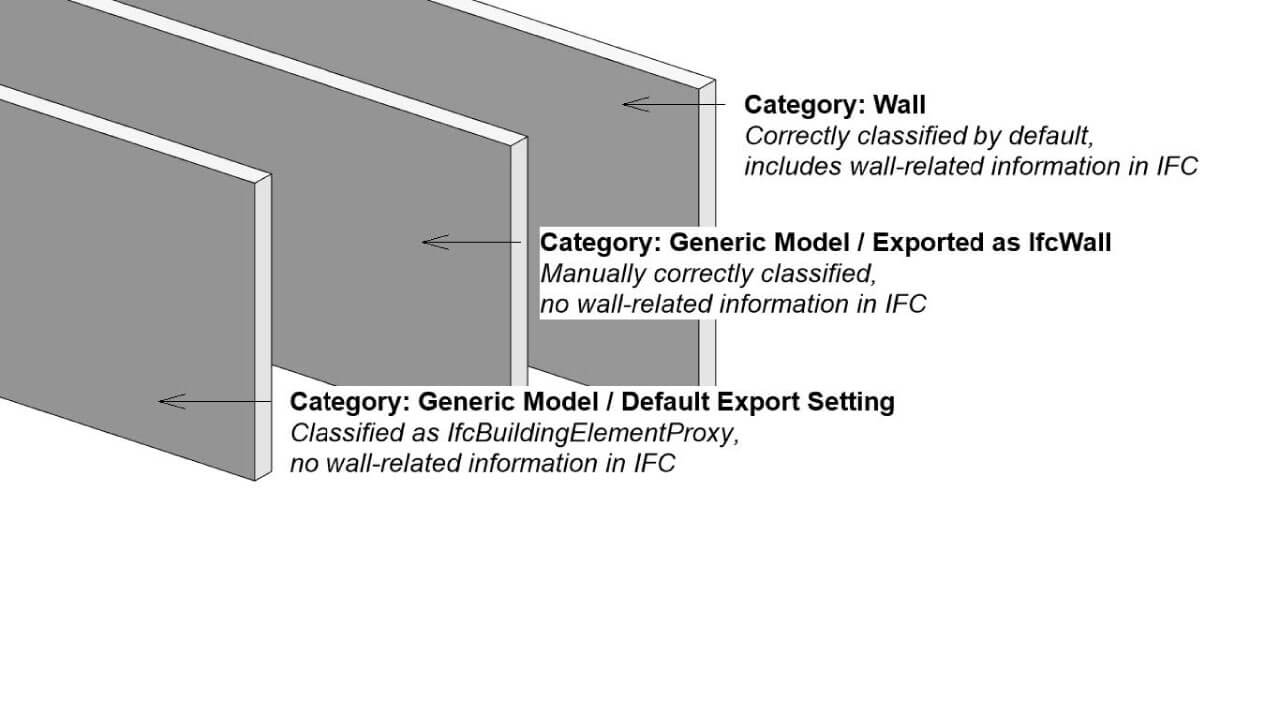
En esta entrada, nos enfocamos en las partes del esquema IFC más relevantes para los usuarios de Revit 2025, es decir, en los objetos físicos. Las clases IFC que corresponden a estos elementos son similares a las categorías de Revit 2025, ya que definen las relaciones y propiedades de cada elemento. Si un elemento de construcción se asigna a la categoría incorrecta en Revit 2025 o se exporta utilizando una clase IFC incorrecta, es probable que falte información importante. Dependiendo de cómo esté clasificado, cada elemento tiene relaciones definidas con otros elementos, así como conjuntos de propiedades predefinidas según la definición de vista de modelo utilizada.
Revit 2025 es compatible con todas las principales clases IFC y las representa dentro del software. Puede encontrar una lista actualizada de estas clases en la ayuda de Revit.
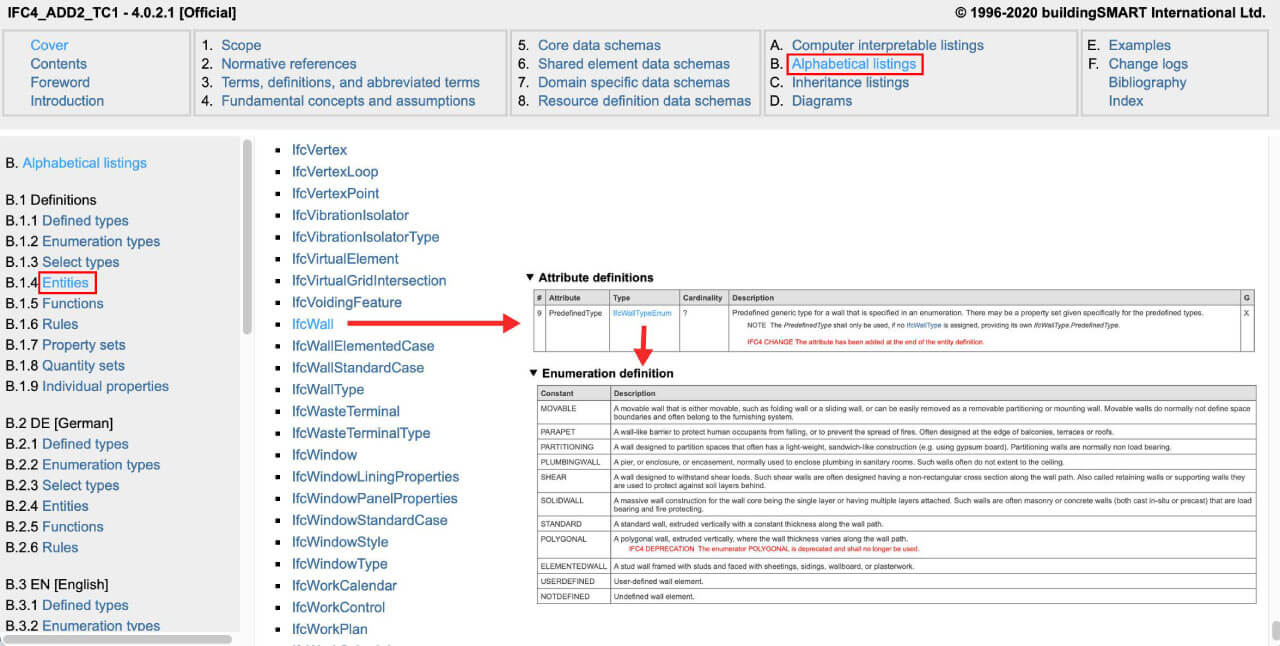
Además de las clases, el esquema IFC incluye la capacidad de distinguir entre tipos, que son similares a las subcategorías en Revit y proporcionan una clasificación más detallada. Estos tipos se encuentran documentados en la sección de lista de tipos de la documentación de buildingSMART y se escriben en letras mayúsculas. Por ejemplo, un muro del tipo IfcWall en IFC4 RV puede tener variedades como MOVABLE, PARAPET, PARTITIONING, PLUMBINGWALL, SHEAR, STANDARD, ELEMENTEDWALL, USERDEFINED, y NOTDEFINED.
Visores IFC
Antes de compartir un archivo IFC, es esencial asegurarse de que se ha exportado correctamente. Esta verificación generalmente se realiza utilizando un visor IFC, en lugar de vincular o abrir directamente el archivo IFC en el software desde el cual se ha exportado. Existen diversas opciones de visores IFC gratuitos disponibles, incluyendo soluciones de Autodesk. Por ejemplo, el visor gratuito de Autodesk, disponible en viewer.autodesk.com, admite más de 50 formatos de archivo y facilita la visualización, compartición y comentarios sobre los modelos.
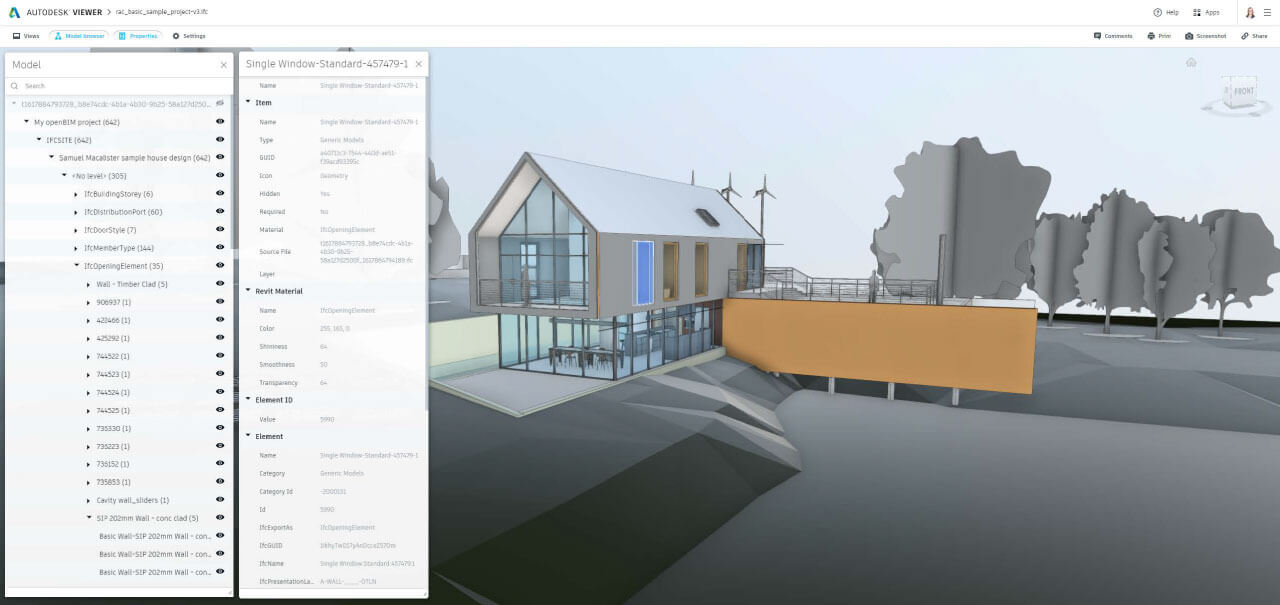
Autodesk Docs, utiliza la misma tecnología que el visor de Autodesk, pero ofrece funciones adicionales para la gestión de documentos y proyectos.
Por otro lado, Autodesk Navisworks, es una solución de coordinación de escritorio que proporciona características avanzadas como la simulación 4D/5D y la gestión de interferencias. Navisworks utiliza el motor IFC de Revit, que se actualiza junto con el complemento IFC de Revit.
Visores IFC de terceros
Además de las soluciones de Autodesk, existen visores IFC de terceros, tales como:
- Open IFC Viewer desarrollado por Open Design Alliance (ODA), que es un visor IFC avanzado y de alta velocidad que admite las versiones más recientes de IFC, incluida IFC 4.3.
- FZK Viewer desarrollado por el Instituto Tecnológico de Karlsruhe (KIT), que es compatible con diferentes versiones de IFC, como IFC 4.3, mvdXML, GML, LandXML, gbXML, e57, entre otros.
- BIMvision desarrollado por Datacomp, que admite varias versiones de IFC, como IFC 4, y puede ser ampliado con complementos comerciales.
- BIMcollab Zoom desarrollado por BIMcollab, que también admite diferentes versiones de IFC, como IFC 4, y ofrece opciones para una versión comercial más completa.
Revit 2025 incluye un intérprete de IFC integrado que permite leer y escribir archivos en este formato. Este componente forma parte de un proyecto de código abierto y se actualiza de manera independiente de Revit. Las nuevas versiones se lanzan en dos lugares:
- Github: Aquí se publica tanto el archivo de instalación como el código fuente.
- AppStore de Autodesk: Normalmente, la versión de instalación se encuentra disponible una o dos semanas después de su lanzamiento en Github.
Puedes verificar la versión instalada actualmente accediendo al cuadro de diálogo Exportar en Revit. Si no ves ninguna versión allí, significa que estás utilizando la versión original que venía con Revit.
Es importante tener en cuenta que hay un instalador independiente para cada versión de Revit, y cada instalación también actualiza el instalador de Navisworks. La instalación no solo actualiza la versión de IFC de Revit, sino que también incluye componentes adicionales. Uno de los más importantes son los archivos de parámetros compartidos de IFC, que agregan propiedades de IFC a Revit. Estos archivos se encuentran en la ruta: C:\ProgramData\Autodesk\ApplicationPlugins\IFC20xx.bundle
2. Uso de Archivos IFC en Revit 2025
Para trabajar con archivos IFC en Revit 2025, tienes la opción de abrirlos o vincularlos como referencia, lo cual se recomienda.
Parámetros generales
Al usar archivos IFC, los parámetros generales en Archivo > Abrir > Opciones IFC son aplicables tanto a la apertura como a la vinculación:
- Plantilla por defecto para importación (y vinculación) IFC: Se utiliza la primera plantilla de la lista definida en las opciones generales de Revit. Se sugiere seleccionar una plantilla con la menor cantidad de detalles posible para evitar sobrecargar el archivo con información innecesaria, como vistas o familias. Puedes crear una plantilla desde cero seleccionando Nuevo > Proyecto > Plantilla: <Ninguna> y luego guardándola como una plantilla IFC nueva.
- Asignación de clase de importación IFC: Esto implica una tabla de asignación similar a la tabla de exportación. Puedes editarla directamente en el cuadro de diálogo o abrir y editar el archivo de texto de referencia. Esto es útil si la tabla de asignación predeterminada no incluye un tipo o clase IFC específico. También puedes excluir clases utilizando «DontImport» en lugar de la categoría de Revit. Se recomienda excluir solo las clases que no sean relevantes para Revit para obtener el mejor rendimiento posible.
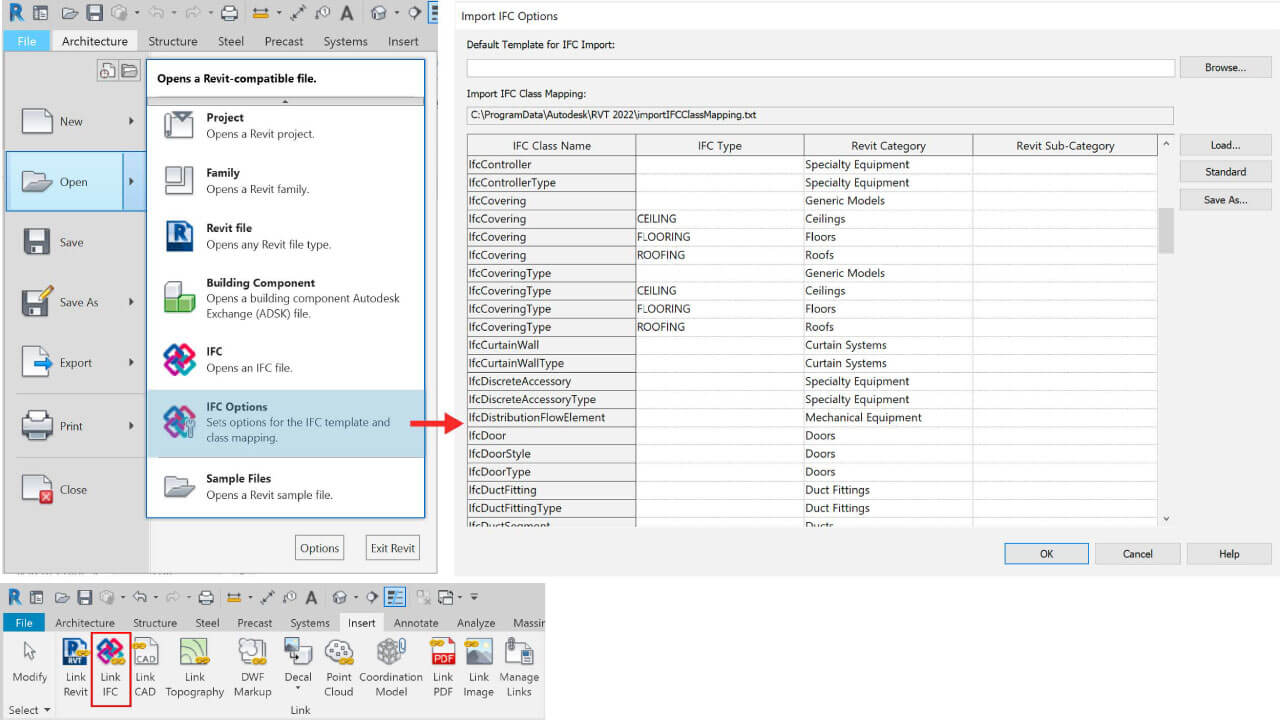
Vinculación de archivos IFC
En Revit, la manera más recomendada y confiable de utilizar datos IFC es vinculando o haciendo referencia a los archivos IFC. Con este método, el archivo IFC se procesa en segundo plano y se muestra como una referencia. Si el archivo IFC vinculado se actualiza, Revit lo recargará y actualizará automáticamente la próxima vez que se abra el proyecto. También puedes actualizarlo manualmente seleccionando el archivo en el selector de proyectos y haciendo clic en «Volver a cargar».
Al vincular archivos IFC en Revit, se crean automáticamente tres archivos en el mismo directorio:
- ifc.RVT: Este es un archivo interno que utiliza Revit y no debe moverse ni eliminarse para mantener la relación entre el proyecto de Revit y el archivo IFC.
- ifc.log.html: Este archivo de registro documenta el proceso de conversión, proporcionando un informe sobre los elementos vinculados, así como mensajes de error y sugerencias para resolver problemas.
- ifc.sharedparameters.txt: Contiene los parámetros compartidos del IFC incluidos en el archivo IFC. Para planificar algunos parámetros presentes en el archivo IFC vinculado, estos se pueden agregar al proyecto desde este archivo.
Apertura de archivos IFC en Revit 2025
Los archivos IFC pueden abrirse en Revit, convirtiendo toda la geometría IFC en familias nativas de Revit, lo que permite su edición. Sin embargo, IFC está diseñado principalmente como un formato de coordinación y tiene limitaciones en cuanto a conversión y edición, que se están abordando con el desarrollo del concepto IFC4 Design Transfer View por buildingSMART.
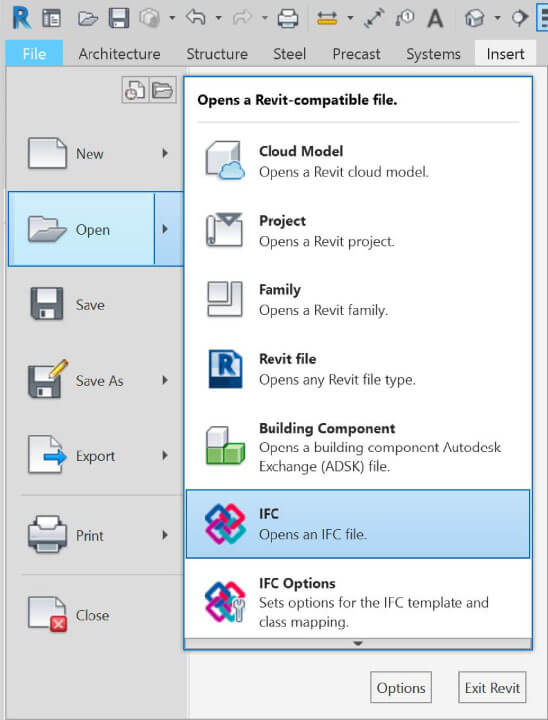
Si se alteran los datos IFC, pueden surgir problemas de responsabilidad. Además, importar archivos IFC puede resultar en pérdida de datos, por lo que es crucial verificar el modelo importado para detectar errores o elementos faltantes. La calidad y el contenido del archivo IFC dependen de los parámetros de exportación.
Estas son las prácticas recomendadas para importar archivos IFC a Revit:
- Verifique el archivo IFC en un visor para asegurar que todos los elementos están correctamente clasificados. Si no es así, solicite un nuevo archivo con la clasificación adecuada.
- Revise el encabezado del archivo IFC en un editor de texto para obtener información sobre el esquema IFC y la definición de vista de modelo. La vista de coordinación IFC2x3 2.0 es la recomendada para los mejores resultados en Revit.
- Excluya las clases IFC innecesarias en Revit, insertando «DontImport» en la tabla de asignación en Opciones IFC.
- Deshabilite las opciones «Elementos de unión automática» y «Corregir líneas ligeramente fuera de eje» en el cuadro de diálogo Abrir para acelerar el proceso de importación.
3. Exportación de Archivos IFC desde Revit
Asignación predeterminada
El parámetro más crucial para la exportación es la correcta correspondencia entre las categorías de Revit y las clases IFC. Esto se logra a través de una tabla de asignación comúnmente llamada «exportlayers-ifc-IAI.txt», ubicada en el directorio «C:\ProgramData\Autodesk\RVT20xx».
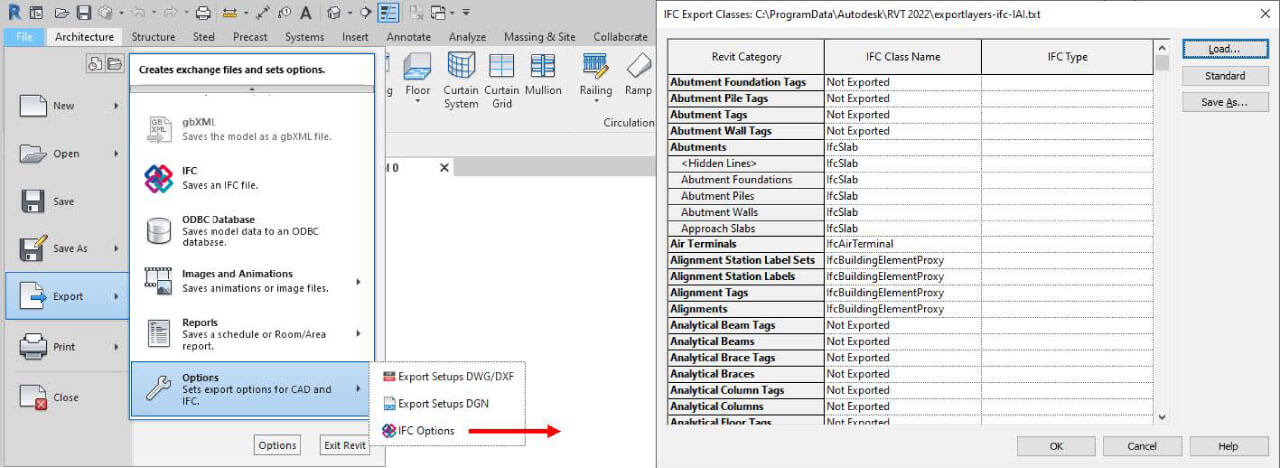
Para editar o modificar esta tabla desde la interfaz de Revit, seleccione el menú Archivo > Exportar > Opciones > Opciones IFC. Si Revit se utiliza en otros idiomas, el archivo «exportlayers-ifc-IAI.txt» se generará según el primer idioma con el que se abra el cuadro de diálogo. Para restablecer la tabla de asignación a los valores predeterminados o al idioma actual, elimine el archivo de texto (ubicado en la ruta mencionada) y haga clic en la opción «Estándar» en el cuadro de diálogo. Esto regenerará el archivo de asignación con la configuración predeterminada.
Se recomienda guardar la configuración personalizada en un archivo separado.
Asignación Individual en Exportaciones IFC
A menudo, la asignación global requiere ajustes según el elemento, ya que las clases IFC suelen ser más detalladas que las categorías de Revit y tienen sus propios tipos predefinidos.
Para asignar valores a elementos específicos, se utiliza el parámetro IfcExportAs. Es recomendable agregar este parámetro al proyecto como un parámetro compartido, utilizando los archivos de parámetros compartidos de IFC de Revit.
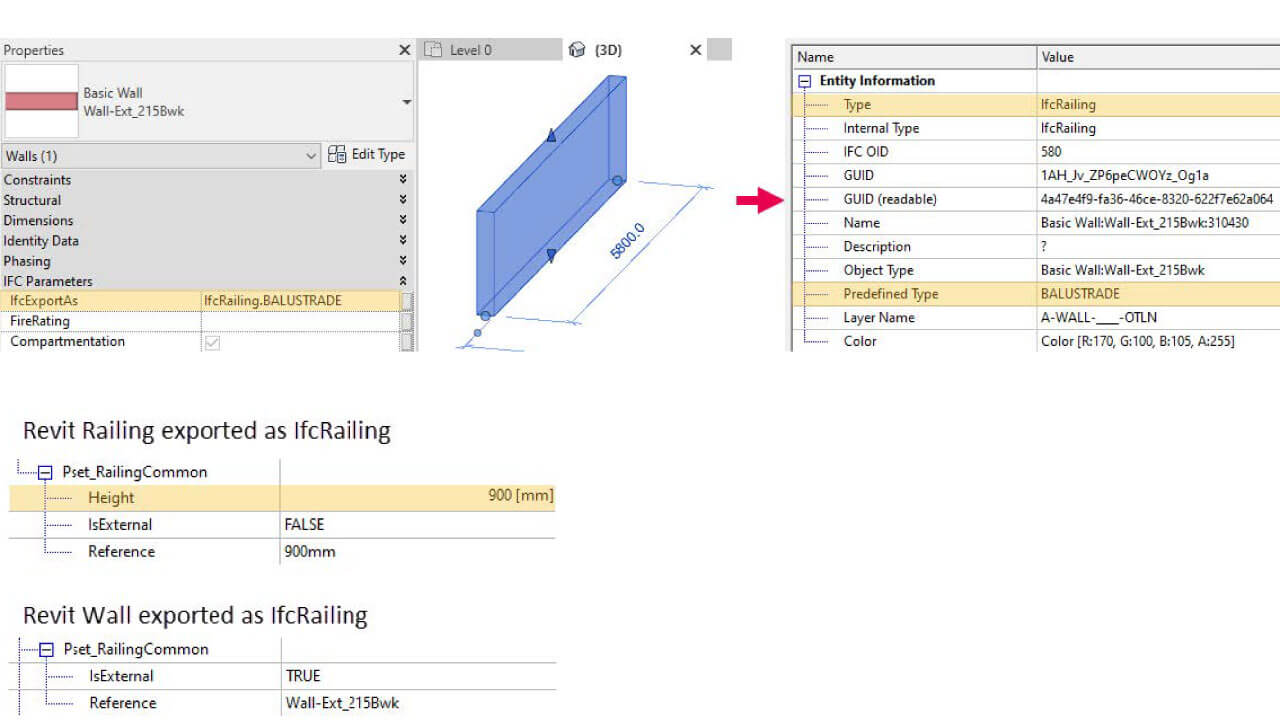
El valor de este parámetro debe ser IfcClass.TYPE, definido en el esquema IFC. Al igual que con la tabla de asignación principal, se puede usar «Not Exported» para excluir un elemento de la exportación.
Revit 2025 permite asignar categorías a clases no diseñadas inicialmente para ello, pero hay que recordar que solo se exportará la información disponible en Revit. Por ejemplo, asignar un muro a IfcRailing con un tipo predefinido «BALUSTRADE» puede funcionar bien, pero no todas las propiedades personalizadas se transferirán automáticamente y deberán agregarse manualmente.
El esquema IFC también permite la utilización de tipos «USERDEFINED». Para emplear correctamente estos tipos, es necesario agregar «USERDEFINED» como un tipo y luego especificarlo con el parámetro IfcObject. A continuación, presentamos una visión general de los tipos definidos para IfcRailing en la documentación de IFC 4:
- HANDRAIL: Tipo de barandilla diseñado para actuar como soporte estructural opcional para cargas ejercidas por personas, generalmente ubicado junto a rampas y escaleras. Puede ser montado en el suelo o en la pared.
- GUARDRAIL: Tipo de barandilla diseñado para prevenir caídas de personas en escaleras, rampas o descansillos con una caída vertical al suelo o al descansillo.
- BALUSTRADE: Similar a GUARDRAIL, pero ubicado en el borde del suelo, como las barandillas de balcones o terrazas.
- USERDEFINED: Elemento de barandilla definido por el usuario, identificado por el atributo IfcRailing.ObjectType.
- NOTDEFINED: Elemento de barandilla no definido. No hay información disponible sobre el tipo.
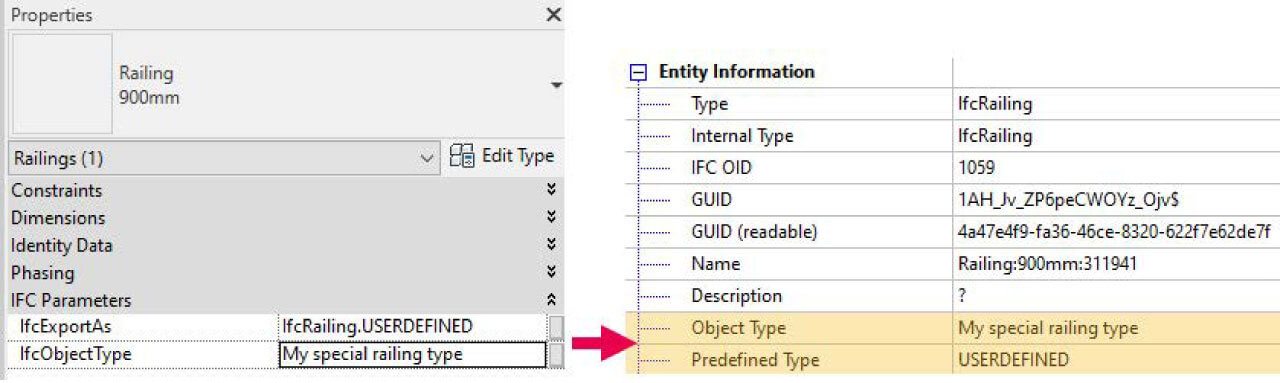
Además de esto, es posible exportar nombres de tipos definidos por el usuario para las entidades IFC. Revit utiliza un parámetro especial de tipo llamado «NameOverride» para cambiar el nombre del tipo de un elemento de Revit. Combinado con el parámetro de instancia «IfcName», se pueden aplicar convenciones de nomenclatura según los estándares del proyecto o corporativos.
Administrador de Clasificación de Autodesk para Revit 2025
El Administrador de Clasificación de Autodesk para Revit 2025 es una herramienta gratuita disponible en https://interoperability.autodesk.com. Este administrador cuenta con tablas de clasificación predefinidas, incluidas las de IFC2x3 e IFC4. Facilita la asignación de clases individuales mediante un cuadro de diálogo que ofrece una lista de selección y admite la selección de múltiples elementos y categorías de parámetros de tipo e instancia.
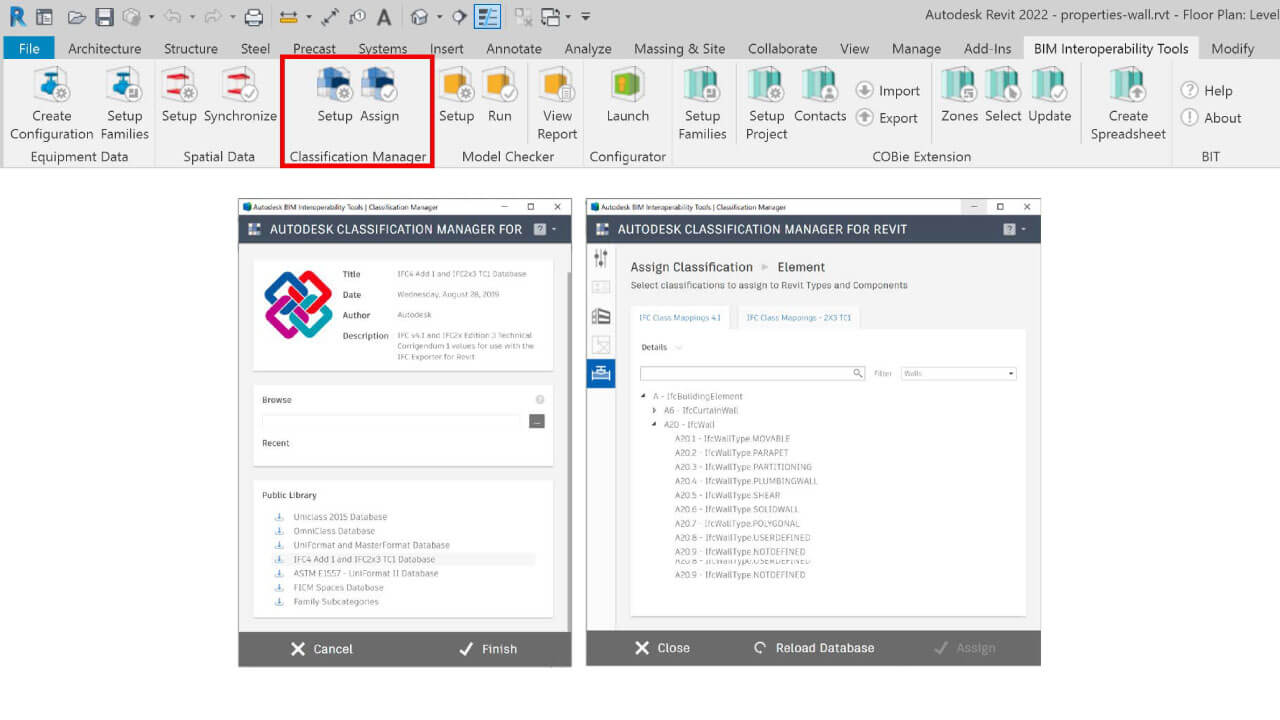
La configuración predefinida también incluye la creación del parámetro «IfcExportAs» como parámetro de tipo, en caso de que aún no exista en el proyecto. Los archivos de configuración se pueden descargar en formato Excel y contienen instrucciones para adaptarse a necesidades específicas.
Opciones de Exportación de Archivos IFC
Estructura Fundamental de IFC
El esquema IFC posee una estructura compleja con múltiples capas abstractas que no son visibles para el usuario final. En la estructura visible utilizada en los visores IFC, encontramos la siguiente jerarquía:
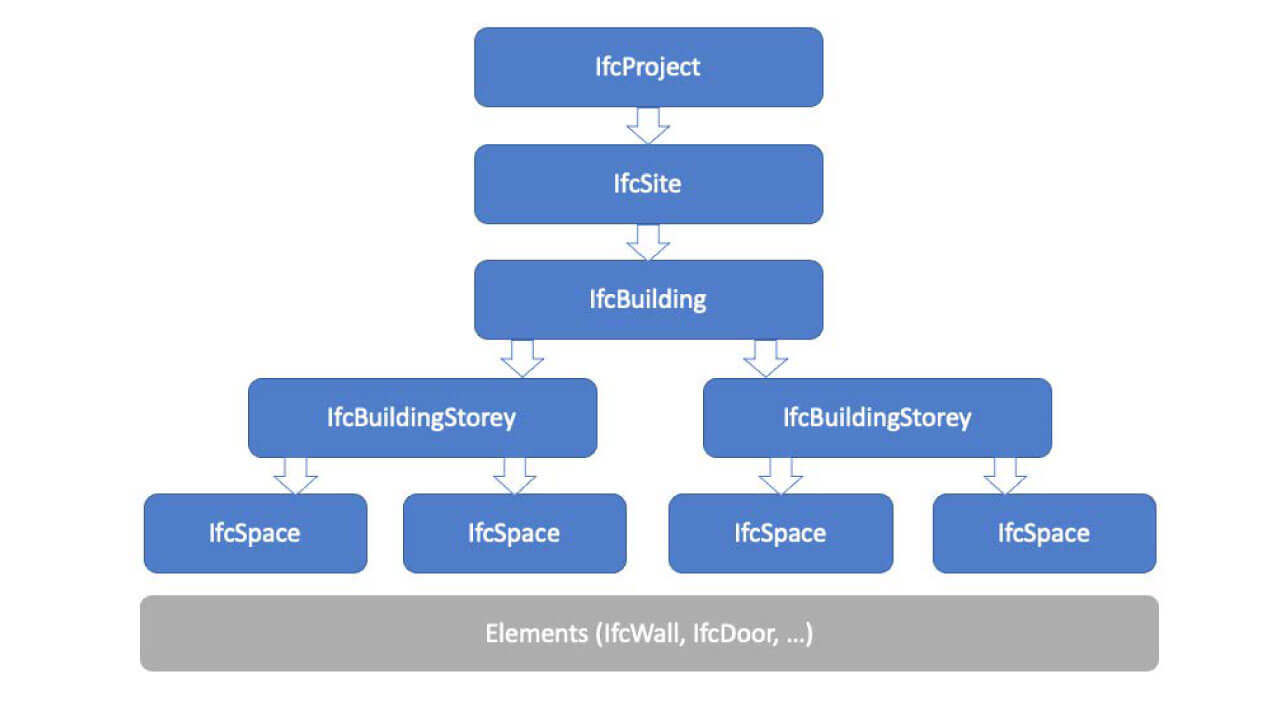
IfcProject, IfcSite e IfcBuilding: Estas tres entidades se representan una sola vez por archivo IFC. Aunque el esquema IFC permite múltiples edificios por sitio, Revit solo puede exportar un edificio único. Estas entidades se manejan de manera distinta en Revit, ya que no tienen una representación física directa en el software, sino que se derivan de la información del proyecto.
IfcProject
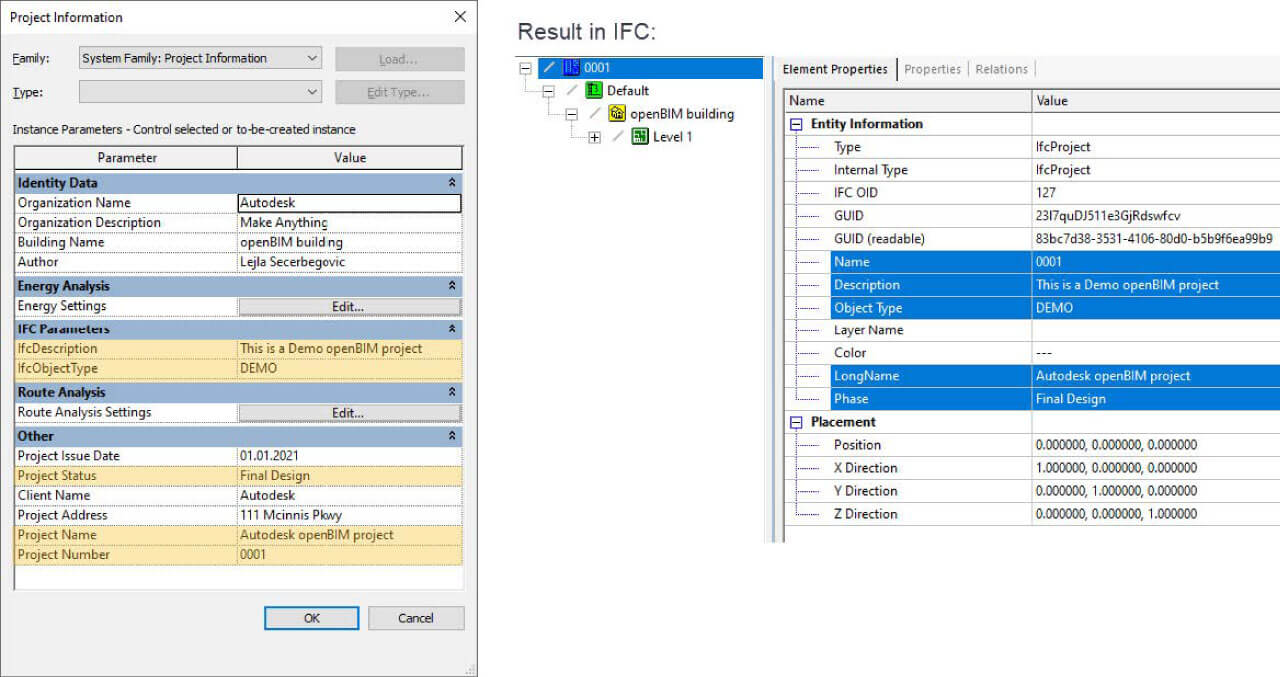
Esta entidad de nivel superior suele ser el contenedor principal en la estructura de árbol de los visores IFC. Aunque no tiene Pset (conjuntos de propiedades) definidos, el proyecto puede tener ciertas propiedades que se pueden llenar. Los parámetros agrupados en Parámetros IFC se han añadido manualmente y se han asignado como parámetros de instancia a la categoría Información del proyecto. Es importante destacar que el nombre y el color de la capa son relevantes solo para entidades que representan objetos físicos, y como IfcProject es solo un contenedor, no tiene una representación física en el software de CAD.
IfcSite
En el segundo nivel se representa el emplazamiento, que es un poco más complejo que IfcProject porque también puede estar vinculado a un objeto de topografía en Revit. En un escenario sin topografía, las propiedades principales pueden añadirse a la información del proyecto desde el archivo de parámetros compartidos (buscando propiedades que comiencen con «Site»).
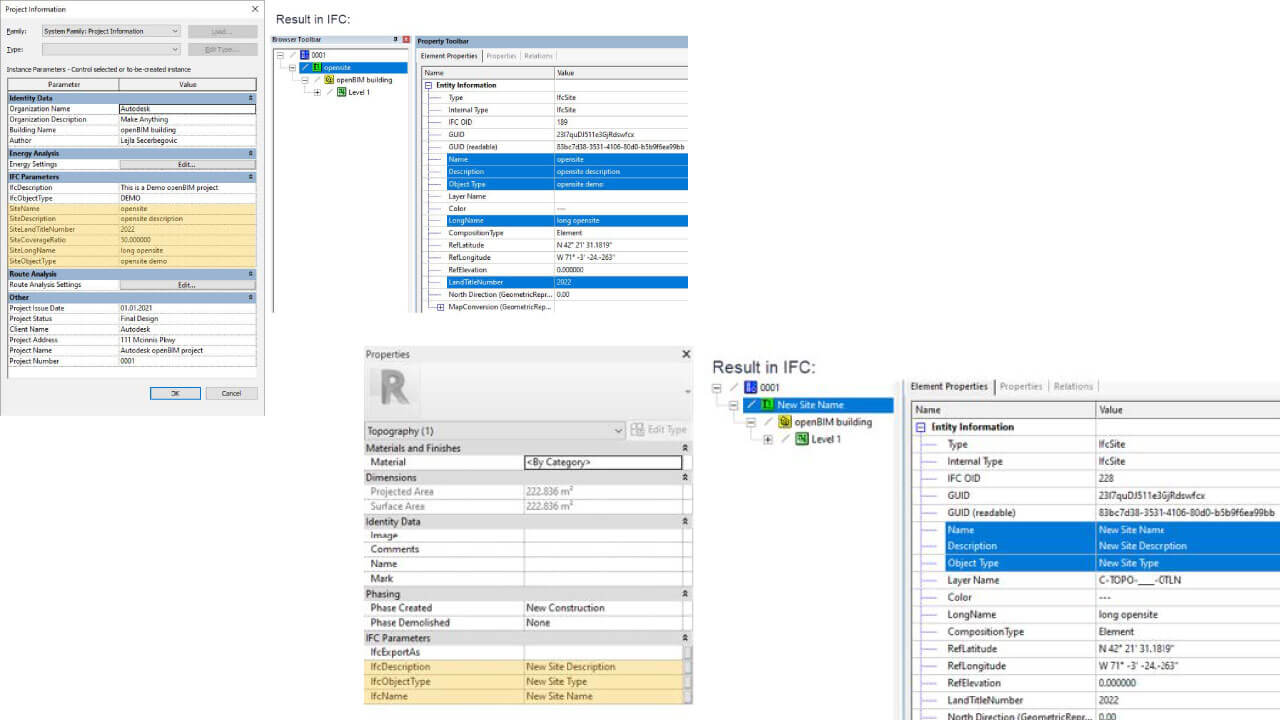
RefLatitude y RefLongitude se obtienen del valor de ubicación definido en la ficha Gestionar de Revit. Si el proyecto incluye un objeto de topografía, las propiedades IFC también se pueden asignar en este nivel y reemplazarán a las propiedades previamente mostradas y especificadas en la información del proyecto. Esto se puede hacer con otros valores como LongName y LandTitleNumber.
Según la documentación de IFC 4 Reference View, IfcSite tiene dos conjuntos de propiedades predefinidos: Pset_SiteCommon y Pset_LandRegistration, ambos incluidos en el archivo de parámetros compartidos. Solo es necesario agregar las propiedades (ya sea a la información del proyecto o a la categoría de topografía) y completarlas.
IfcBuilding
Este tercer contenedor es el primero que tiene una representación espacial, ya que representa el edificio y está definido en la información del proyecto. Se pueden agregar más propiedades desde el archivo de parámetros compartidos buscando aquellas que comiencen con «Building» y añadiéndolas a la categoría de información del proyecto. Los conjuntos de propiedades (Pset) definidos en la documentación de IFC 4 Reference View también se exportan automáticamente si se añaden desde el archivo de parámetros compartidos y se completan.
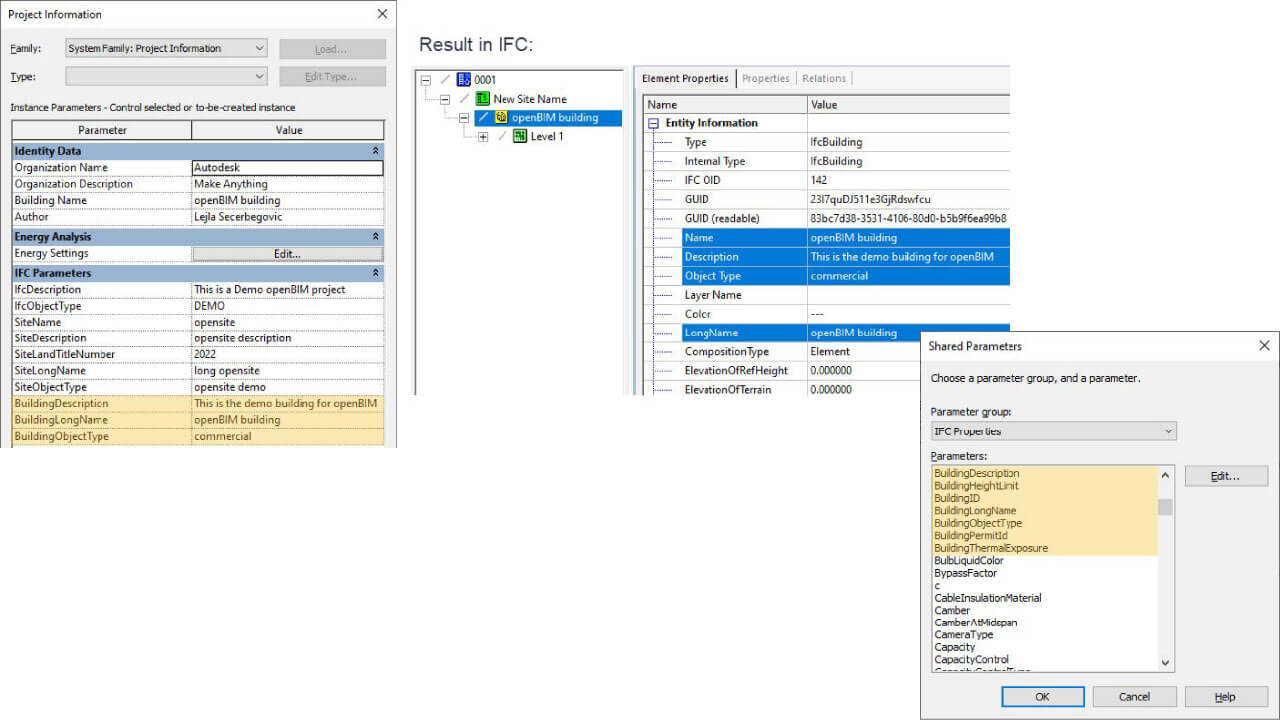
Aunque el esquema IFC permite varios edificios, Revit solo puede exportar uno por proyecto debido a su estructura interna.
IfcBuildingStorey
Este cuarto contenedor corresponde a los pisos del edificio y alberga elementos de construcción como paredes o mobiliario. En Revit, hay varios niveles de referencia que no representan la estructura del edificio, por lo que existe una opción en las propiedades de cada nivel llamada «Planta de edificio», que determina si ese nivel se exportará a IFC o no.
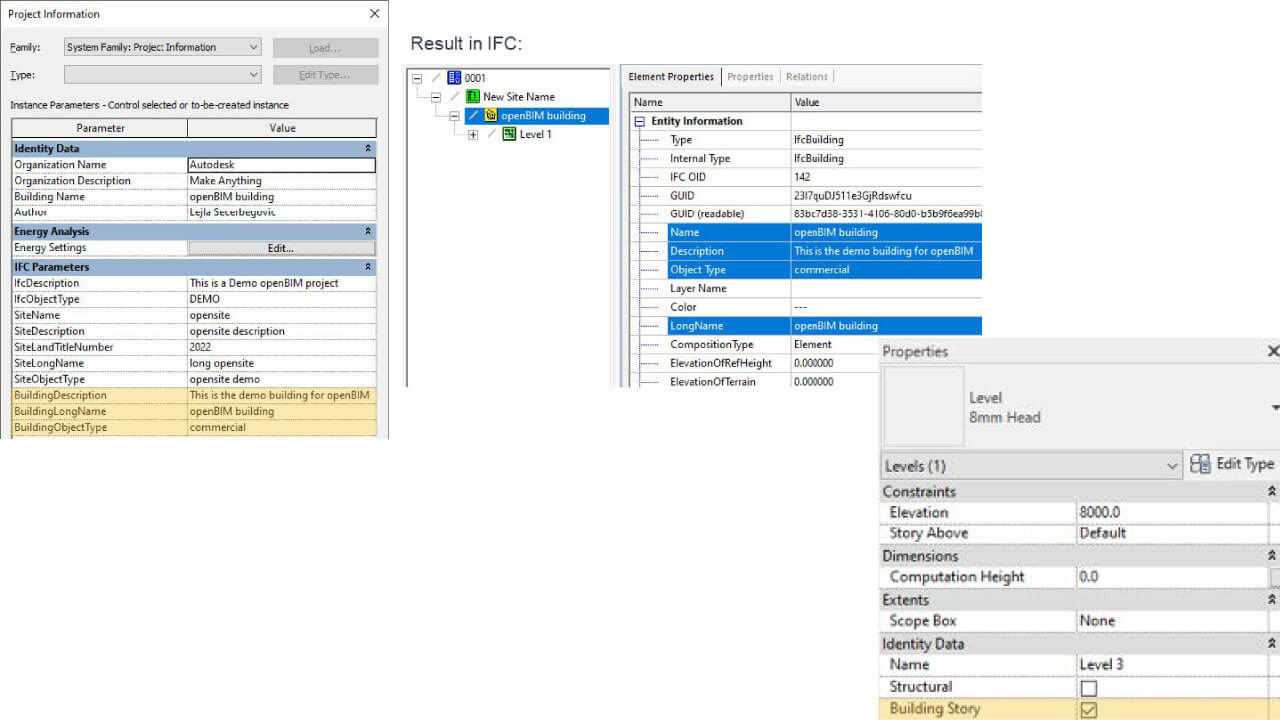
Si esta opción está habilitada, el nivel se exportará a IFC; de lo contrario, se omitirá. Los elementos asignados a un nivel que no sea de un edificio en Revit se asignarán automáticamente al siguiente piso de edificio más bajo (y, si no hay uno más bajo, al siguiente más alto). Todos los proyectos deben tener al menos un piso de edificio.
Uso de parámetros compartidos de IFC
No todas las propiedades definidas en el esquema IFC están disponibles en Revit por defecto, ya que agregarlas todas podría sobrecargar los proyectos. Se recomienda agregar solo los parámetros necesarios para un proyecto específico, y los parámetros más utilizados pueden ser incluidos en las plantillas del proyecto.
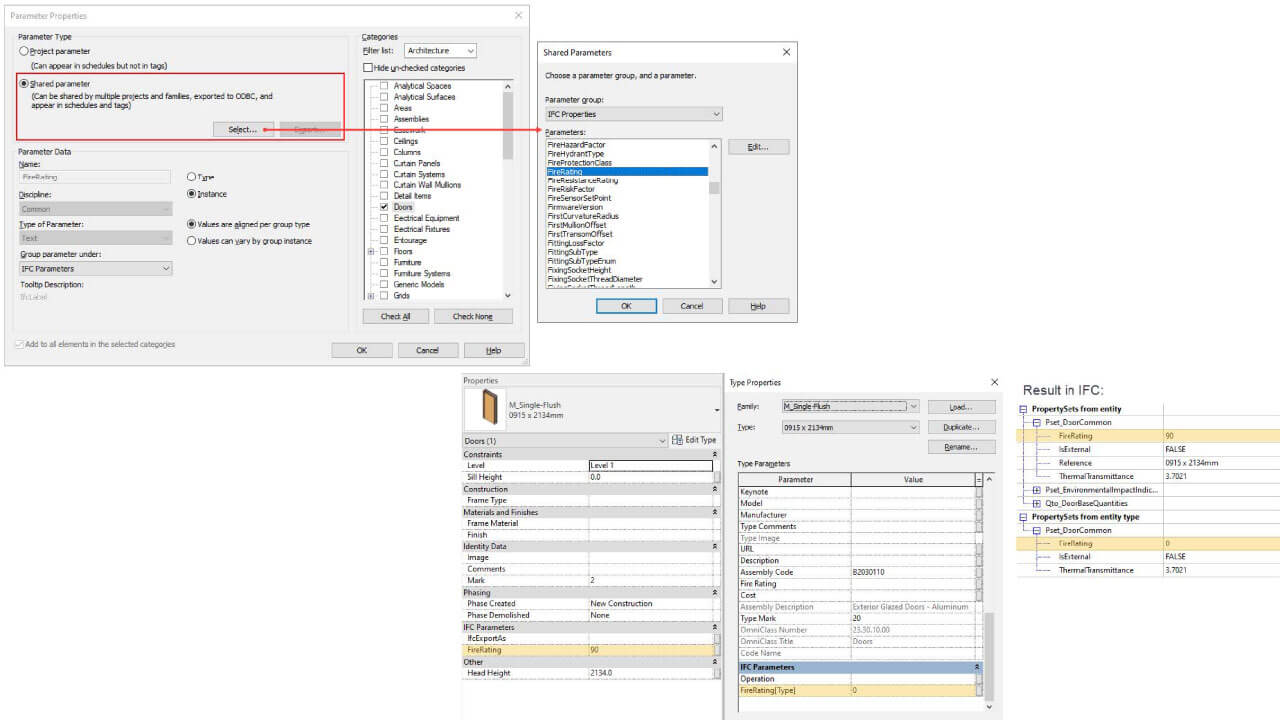
La instalación del IFC de Revit de código abierto incluye dos archivos de parámetros compartidos, que se guardan en la siguiente ubicación después de la instalación: C:\ProgramData\Autodesk\ApplicationPlugins\IFC <versión>.bundle\Contents\. Otra opción es descargarlos del repositorio de GitHub mencionado anteriormente. Estos dos archivos son:
– IFC Shared Parameters-RevitIFCBuiltIn_ALL.txt
– IFC Shared Parameters-RevitIFCBuiltIn-Type_ALL.txt
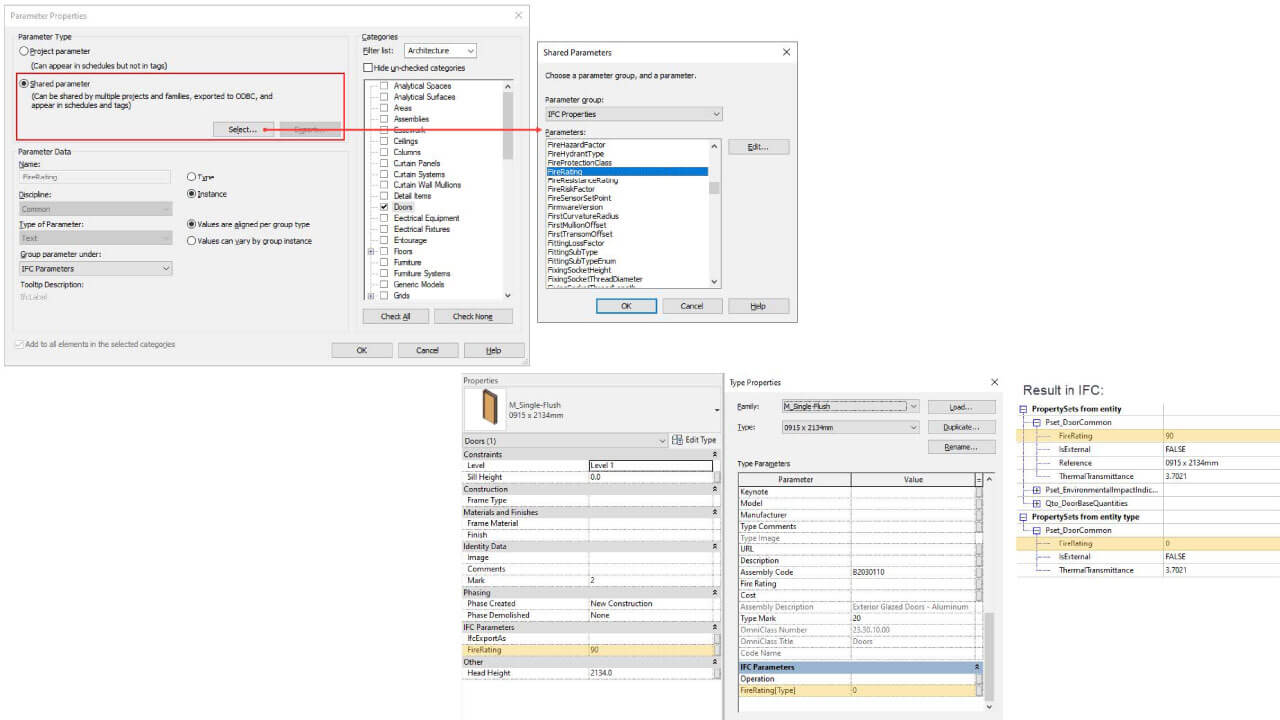
Los parámetros compartidos en Revit se añaden mediante un cuadro de diálogo específico. Se recomienda usar un archivo para parámetros de instancia y otro para parámetros de tipo. Esto se debe a que en el esquema IFC, un mismo parámetro puede asociarse tanto a instancias como a tipos, mientras que en Revit se debe elegir entre uno u otro al asignar un parámetro.
Dependiendo de los requisitos del proyecto, es posible asociar ciertas propiedades tanto a los niveles de instancia como a los de tipo de IFC. Para lograr esto, se pueden agregar propiedades de instancia desde un archivo y propiedades de tipo desde otro. Las propiedades del segundo archivo contienen «[Type]» en su nombre en Revit 2025, pero este texto se elimina durante la exportación.
Por ejemplo, si se necesitan puertas con valores de FireRating diferentes según si son de tipo o de instancia, se deben seguir estos pasos:
– Agregar la propiedad de instancia desde un archivo específico, asignarla a la categoría correspondiente y, opcionalmente, agruparla bajo «Parámetros IFC».
– Agregar la propiedad de tipo desde otro archivo, asegurándose de seleccionar «Tipo» al asignarla y agruparla bajo «Parámetros IFC».
Este enfoque permite adaptar los parámetros según las necesidades del proyecto.
Exportación con un software basado en capas
Al exportar con ciertos programas, como Revit 2025, puede ser necesario agregar una estructura de capas a la clasificación IFC. Revit asigna automáticamente valores de capa según archivos de asignación de CAD (.dwg/.dgn) predeterminados. Estos archivos de configuración pueden ser adaptados desde la interfaz de usuario de Revit o manualmente, utilizando una sintaxis específica.
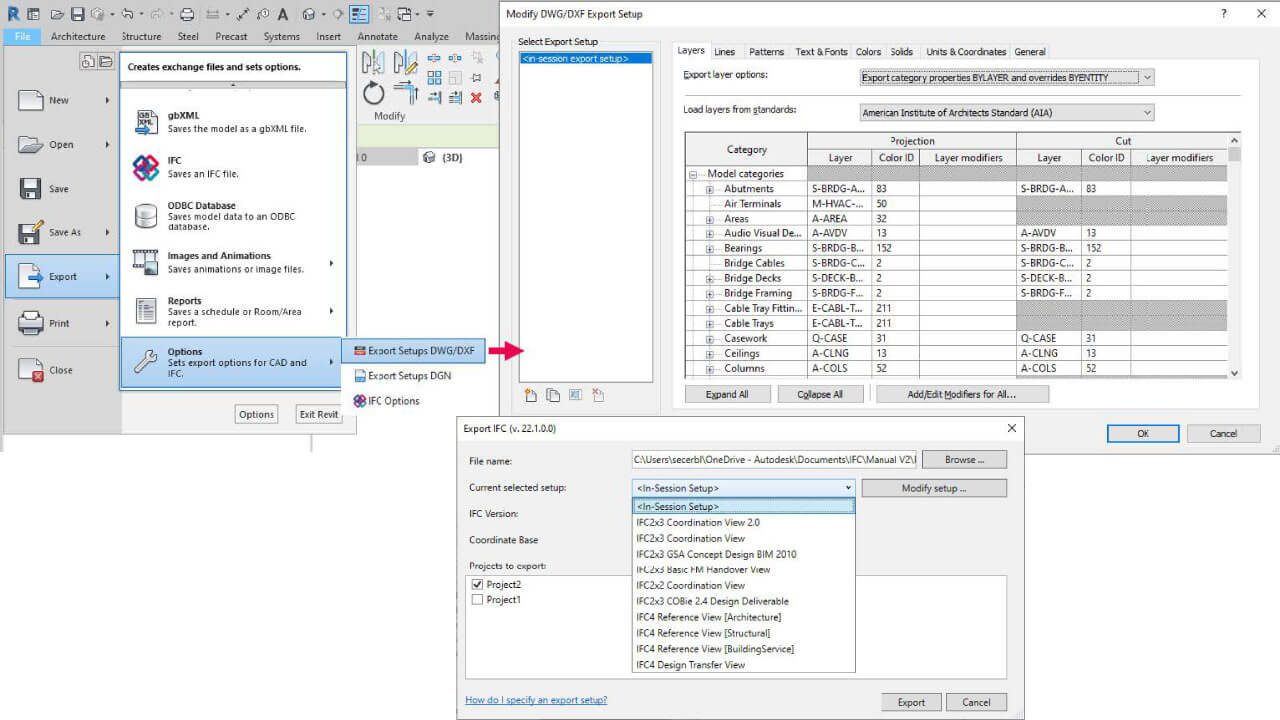
Para personalizar la asignación de capas, es necesario editar el archivo Revit.ini y agregar la ruta completa al archivo de referencia de capas personalizado. A veces, es necesario asignar valores de capa a nivel de elemento, lo cual puede hacerse utilizando el parámetro IfcPresentationLayer, que está incluido en los archivos de parámetros compartidos oficiales.
Cuadro de diálogo de configuración de exportación IFC
Para acceder al cuadro de diálogo de exportación IFC en Revit, se debe ir a Archivo > Exportar > IFC. Aquí se pueden seleccionar definiciones de vista de modelo y ajustes de exportación, como la versión de IFC y la definición de vista de modelo adecuada. Es esencial elegir la configuración correcta para obtener un contenido exportado de alta calidad en IFC. Las definiciones de vista de modelo más comunes son IFC2x3 Coordination View 2.0 e IFC4 Reference View. Estos ajustes se pueden modificar seleccionando «Modificar configuración».
Parámetros Generales
En la sección de Parámetros Generales, puedes ajustar la configuración de sesión o crear una nueva basada en una existente. Los ajustes predefinidos entre <> no son editables. Aquí puedes configurar:
- Versión de IFC: Elige la especificación y la definición de vista de modelo de IFC, como IFC2x3 Coordination View 2.0 o IFC4 Reference View.
- Requisito de intercambio: Aplicable solo para IFC4, define los casos de certificación de intercambio según las necesidades de arquitectura, ingeniería estructural y MEP.
- Tipo de archivo: Selecciona entre .IFC, .IFCXML u otras versiones comprimidas. En general, .IFC suele ser la mejor opción.
- Fase para exportar: Permite elegir una fase específica del proyecto para la exportación. Por defecto, es la última fase del proyecto.
- Contornos de espacio: Define el nivel de detalle de los contornos de habitación/espacio exportados. Puedes elegir entre Ninguno, Primer nivel (incluye contornos sin optimizar) y Segundo nivel (incluye contornos optimizados, considerando materiales y propiedades térmicas).
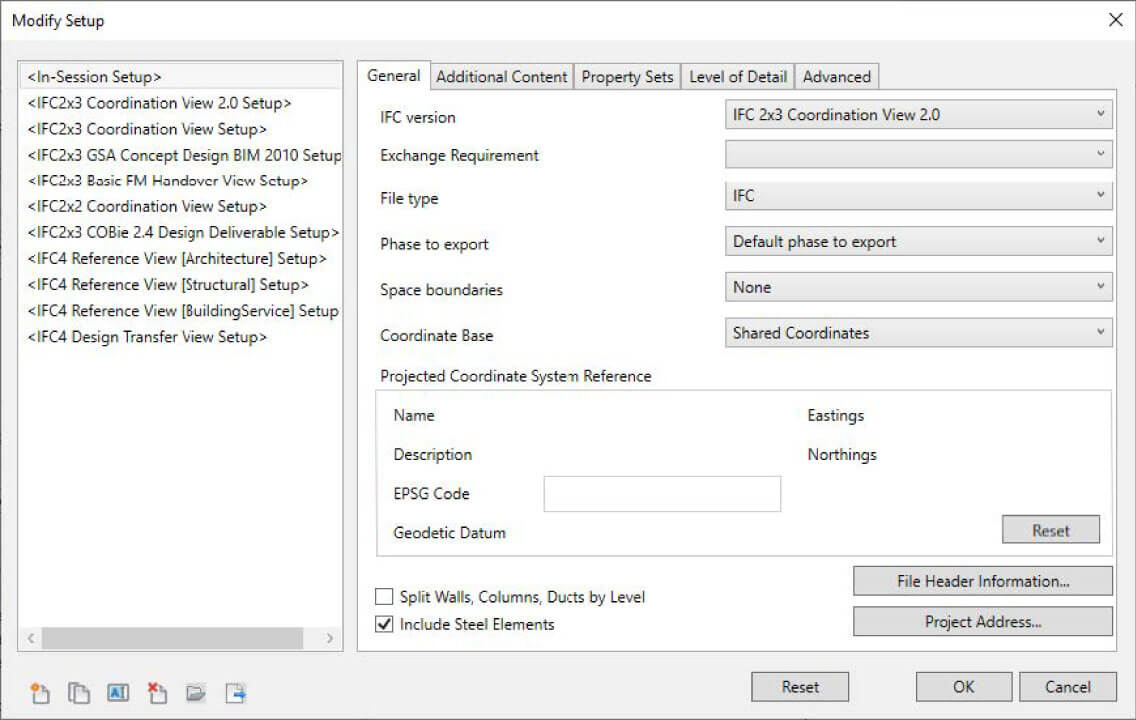
La información se vincula tanto a los espacios como a los objetos de contorno de la habitación, como los muros, y es visible en diversos visores. En cuanto a la Base de coordenadas, se pueden elegir entre distintas opciones:
- Coordenadas compartidas
- Origen interno: representa el centro de la región de tolerancia de geometría de Revit.
- Punto base del proyecto: define las coordenadas del proyecto y puede ser movido según la conveniencia, pero no altera la posición del proyecto.
- Punto de reconocimiento: representa un punto relevante del mundo real y puede ser bloqueado o desbloqueado. Mover un punto bloqueado cambia el sistema de coordenadas compartido, mientras que mover uno desbloqueado no tiene efecto en el sistema compartido.
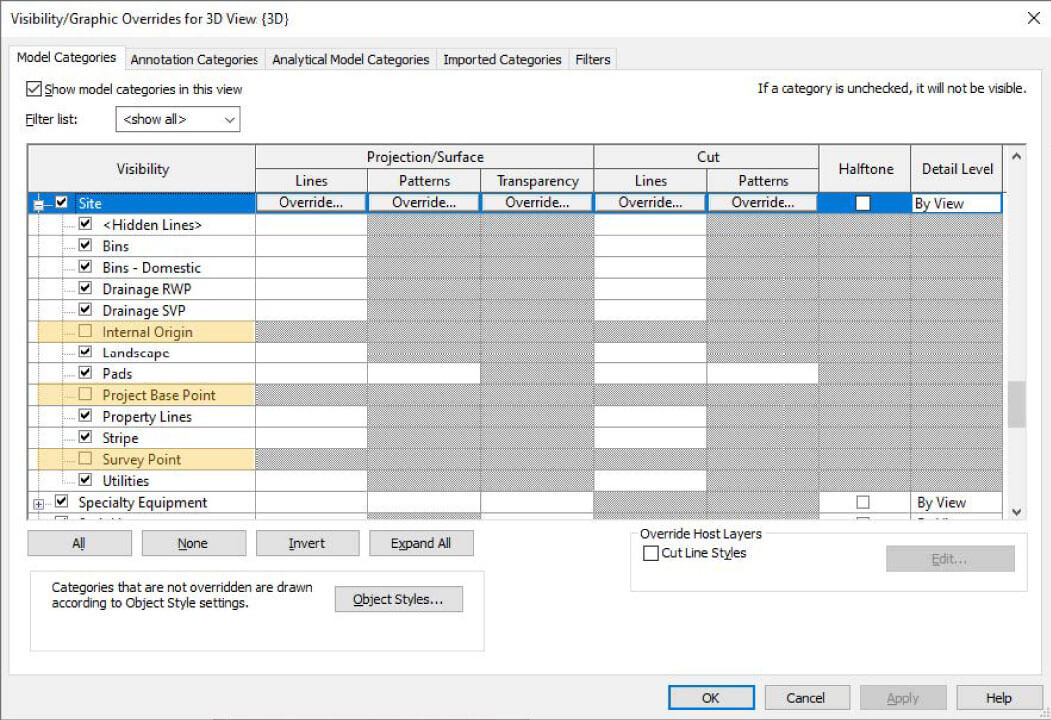
El emplazamiento compartido y la división por nivel son aspectos importantes al exportar desde Revit. Asegurarse de que el emplazamiento compartido esté correctamente configurado y ajustado según las convenciones del proyecto es esencial. La división por nivel divide automáticamente elementos como muros y pilares que atraviesan múltiples plantas, con la opción de asignarlos al nivel correspondiente. Estos ajustes son cruciales para una exportación precisa y efectiva desde Revit.
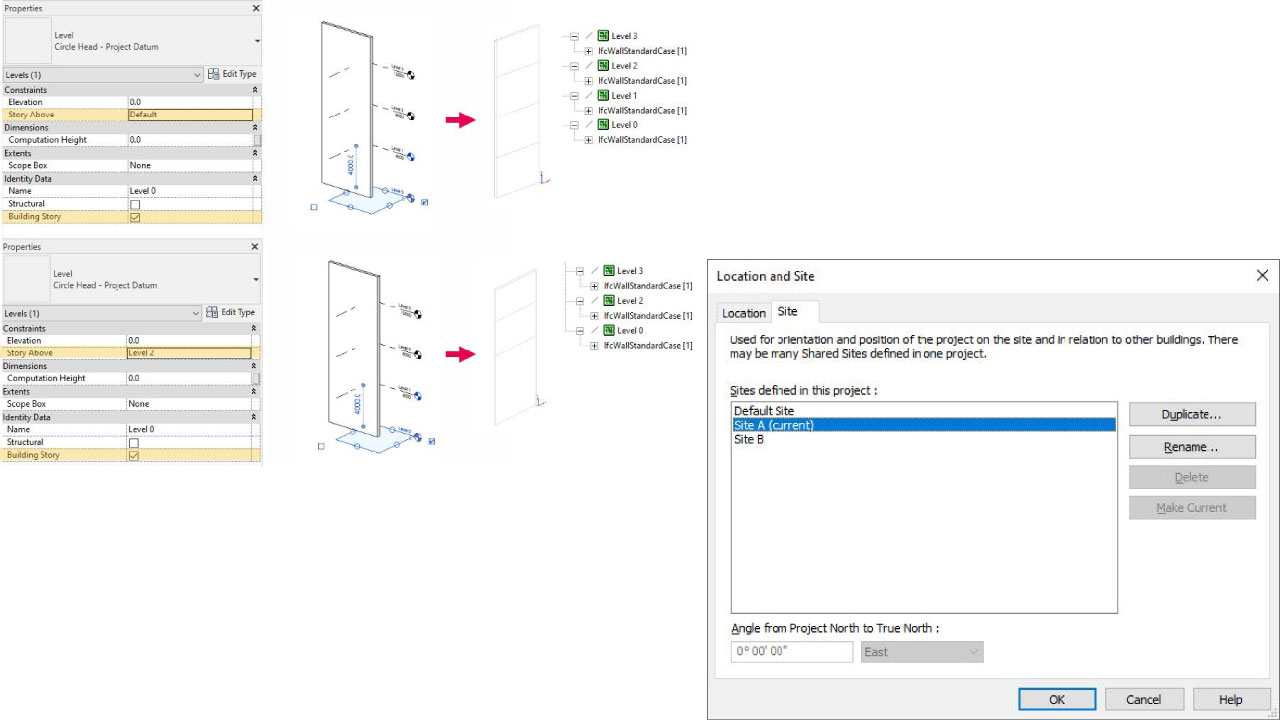
La exportación desde Revit incluye varias opciones y configuraciones adicionales. Esto abarca la exportación de elementos de acero, la inclusión de información del autor en el encabezado del archivo IFC y la posibilidad de sobrescribir la dirección del proyecto durante la exportación.
Contenido adicional
También se pueden exportar elementos 2D como notas y regiones rellenadas, aunque el formato PDF sigue siendo preferible para la documentación 2D. Además, se pueden exportar archivos vinculados como IFC independientes, y hay opciones para exportar solo los elementos visibles en la vista activa. Los conjuntos de propiedades son esenciales, ya que contienen toda la información del modelo, pero es importante tener en cuenta que las propiedades vacías generalmente no se exportan.
Conjuntos de propiedades
La exportación de conjuntos de propiedades en Revit está desactivada por defecto debido a que exportará todas las propiedades internas de Revit, lo que puede incluir información obsoleta y aumentar significativamente el tamaño del archivo IFC. Se sugiere utilizar esta opción con precaución, principalmente para pruebas.
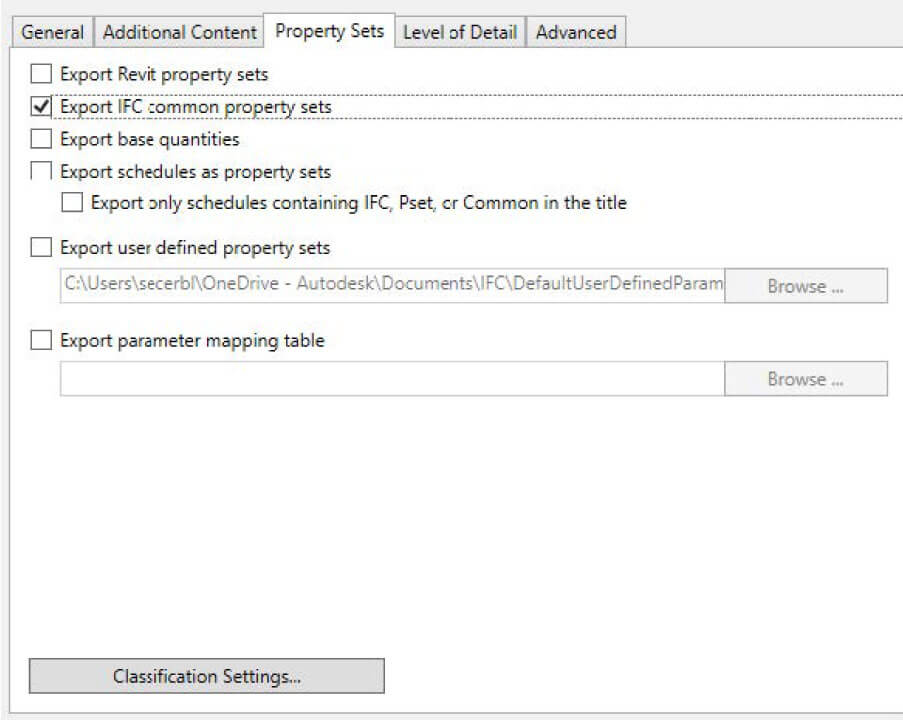
Por otro lado, la exportación de conjuntos de propiedades comunes de IFC está activada por defecto y asigna automáticamente las propiedades de Revit a las propiedades de IFC. Estos conjuntos se identifican con el prefijo Pset_ y contienen una selección de propiedades definidas en el esquema IFC, lo que ayuda a evitar la inclusión de propiedades no utilizadas en el proyecto de Revit.
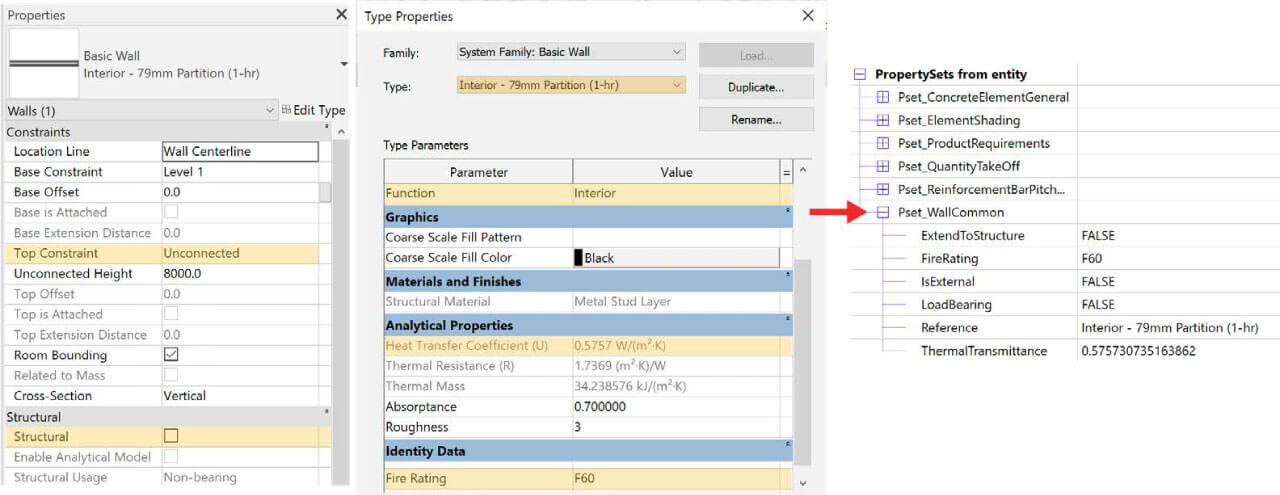
Por ejemplo, el conjunto completo Pset_WallCommon incluye varias propiedades útiles como el tipo de componente, la clasificación acústica, la resistencia al fuego, entre otras, que no están presentes en Revit por defecto.
Existen diversas formas de añadir propiedades a los elementos en Revit para que se exporten correctamente en un archivo IFC. Una opción simple es usar el archivo de parámetros compartidos IFC, asegurando así que la ortografía y el tipo de datos sean correctos. Una vez agregadas y completadas estas propiedades, se incluirán automáticamente en el conjunto de propiedades al exportar.
Otra alternativa es asignar otras propiedades existentes en Revit a propiedades IFC correspondientes, siempre que tengan el mismo tipo de datos. Además, al exportar cantidades básicas, se incluyen conjuntos de propiedades específicos para estimaciones y mediciones, como en el caso de los muros.
También es posible exportar tablas de planificación como conjuntos de propiedades, lo que permite crear conjuntos de propiedades personalizados mediante tablas de planificación de Revit. Estas tablas recopilan todas las propiedades que se incluirán en el IFC después de la exportación.
Es importante tener en cuenta que los conjuntos de propiedades oficiales definidos en el esquema IFC son los únicos que pueden comenzar con «Pset_». Esta metodología facilita el proceso al evitar preocupaciones sobre tipos de datos y archivos de configuración.
Nivel de detalle
Por otro lado, exportar conjuntos de propiedades definidos por el usuario implica usar un archivo de texto como archivo de configuración. Este archivo incluye ejemplos e instrucciones detalladas y permite una mayor personalización en la definición de conjuntos de propiedades para la exportación en archivos IFC.
Avanzado
Este es un resumen de cómo crear un conjunto de propiedades personalizado para exportar en archivos IFC desde Revit 2025:
- Pset Name: Es el nombre del conjunto de propiedades, sin usar «Pset_» como prefijo.
- I/T (Instance/Type)**: Selecciona si las propiedades son de instancia (I) o de tipo (T). Esta distinción se hace automáticamente en las versiones actuales, así que solo se necesita especificar «I» o «T».
- Element List Separated by ‘,’**: Indica las clases IFC a las que se aplicará el conjunto de propiedades. Por ejemplo, IfcWall, IfcSlab, etc. Si el conjunto de propiedades debe aplicarse a todos los elementos, se utiliza la entidad superior como IfcBuildingElement o IfcElement.
- Property Name**: Es el nombre de la propiedad tal como aparece en Revit.
- Data Type: Especifica el tipo de datos de la propiedad, como texto, entero, real, longitud, volumen, booleano, entre otros.
- [Optional] Revit Parameter Name, if different from IFC**: Opcionalmente, se puede especificar un nombre diferente en Revit para la propiedad si difiere del nombre en IFC.
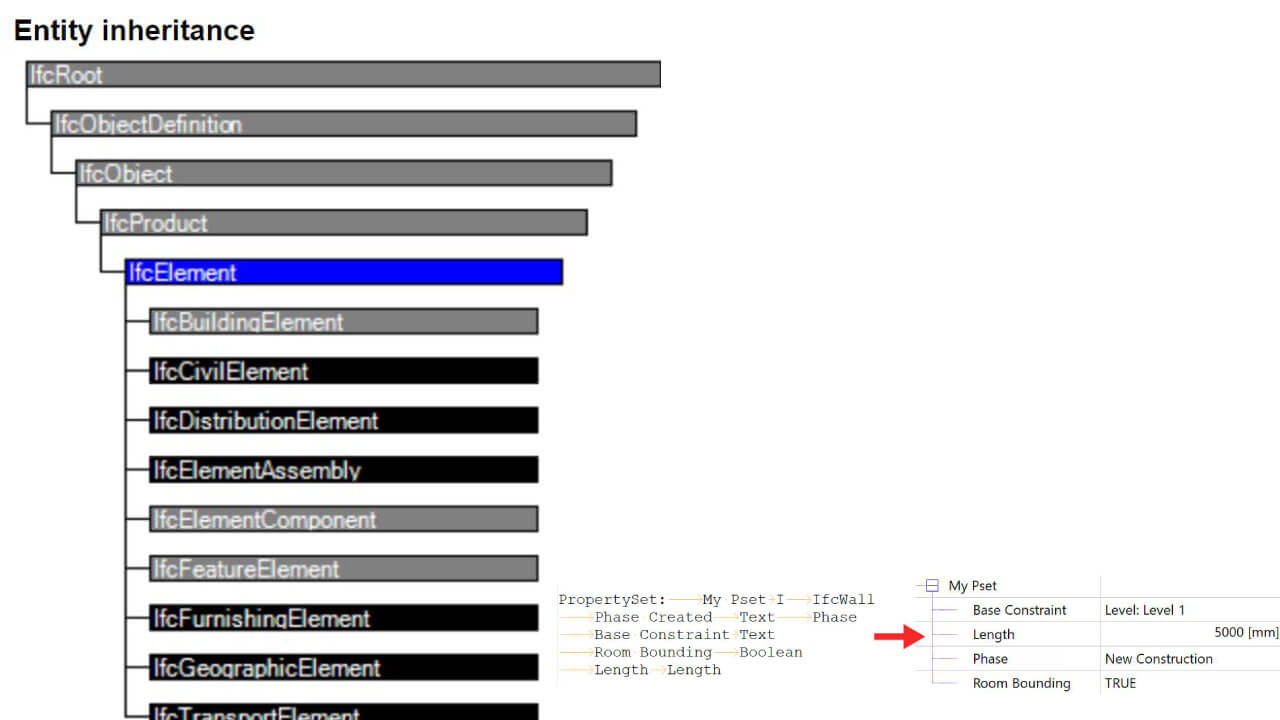
La exportación de la tabla de asignaciones de parámetros en Revit te permite asignar tus propias propiedades personalizadas a las propiedades estándar de IFC, siempre que tengan el mismo tipo de datos. Esto se logra mediante un archivo de asignación de texto simple, donde especificas el nombre del conjunto de propiedades estándar de IFC, seguido del nombre de la propiedad en Revit. Esto te permite nombrar tus propiedades de Revit según los estándares de tu proyecto o empresa, y se asignarán automáticamente con los nombres adecuados de IFC al exportar.
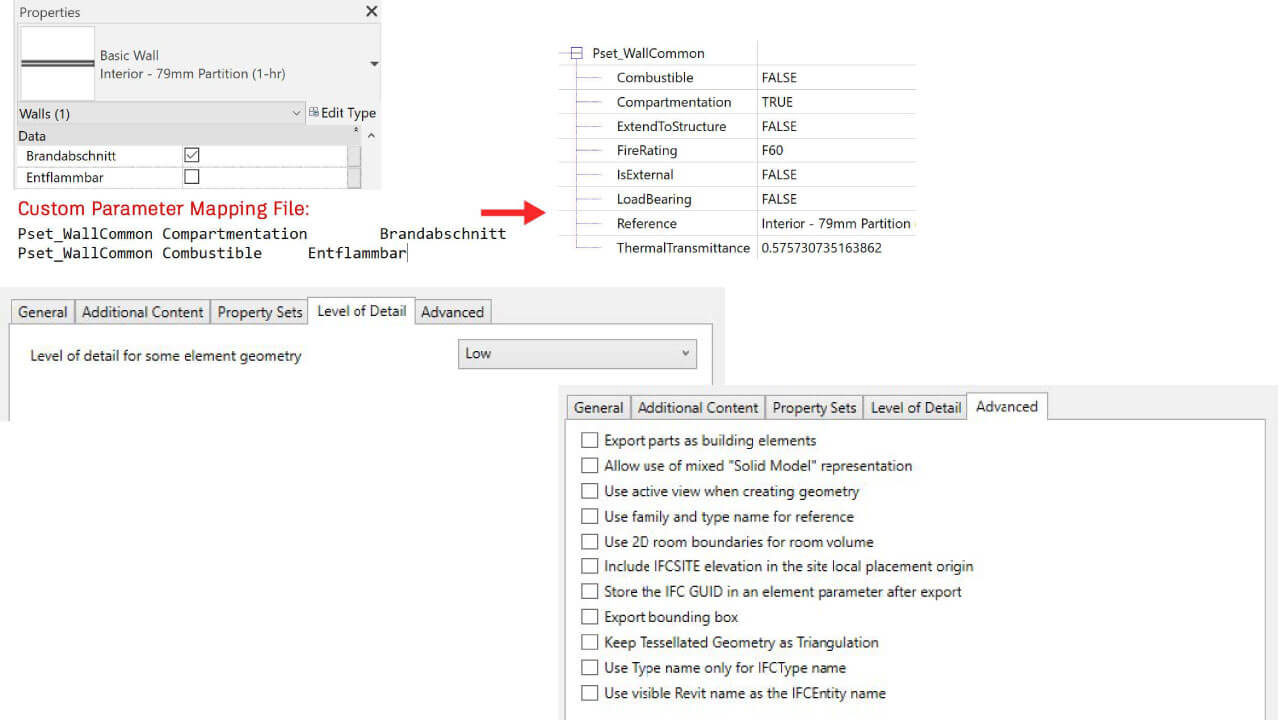
La configuración de clasificación es otra opción disponible, donde puedes ingresar información general sobre el sistema de clasificación utilizado en el modelo. Este sistema de clasificación se detalla en otro capítulo de la guía.
Además, hay una opción para seleccionar el nivel de detalle de la geometría de la triangulación, que por defecto está establecido en «Bajo». Este nivel afecta tanto al tamaño del archivo como a la calidad de los datos, por lo que se recomienda revisarlo antes de la exportación.
Finalmente, en la pestaña «Avanzado» se encuentran opciones más complejas que pueden ser útiles en situaciones específicas.
La opción «Exportar piezas como elementos de construcción» te permite exportar piezas individuales como elementos independientes en lugar de solo el elemento original.
«Permitir el uso de representación de modelo sólido mixto» combina modelos BRep y sólidos de barrido en un objeto geométrico único, lo que puede mejorar la precisión y reducir el tamaño del archivo en modelos complejos.
«Utilizar vista activa al crear geometría» exportará los objetos según el nivel de detalle de la vista actual en Revit.
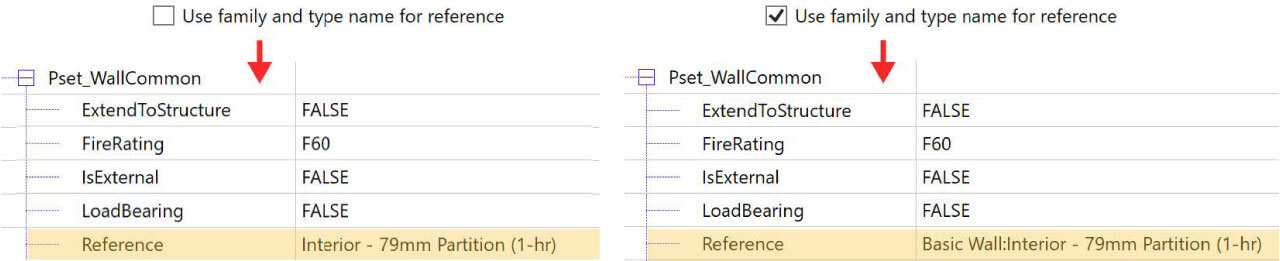
«Utilizar nombre de familia y de tipo para referencia» influye en cómo se nombran las referencias en IFC, permitiendo el uso del nombre de familia junto con el nombre de tipo.
«Usar contornos de habitación 2D para el volumen de la habitación» simplifica el cálculo del volumen utilizando contornos bidimensionales en lugar de la geometría tridimensional de Revit.
«Incluir la elevación IfcSite en el origen de colocación local del emplazamiento» permite incluir la elevación desde el desfase de Z del emplazamiento local IfcSite, y puede ser desactivada si no se necesita.

«Almacenar el GUID de IFC en un parámetro de elemento después de la exportación» guarda los GUID de IFC generados en el archivo de proyecto para referencia posterior.

«Exportar cuadro de delimitación» exporta representaciones de cuadros de delimitación.
«Conservar geometría de triangulación como triangulación» usa un método de triangulación compatible con visores antiguos de IFC4 Reference View.
Uso de clasificaciones en Revit
Conceptos básicos de clasificación
Las clasificaciones son herramientas clave para organizar y categorizar datos en BIM de manera eficiente. En Revit, se puede trabajar con diversas clasificaciones, como Uniclass2015, Omniclass, ASTM E1557, entre otras. Estas clasificaciones ayudan a estructurar la información del proyecto según estándares reconocidos.
Uniclass 2015
Uniclass 2015, por ejemplo, es un sistema de clasificación ampliamente utilizado en el Reino Unido en todas las áreas de la construcción. Es compatible con los procesos BIM y se basa en tablas coherentes para clasificar elementos a cualquier escala.
En Revit 2025, el sistema de clasificación predeterminado es Uniclass, y el archivo correspondiente se encuentra en la ubicación estándar de la instalación de Revit. La clasificación Uniclass se basa en el tipo y se asigna al parámetro «Código de montaje». Cuando se exporta, este código se convierte automáticamente en IFCClassification.
OmniClass
OmniClass es un sistema de clasificación completo diseñado para la industria de la construcción y publicado por el Instituto de Especificaciones de Construcción (CSI). Proporciona una estructura de clasificación para software y bases de datos electrónicas durante todo el ciclo de vida del proyecto. En Revit, las clasificaciones de OmniClass se encuentran en la ruta predeterminada, y para exportarlas manualmente a objetos de Revit, se debe acceder a la opción de Modificar configuración en Exportar IFC > Conjuntos de propiedades > Configuración de clasificación.
Esto asegura que la clasificación se refleje correctamente en los objetos exportados, como se muestra en la figura correspondiente.
Clasificaciones con el Administrador de clasificación de Revit
El Administrador de Clasificación de Revit 2025 ofrece otra forma de clasificar elementos dentro del software. Con esta herramienta adicional, puedes asignar clasificaciones de forma interactiva a los elementos de Revit. La exportación a IFC sigue siendo simple: solo necesitas utilizar el nombre del parámetro compartido.
Clasificaciones múltiples/avanzadas
Revit normalmente solo permite una clasificación por archivo. Sin embargo, puedes añadir múltiples sistemas de clasificación utilizando los siguientes parámetros compartidos:
– ClassificationCode
– ClassificationCode(2)
– ClassificationCode(3)
– ClassificationCode(4)
– ClassificationCode(5)
– ClassificationCode(6)
– ClassificationCode(7)
– ClassificationCode(8)
– ClassificationCode(9)
– ClassificationCode(10)
Para establecer una clasificación, sigue esta sintaxis:
\[Nombre de Clasificación]Código:Título
6. Otras situaciones prácticas y recomendaciones adicionales
Exportación de suelos desde Revit a IFC
Requiere considerar dos elementos principales: las losas de carga y los acabados de suelo. Normalmente, las losas se asignan a la clase IfcSlab, mientras que los suelos se asignan a la clase IfcCovering. Para lograr esto en Revit, se especifica que los suelos se exporten como «IFCCovering» con el tipo «FLOORING».
Modelado de losas para la exportación IFC
Es importante modelar las losas de manera adecuada para la exportación a IFC. Aunque Revit permite crear geometrías de suelo/techo a partir de polígonos no conectados, esto puede generar problemas en la exportación, ya que cada objeto no conectado se considera como un elemento independiente en IFC, lo que puede causar asignaciones erróneas de propiedades.
Huecos para aperturas
El uso de marcadores de posición es común en el diseño preliminar y la coordinación de huecos. En IFC, se llaman objetos de «provisión para huecos» y se comparten entre modelos de distintas disciplinas con dimensiones e información adicional.
Los elementos de apertura pueden provenir de elementos de huecos nativos de Revit o simplemente ser familias con un espacio vacío.
Para exportar marcadores de posición para huecos, el objeto de Revit se especifica como «IfcElementProxy» e «IfcObjectType» «PROVISIONFORVOID».
Familias anidadas
Cuando se exportan familias anidadas, todos los elementos se asignan a una clase por defecto, aunque también es posible clasificarlas de manera independiente con su propio parámetro «IfcExportAs».
Asignación de ensamblajes
Los ensamblajes son útiles para agrupar componentes de mayor nivel, como entramados o armaduras de refuerzo, y se exportan como clases IfcElementAssembly con propiedades asignadas.
Zonas
La exportación de zonas desde Revit se realiza mediante un conjunto de parámetros compartidos asignados a objetos de habitación. En IFC, las zonas son una agrupación de espacios que pueden tener clasificaciones. La exportación de clasificaciones de zona desde Revit está restringida a una por modelo. El parámetro en Revit para las clasificaciones de zona es «ZoneClassificationCode», utilizando la misma sintaxis que las clasificaciones múltiples.
Los parámetros relacionados con zonas ofrecen detalles adicionales sobre estas. La clasificación y el nombre de la habitación se asignan a las habitaciones en IFC, mientras que ZoneClassificationCode se refiere a la clasificación de las zonas. Los parámetros ZoneName, ZoneDescription y ZoneObjectType se utilizan para identificar objetos de zona, con tres definiciones de zona independientes disponibles. Es importante destacar que el parámetro IFCName se asigna al número de habitación y el parámetro IFCDescription a la descripción de IFCSpace.
7. Apéndice
En este apéndice, presentamos ejemplos de uso de «Dynamo» para mejorar o preparar datos de IFC en Revit 2021 versión 21.2.1.0.
Añadir clasificaciones en Revit
Seleccione elementos del modelo de Revit. En el bloque de código, asigne valores para la clasificación (recordando que [ByLength] es el nombre de la clasificación, Length es el título y Long/Short/Average son los códigos correspondientes). El resultado se guarda en el parámetro «ClassificationCode(9)».
Exportación de datos a IFC desde AutoCAD
La exportación de datos a IFC desde productos basados en AutoCAD, como Civil 3D o AutoCAD MEP, requiere algunas consideraciones importantes.
En AutoCAD, los datos deben tener una estructura adecuada para la exportación a IFC. Esto se logra a través del «Administrador de estilos» (comando de AutoCAD: «STYLEMANAGER»). Este comando permite crear y editar estilos que definen el aspecto de los objetos en el dibujo y, lo que es más importante, para la exportación a IFC.
Los estilos en AutoCAD se utilizan para definir objetos arquitectónicos, objetos de documentación y objetos para diversas finalidades, como ajustes de clasificaciones y definiciones de materiales.
Creación y asignación de clases IFC
Para crear y asignar clases IFC, primero se seleccionan los objetos a los que se aplicarán las clasificaciones. Luego, se crean las clasificaciones en la ventana «Clasificaciones», donde se pueden añadir o quitar clases, así como asignar conjuntos de propiedades a las clases. La estructura de las clases IFC coincide con el esquema IFC respectivo, y se pueden asignar conjuntos de propiedades a cada clase seleccionada.
Propiedades, formatos de datos y PropertySets
Para crear propiedades, es esencial seguir ciertas reglas. Antes de hacerlo, se debe verificar si existe un formato de datos adecuado para la propiedad. De no ser así, se crea un nuevo estilo en «Formatos de datos de propiedades». Una vez hecho esto, se asignan clases y propiedades al conjunto creado, especificando su nombre, descripción, la categoría de objetos a la que se aplicará y la clase IFC correspondiente, junto con las propiedades específicas que se deseen incluir.
Ahora, estas características pueden ser vinculadas a objetos en AutoCAD. Simplemente haz clic en el icono designado para agregar propiedades (marcado con una flecha roja en la imagen), luego elige el conjunto de propiedades (en este ejemplo, My_Special-Wall_Pset). Una vez hecho esto, los datos están listos para ser exportados a IFC. Durante la exportación, se elige el esquema IFC relevante, se seleccionan los tipos de objetos a exportar y se eligen los recursos y asignaciones necesarios.
Control de la calidad digital de proyectos IFC
Controlar la calidad de los proyectos en formato IFC es fundamental para quienes desean implementar BIM a nivel universal. Esto se logra mediante estrategias que pueden surgir por diversas razones, como la necesidad de aprobación rápida del proyecto o la identificación de la solución más viable entre varios softwares disponibles. TÜV SÜD reconoce que simplemente desear utilizar IFC y hacer clic en «Exportar a IFC» no garantiza la calidad. La gestión de la información basada en IFC va más allá de un simple formato de datos, es una cultura de trabajo que debe ser adoptada por todas las partes involucradas.
TÜV SÜD identifica tres aspectos clave para una implementación exitosa de IFC y una cultura de trabajo efectiva:
1. Establecer requisitos claros de IFC al inicio del proyecto para definir qué aspectos del proyecto se pueden materializar mediante IFC. Las definiciones de vista de modelo son esenciales para estructurar la información de manera efectiva y reducir la sobrecarga de datos.
2. Coordinar el modelado de IFC de manera conjunta mediante un plan de ejecución BIM y un plan maestro de entrega de información. Es crucial mantener una postura consensuada sobre la configuración y el modelado en los formatos nativos para garantizar la coherencia y la integración del modelo IFC.
3. Adoptar una gestión común de la información en lugar de centrarse en encontrar errores. Esto implica un flujo continuo y establecido de información entre las partes interesadas y la realización de comprobaciones de calidad y revisiones regulares.
TÜV SÜD también proporciona una lista de comprobación detallada para garantizar la calidad del modelo IFC en tres áreas clave:
1. Estructura e integridad del modelo: incluye comprobaciones relacionadas con la uniformidad del modelo, la consistencia de los GUID y la integridad geométrica.
2. Directrices de modelado: se refiere a asegurar la coherencia en el modelado de diferentes disciplinas, incluyendo la creación de espacios y la definición adecuada de componentes.
3. Requisitos de información: implica verificar la presencia y la calidad de las propiedades, clasificaciones y atributos de los componentes, así como la inclusión de mediciones precisas y atributos relevantes del edificio.
Novedades en Revit 2025
La versión 2025 de Revit trae una serie de nuevas funcionalidades y mejoras significativas diseñadas para optimizar la exportación y gestión de archivos IFC, mejorando así la eficiencia y precisión en los proyectos de arquitectura, ingeniería y construcción.
Nueva Funcionalidad
- Mapeo de Categorías de Exportación IFC Mejorado: Incluye plantillas para una mejor gestión.
Mejoras Clave
- Exportación Mejorada de Pisos Masivos a IFC: Permite una mayor precisión en la representación.
- Mejorada la Exportación de Cantidades de Área y Volumen para Losa: Especialmente para techos.
- Nombres Únicos y Consistentes: Para IfcShapeAspect e IfcMaterialConstituent.
- Opciones Avanzadas de Exportación IFC 4.3: Incluye la capacidad de elegir el tipo de instalación.
- Filtros Avanzados para Horarios de Exportación IFC: Basados en parámetros específicos.
- Cumplimiento de Certificación MILT Japonesa: Añadida información a IfcOwnerHistory.
- Mejorada la Validez y Rendimiento de Archivos IFC: Hasta un 50% en algunas exportaciones.
- Mejoras en la Exportación y Vinculación de Geometría Compleja: Incluyendo cortinas, muros y losas inclinadas.
Problemas Resueltos
- Mejorada la Estabilidad y Precisión: En la exportación y vinculación de archivos IFC.
- Correcciones de Parámetros y Abeturas: Mejoras en cálculos y transformaciones geométricas.
- Compatibilidad Mejorada con Herramientas Externas: Para archivos IFC, incluyendo representación geométrica y propiedades estructurales.
- Estas actualizaciones y mejoras en Revit 2025 optimizan significativamente la exportación, vinculación y gestión de archivos IFC, aumentando la precisión, rendimiento y estabilidad del software.
Estas actualizaciones y mejoras en Revit 2025 optimizan significativamente la exportación, vinculación y gestión de archivos IFC, aumentando la precisión, rendimiento y estabilidad del software.
¿Qué puedo estudiar si me quiero especializar en esta metodología?
En nuestra oferta formativa ofrecemos una diversa oferta educativa basada en Másteres Oficiales y Superiores, Másteres de Nivel y Cursos Oficiales, en el que cada programa está impartido por los mejores profesionales certificados y con una amplia experiencia profesional.
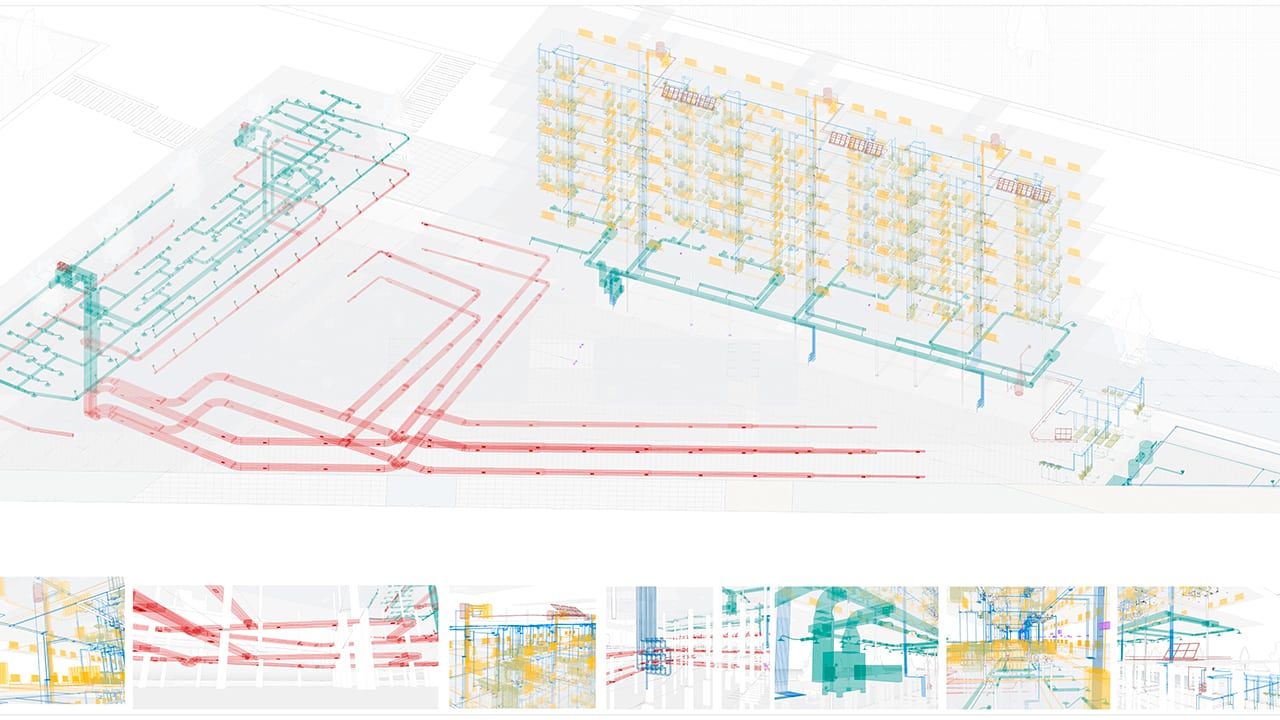
El alumno trabajará desde el primer día en un entorno colaborativo, simulando el trabajo real de una empresa, de manera que desarrollará el trabajo propio de los diferentes roles BIM, dándole la capacidad de incorporase a cualquier puesto de trabajo en un equipo BIM.
- Máster Oficial de BIM Manager oficial de Autodesk
- Máster BIM de modelado arquitectónico, metodología y tecnología BIM oficial de Autodesk
- Máster de especialización BIM de modelado de estructuras, instalaciones, diseño paramétrico y computacional oficial de Autodesk
- Curso oficial de preparación de la Certificación Profesional de la buildingSMART: Opción 1 y opción 2.
No obstante, antes de considerar la posible realización del mejor Máster BIM en España, puedes explorar dos cursos completamente gratuitos que ofrecemos en estos dos enlaces:
- Curso Oficial gratuito de Autodesk de iniciación a la metodología BIM con Autodesk Revit 2025
- Curso Oficial gratuito de Arquitectura sostenible en BIM
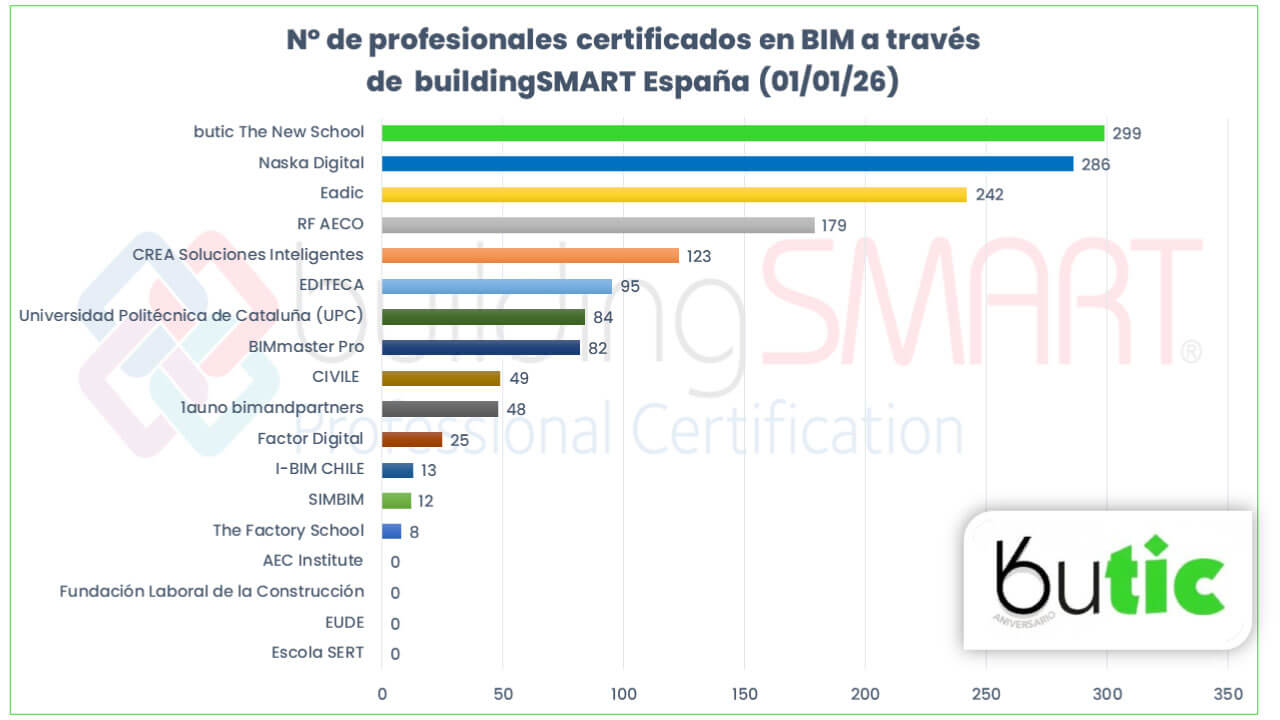
butic es actualmente el centro autorizado con más profesionales certificados en BIM en España
Sobre éste último Curso Oficial de muy alta demanda desde 2023, butic es desde principios de 2025, el Centro Autorizado líder en España con el mayor número de profesionales certificados en BIM bajo la normativa ISO 19650, tanto en el sector público como privado.
Descárgate GRATIS el Manual de IFC
Para concluir, te compartimos este manual oficial completo y descargable, que esperamos te sea de gran utilidad.
Preguntas frecuentes (FAQS)
¿Qué es IFC y por qué es importante en proyectos BIM?
El formato IFC (Industry Foundation Classes) es un estándar abierto para la interoperabilidad entre diferentes software BIM (Building Information Modeling). Desarrollado por buildingSMART, permite el intercambio preciso de datos de construcción entre diversas plataformas.
Importancia de IFC en proyectos BIM:
1. Interoperabilidad: Facilita la comunicación y colaboración entre profesionales del sector, independientemente del software utilizado.
2. Estandarización: Asegura que la información del proyecto se maneje de manera coherente y estructurada.
3. Eficiencia: Mejora el flujo de trabajo al proporcionar acceso a información actualizada, reduciendo errores y retrabajos.
4. Longevidad de los datos: Conserva información valiosa a lo largo del ciclo de vida del edificio, desde la planificación hasta el mantenimiento.
En resumen, IFC es crucial en proyectos BIM porque mejora la colaboración, garantiza la calidad de los datos y optimiza los procesos de construcción.
¿Qué versiones y formatos de archivo IFC son compatibles con Revit y cuáles son sus diferencias?
Revit es compatible con varias versiones y formatos de archivo IFC, cada uno con sus propias características y capacidades:
1. IFC2x3 Coordination View 2.0: Es compatible con Revit y se enfoca en la coordinación de modelos durante la fase de diseño y construcción. Es una opción sólida para proyectos que no requieren un nivel avanzado de detalle.
2. IFC4 Reference View: Ofrece una representación detallada del modelo, incluyendo información geométrica y de atributos más completa. Esta versión es adecuada para proyectos que necesitan un alto nivel de precisión y detalle en la información.
Las diferencias entre estas versiones radican principalmente en la cantidad de información que pueden contener y en el nivel de detalle que ofrecen. Mientras que IFC2x3 Coordination View 2.0 es más ligero y adecuado para la coordinación básica, IFC4 Reference View proporciona una representación más completa y detallada del modelo, lo que la hace ideal para proyectos que requieren un alto grado de precisión y calidad de datos.
¿Cómo se asegura una correcta correspondencia entre las categorías de Revit y las clases IFC al exportar archivos IFC?
La correcta correspondencia entre las categorías de Revit y las clases IFC al exportar archivos IFC se asegura mediante una tabla de asignación. En esta tabla, se especifica cómo se asignan las categorías de Revit a las clases IFC. Para garantizar una correspondencia precisa:
1. Utiliza una tabla de asignación estándar: Revit proporciona una tabla de asignación predeterminada que mapea automáticamente las categorías de Revit a las clases IFC. Es importante revisar y, si es necesario, modificar esta tabla para adaptarla a las necesidades específicas del proyecto.
2. Edición de la tabla de asignación: Si es necesario ajustar la asignación predeterminada, se puede editar la tabla de asignación desde la interfaz de Revit. Esto permite asignar manualmente las categorías de Revit a las clases IFC de acuerdo con las especificaciones del proyecto y los estándares de la industria.
3. Verificación de la asignación: Antes de exportar, es crucial verificar que la asignación entre las categorías de Revit y las clases IFC sea correcta. Esto se puede hacer revisando la tabla de asignación y asegurándose de que cada categoría de Revit esté correctamente asignada a una clase IFC relevante.
4. Pruebas de exportación: Realiza pruebas de exportación para asegurarte de que la correspondencia entre las categorías de Revit y las clases IFC funcione como se espera. Esto te permitirá identificar y corregir cualquier discrepancia o error antes de la exportación final.
Al seguir estos pasos y asegurarte de que la tabla de asignación esté configurada correctamente, podrás garantizar una correspondencia precisa entre las categorías de Revit y las clases IFC al exportar archivos IFC.
¿Cómo se puede restablecer la tabla de asignación a los valores predeterminados o al idioma actual en Revit?
Para restablecer la tabla de asignación a los valores predeterminados o al idioma actual en Revit, sigue estos pasos:
1. Abre Revit y ve al menú **Archivo**.
2. Selecciona la opción **Exportar** y luego **Opciones**.
3. En el cuadro de diálogo de opciones de exportación, elige la pestaña **Opciones IFC**.
4. Dentro de esta pestaña, busca la configuración relacionada con la tabla de asignación.
5. Allí, encontrarás una opción para restablecer la tabla de asignación a los valores predeterminados o al idioma actual. Esta opción generalmente se presenta como un botón etiquetado como **»Estándar»**.
6. Haz clic en el botón **»Estándar»** para restablecer la tabla de asignación según la configuración predeterminada o al idioma actual que estás utilizando en Revit.
Al seguir estos pasos, podrás restablecer la tabla de asignación en Revit a los valores predeterminados o al idioma actual de manera rápida y sencilla. Esto puede ser útil si necesitas corregir errores o volver a la configuración original después de realizar cambios.
¿Cómo se pueden utilizar y gestionar las clasificaciones en Revit para asegurar una correcta exportación a IFC?
Para asegurar una correcta exportación a IFC desde Revit mediante el uso y gestión de clasificaciones, sigue estos pasos:
1. Selecciona las Clasificaciones Correctas: Utiliza clasificaciones reconocidas como Uniclass 2015, OmniClass u otras que se ajusten a los estándares del proyecto.
2. Asigna Clasificaciones a los Elementos: Asegúrate de asignar las clasificaciones adecuadas a los elementos en Revit utilizando los parámetros correspondientes, como «ClassificationCode» u otros parámetros compartidos.
3. Gestiona las Clasificaciones de Forma Centralizada: Utiliza herramientas como el Administrador de Clasificación de Revit para asignar clasificaciones de manera interactiva y centralizada a los elementos de Revit.
4. Agrega Clasificaciones Múltiples si es Necesario: Si el proyecto requiere múltiples sistemas de clasificación, utiliza los parámetros compartidos adecuados, como «ClassificationCode(2)», «ClassificationCode(3)», etc., para agregar estas clasificaciones adicionales.
5. Verifica la Asignación de Clasificaciones: Antes de exportar a IFC, verifica que todas las clasificaciones estén correctamente asignadas a los elementos en Revit.
6. Exporta con Configuraciones Adecuadas: Al exportar a IFC, asegúrate de seleccionar las configuraciones correctas que incluyan la exportación de clasificaciones y que correspondan a los estándares utilizados en el proyecto.
Al seguir estos pasos, podrás utilizar y gestionar las clasificaciones en Revit de manera efectiva para garantizar una correcta exportación a IFC, lo que facilitará la interoperabilidad y el intercambio de información en proyectos BIM.